Проводная и беспроводная сеть для умного дома: комбинированный подход в новостройке
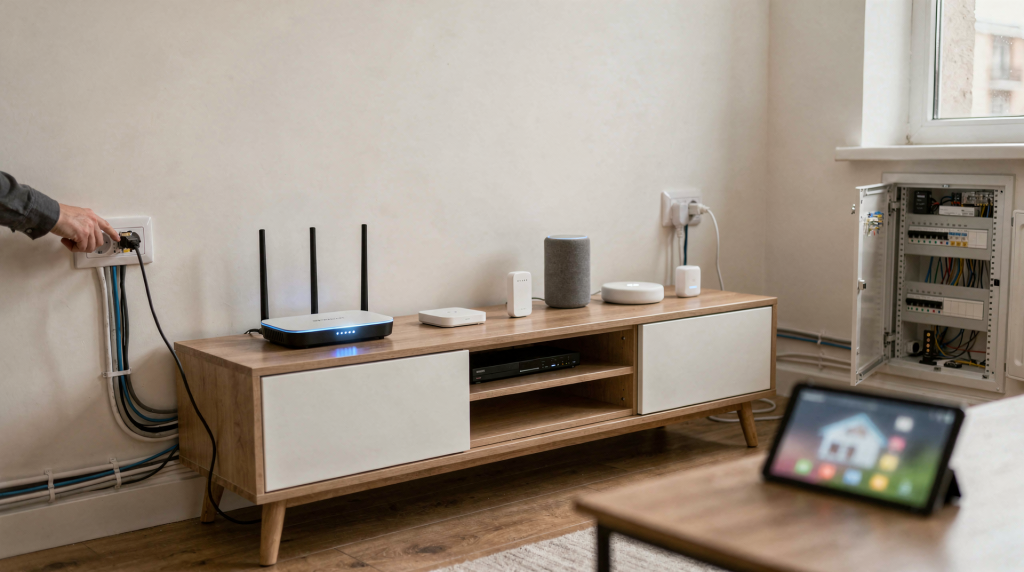
Когда я проектировал слаботочку в своей новостройке, то сразу отбросил иллюзию, что один мощный роутер в коридоре решит все вопросы. Проводная и беспроводная сеть в умном доме не конкурируют, а дополняют друг друга. В новостройке лучший результат дает гибридная схема: все критичные и стационарные устройства — по кабелю, мобильные и часть IoT-устройств — по Wi‑Fi или радиопротоколам вроде Zigbee и Thread.
Такой подход дает стабильность, предсказуемость и запас на будущее: меньше отвалов, проще сегментация, удобнее обслуживание и выше шанс, что дом будет работать даже при проблемах с интернетом. Забегая вперед: после переезда у меня ни разу не было ситуации, когда Home Assistant терял связь с Zigbee-координатором или камера переставала писать из-за помех от соседского роутера. И это не везение, а результат архитектуры, заложенной до первой штробы.
Почему в умном доме нельзя полагаться только на Wi‑Fi
Wi‑Fi удобен на старте: купил розетку, подключил к приложению, работает. Но для умного дома он редко подходит как единственная основа. Проблема не в скорости, а в природе самого протокола: чем больше устройств, тем выше нагрузка на эфир, сложнее диагностика и выше риск нестабильности. Когда у вас 30–40 Wi‑Fi-клиентов, точка доступа начинает работать как коммутатор в час пик — с коллизиями, ретрансмиссиями и падением реальной пропускной способности.
Что ломает Wi‑Fi в квартире
- большое количество устройств на одной точке доступа — даже если производитель обещает «до 100 клиентов», реальный предел комфортной работы обычно в 3–4 раза ниже;
- соседские сети и помехи в многоквартирном доме — в типовой панельке на 2.4 ГГц можно увидеть 20–30 сетей, и автоматический выбор канала не всегда спасает;
- неудачное размещение роутера — за железобетонной стеной сигнал падает на 20–30 dB, а микроволновка на кухне способна положить весь диапазон 2.4 ГГц на время работы;
- дешевые IoT-устройства с слабым радиомодулем — многие китайские лампочки и розетки используют антенны, которые едва держат связь через две стены;
- отсутствие разделения по сетям — когда все устройства в одном широковещательном домене, multicast-трафик от телевизора может забивать эфир для датчиков;
- зависимость от облака у части устройств — если роутер теряет интернет, некоторые Wi‑Fi-устройства превращаются в кирпичи даже для локального управления.
Где Wi‑Fi уместен
Wi‑Fi хорош там, где устройство питается от сети и не требует сверхнизкого энергопотребления, нужно быстрое подключение без прокладки кабеля, нет смысла тянуть отдельную линию, и устройство не критично для безопасности и комфорта. Проще говоря: если розетка перестанет отвечать на пару минут — это неприятно, но не катастрофа. Если то же случится с сервером автоматизации или камерой на входе — это уже проблема.
К таким устройствам обычно относятся:
- умные розетки — особенно те, что включают торшеры и не участвуют в критичных сценариях;
- часть выключателей и реле — если они питаются от сети и расположены в зоне уверенного приема;
- телевизоры — здесь Wi‑Fi оправдан, хотя я всё равно тяну к ТВ кабель для надежности стриминга;
- колонки — умные колонки почти всегда на Wi‑Fi, и это нормально;
- бытовая техника — стиральные машины, холодильники, роботы-пылесосы редко имеют Ethernet;
- отдельные датчики с питанием от сети — например, датчики качества воздуха с постоянным питанием;
- некоторые камеры, если нет PoE — но это компромисс, а не рекомендация.
Почему кабель в новостройке — это база, а не роскошь
Проводная сеть для умного дома дает то, чего почти невозможно добиться одним Wi‑Fi: стабильность, низкую задержку и предсказуемое поведение. В квартире это особенно важно, потому что сеть строится один раз на годы вперед. Переложить кабель после чистовой отделки — это снова штробить стены или пускать короба поверх обоев. Я через это проходил в съемной квартире, и зрелище удручающее.
Что лучше подключать по кабелю
- сервер Home Assistant или другой локальный хаб — потеря связи с хабом означает потерю всей автоматизации, здесь компромиссы недопустимы;
- NAS — регулярные бэкапы и потоковое видео по Wi‑Fi возможны, но постоянные передачи данных на 50–100 ГБ быстро покажут разницу между гигабитным кабелем и беспроводным подключением;
- точки доступа Wi‑Fi — это ключевой принцип: хороший Wi‑Fi строится на проводной магистрали, а не на репитерах;
- IP-камеры — PoE решает сразу две задачи: питание и данные по одному кабелю, без розеток под потолком и без потери кадров при помехах;
- телевизоры и медиаплееры — 4K-контент с битрейтом 50–80 Мбит/с по кабелю идет без заиканий, в отличие от Wi‑Fi при загрузке эфира;
- стационарные ПК и рабочие места — удаленная работа требует стабильного соединения, и здесь кабель вне конкуренции;
- сетевые панели, если они предусмотрены — например, панель управления умным домом на стене;
- шлюзы и контроллеры, которые должны работать постоянно — Zigbee-координатор, шлюз для теплых полов, контроллер вентиляции.
Почему это практично
Когда сервер умного дома, NAS и точки доступа сидят на кабеле, сеть становится проще в диагностике. Если что-то не работает, вы точно знаете, что это не проблема радиоэфира, а конкретная настройка, устройство или кабель. Я не раз сталкивался с ситуациями, когда «отвалившийся» датчик на Zigbee оказывался жертвой того, что координатор был подключен по Wi‑Fi и страдал от помех. После перевода координатора на кабель проблема исчезла навсегда. Таких нюансов десятки, и все они решаются правильной архитектурой на старте.
Комбинированный подход: что куда подключать
Оптимальная схема для новостройки строится по принципу: кабель для основы, беспроводка для гибкости. Это не догма, а результат сотен часов настройки и отладки собственной системы. Когда у вас 50+ устройств, вы начинаете ценить каждый стабильно работающий узел.
| Тип устройства | Лучшее подключение | Почему |
|---|---|---|
| Home Assistant сервер | Ethernet | Максимальная стабильность и предсказуемость — хаб должен быть доступен всегда |
| NAS | Ethernet | Постоянные большие передачи данных — бэкапы, медиатека, торренты |
| Камеры | PoE / Ethernet | Питание и связь по одному кабелю, никаких розеток под потолком |
| Точки доступа | Ethernet | Нормальный Wi‑Fi строится на проводной магистрали, а не на репитерах |
| Умные выключатели | Кабель или радиопротокол | Зависит от модели и схемы монтажа — с нулевой линией или без |
| Датчики движения, открытия, температуры | Zigbee / Thread | Мало энергии, удобная mesh-сеть, годы работы от одной батарейки |
| Розетки | Wi‑Fi или Zigbee | Если нужна простая интеграция без хаба — Wi‑Fi; если важна локальная работа — Zigbee |
| Колонки, ТВ, бытовая техника | Wi‑Fi / Ethernet | По ситуации: к ТВ лучше тянуть кабель, для колонок Wi‑Fi ок |
| Мобильные устройства | Wi‑Fi | Иначе и не нужно — ноутбуки и телефоны по определению беспроводные |
Какую роль играют Zigbee, Thread и другие радиопротоколы
В умном доме важен не только Wi‑Fi. Для батарейных датчиков и части исполнительных устройств лучше подходят специализированные протоколы с низким энергопотреблением. Zigbee и Thread разрабатывались именно для IoT: они умеют работать в mesh-топологии, потребляют микроамперы в спящем режиме и не забивают Wi‑Fi-эфир.
Zigbee
Zigbee часто используют для датчиков движения, открытия дверей и окон, температуры и влажности, кнопок, реле, ламп и умных выключателей. В моей квартире все датчики на Zigbee — от Aqara и Xiaomi до самодельных на базе CC2530. Плюс Zigbee в том, что устройства образуют mesh-сеть: часть устройств ретранслирует сигнал, и сеть становится устойчивее по мере роста системы. Розетки и лампы, питающиеся от сети, автоматически становятся роутерами, расширяя покрытие для батарейных датчиков. Для локального управления это очень удобный вариант — координатор подключен к Home Assistant по USB или через сетевой шлюз, и всё работает без облака.
Thread
Thread тоже рассчитан на локальную работу и низкое энергопотребление. Он интересен как более современная база для устройств умного дома, особенно в экосистемах, где важна локальная связность и совместимость с Matter. Пока устройств на Thread меньше, чем на Zigbee, но тренд очевиден: Matter over Thread постепенно становится стандартом для новых продуктов. Я присматриваюсь к Thread-устройствам, но пока мой основной парк — Zigbee, и менять его без веской причины не планирую.
Практический вывод
Если нужен умный дом в новостройке без облачной зависимости, разумно строить архитектуру так: проводная сеть — для инфраструктуры, Wi‑Fi — для устройств, которым он действительно нужен, Zigbee или Thread — для датчиков и мелких сценарных устройств. Такое разделение снимает большинство проблем с помехами, энергопотреблением и надежностью.
Как спроектировать сеть в новостройке до ремонта
Самая дорогая ошибка — думать о сети после отделки. В новостройке правильнее сначала нарисовать схему, а уже потом штробить, тянуть кабели и выбирать слаботочный шкаф. Я потратил две недели на планирование и ни разу не пожалел: каждый кабель лег именно туда, где он нужен, и ни один не пришлось дотягивать коробами по обоям.
Шаг 1. Составьте список устройств
Разделите устройства на группы: инфраструктура, мультимедиа, безопасность, климат, освещение, датчики, мобильные устройства. Не надо пытаться угадать всё сразу — запишите то, что планируете точно, и добавьте потенциальные позиции с пометкой «возможно». Для каждой группы ответьте на вопросы: нужно ли питание по кабелю, нужен ли постоянный онлайн, можно ли использовать Wi‑Fi, нужна ли локальная работа без интернета. Ответы на эти вопросы сразу покажут, куда тянуть Ethernet, а где можно обойтись беспроводным подключением.
Шаг 2. Определите точки размещения оборудования
Нужно заранее понять: где будет слаботочный шкаф, где стоит роутер или маршрутизатор, где будет сервер Home Assistant, где разместятся точки доступа, где стоят камеры, где нужны кабели под телевизоры и рабочие места. Слаботочный шкаф я разместил в кладовке — там прохладно, нет прямого солнечного света, и шум вентиляторов не мешает. Точки доступа — в коридоре и гостиной, под потолком, с питанием по PoE. Камеры — над входной дверью и на балконе, тоже по PoE. Сервер Home Assistant стоит в том же шкафу, что и коммутатор с роутером — один источник бесперебойного питания на всё сетевое оборудование.
Шаг 3. Проложите кабели с запасом
Практика показывает: запас кабеля почти всегда окупается. Если оставить его недостаточно, через год-два любое перемещение техники превращается в проблему. Я закладывал по 2–3 метра запаса в каждой точке, и это спасло при перестановке мебели. Полезные правила: не тянуть кабель «впритык», избегать лишних соединений и скруток, не экономить на линиях к точкам доступа и камерам, закладывать запас в местах будущего обслуживания, подписывать кабели сразу при монтаже. Последнее особенно важно: через месяц после укладки 20 кабелей вы уже не вспомните, какой из них идет к камере на балконе, а какой — к точке доступа в спальне.
Шаг 4. Продумайте отдельные линии под ключевые узлы
В идеале отдельные линии нужны для сервера, маршрутизатора, коммутатора, точек доступа, камер и слаботочного шкафа. Так проще организовать резервное питание и локализовать неисправности. У меня каждая точка доступа и каждая камера — на своем порту коммутатора, и если одна из них уходит в перезагрузку, остальные продолжают работать. Это элементарное правило, но сколько раз я видел домашние сети, где всё висит на одном бытовом роутере с тремя портами и китайским свитчом за 500 рублей.
VLAN и сегментация: зачем они нужны дома
Когда в сети появляются камеры, IoT-устройства, NAS, рабочие ноутбуки и серверы, лучше не держать все в одной общей «каше». Сегментация помогает ограничить доступ и снизить риски. Я использую VLAN на управляемом коммутаторе TP-Link и межсетевом экране OPNsense — это не сложнее, чем настроить роутер через веб-интерфейс, но дает принципиально другой уровень контроля.
Что дает разделение сети
- умные розетки не видят рабочие компьютеры — даже если производитель розетки решит постучаться куда не надо, он не дотянется до NAS с документами;
- камеры не получают доступ ко всему домашнему трафику — они изолированы в своем VLAN и могут только писать видео на сервер;
- гости сидят отдельно — их устройства не видят ни принтер, ни медиатеку, ни умный дом;
- можно ограничить доступ IoT к NAS и приватным ресурсам — датчикам и лампочкам не нужен доступ к файловому хранилищу;
- проще искать источник проблем — когда что-то ломается, вы сразу видите, в каком сегменте проблема.
Простая логика сегментов
- основная сеть — компьютеры, телефоны, ноутбуки, доверенные устройства;
- IoT-сеть — умные устройства: розетки, лампочки, датчики, реле;
- серверная сеть — NAS, Home Assistant, админские узлы, куда нет доступа из других сегментов без явного разрешения;
- гостевая сеть — гости и временные устройства, изолированные от всего остального;
- камера-сеть — видеонаблюдение, часто вообще без доступа в интернет.
Типичная ошибка
Новички часто вешают все устройства в одну сеть и удивляются, почему устройства не видят друг друга, приложение работает только через облако, камера «отваливается» после обновления, датчик то появляется, то исчезает. Часто проблема не в самом устройстве, а в хаотичной архитектуре. Например, mDNS-трафик не проходит между VLAN, и Home Assistant не видит Chromecast. Или широковещательный шторм от IoT-устройств забивает весь сегмент. Без сегментации такие проблемы сложно даже диагностировать, не то что исправить.
Как построить Wi‑Fi в квартире правильно
Wi‑Fi в новостройке лучше проектировать как часть всей сети, а не как отдельный «роутер в коридоре». Я использую две точки доступа UniFi, подключенные по кабелю к коммутатору с PoE — одна в коридоре, одна в гостиной. Покрытие — ровное по всей квартире, роуминг между точками бесшовный, никаких репитеров и «усилителей».
Базовые принципы
- лучше несколько точек доступа, чем один мощный роутер — мощность передатчика ограничена законодательно, и «пробить» три бетонные стены одним устройством физически невозможно;
- точки доступа должны подключаться по кабелю — mesh на беспроводном бэкхоле работает, но режет пропускную способность вдвое на каждом прыжке;
- не стоит рассчитывать на репитеры как на основу сети — они увеличивают задержку и создают дополнительные помехи;
- оборудование нужно ставить ближе к центру зоны покрытия — не в углу за шкафом, а на открытом пространстве;
- для каждой точки важна нормальная настройка каналов и мощности — автоматика не всегда адекватна, особенно в плотной застройке.
На что обратить внимание
- планировка квартиры — длинные коридоры и Г-образные помещения требуют отдельных точек;
- бетонные стены и несущие конструкции — армированный бетон ослабляет сигнал на 20–30 dB, это как поставить точку доступа в два раза дальше;
- расположение кухни, санузлов и щитов — металлические экраны и трубы создают мертвые зоны;
- наличие лоджии и длинных коридоров — туда часто забывают провести покрытие, а потом удивляются, почему умная розетка на балконе не отвечает;
- предполагаемое количество клиентов — если у вас 30+ устройств, одна точка доступа будет работать на пределе.
Практический совет
Если в квартире есть кабельная инфраструктура, Wi‑Fi лучше строить на потолочных или настенных точках доступа, а не на одном бытовом роутере. Это особенно важно, если в доме много Wi‑Fi-устройств и есть требования к стабильности. Потолочная точка доступа в центре квартиры дает покрытие, которое невозможно получить от роутера, задвинутого в слаботочный шкаф или стоящего на полке в коридоре. Разница в качестве сигнала — примерно как между прожектором на потолке и настольной лампой под столом.
Что обязательно заложить на этапе ремонта
Минимальный практичный набор
- кабель от вводного узла до слаботочного шкафа — обычно это витая пара от этажного щита или оптика от провайдера;
- линии до каждой точки доступа — минимум по одному кабелю Cat6 на точку, с запасом по длине;
- линии до телевизоров и рабочих мест — я тяну по два кабеля к каждой такой точке: один под данные, второй про запас или под IPTV;
- линии до камер — PoE-кабель к каждой камере, с учетом расположения под потолком или над дверью;
- место под сервер Home Assistant — не обязательно отдельная стойка, но хотя бы полка в слаботочном шкафу с вентиляцией;
- место под коммутатор — управляемый коммутатор на 8–16 портов занимает немного места, но требует питания и охлаждения;
- питание для сетевого оборудования через ИБП — чтобы при отключении электричества камеры и сервер продолжали работать хотя бы 30–40 минут;
- запас кабеля в точках обслуживания — 2–3 метра, свернутых кольцом и закрепленных в шкафу или под потолком;
- понятную маркировку линий — бирки на обоих концах каждого кабеля с номером и назначением.
Если бюджет ограничен
При ограниченном бюджете сначала делайте магистральную проводную сеть, сервер и роутер на кабеле, 1–2 точки доступа, кабели к камерам и ТВ, основу под слаботочный шкаф. А уже потом добавляйте дополнительные датчики, отдельные Wi‑Fi-устройства, более сложную сегментацию и резервирование. Проводная инфраструктура — это фундамент, который сложно и дорого переделывать. Беспроводные устройства можно докупать постепенно, по мере необходимости и бюджета.
Пошаговая схема для новостройки
- Составить список устройств и сценариев — что должно работать, какие автоматизации нужны, что критично, а что «хорошо бы».
- Выделить критичные узлы: сервер, сеть, камеры, климат, безопасность — всё, что должно работать всегда и без сбоев.
- Нарисовать план квартиры с точками подключения — от руки или в любом редакторе, главное чтобы было понятно расположение розеток, кабелей и оборудования.
- Разделить устройства на проводные и беспроводные — и сразу понять, куда тянем кабель, а где обойдемся радиоканалом.
- Заложить кабели до всех стационарных точек — с запасом, с маркировкой, с учетом будущих перемещений мебели.
- Продумать VLAN или хотя бы отдельные сети для IoT и гостей — даже на простом роутере с гостевым Wi‑Fi это уже шаг вперед.
- Поставить Wi‑Fi точки доступа на кабель — и проверить покрытие до того, как стены будут зашиты гипсокартоном.
- Разместить сервер умного дома и сетевое оборудование в одном логичном узле — слаботочный шкаф, кладовка, ниша в коридоре.
- Проверить покрытие и маршрутизацию до отделки — пройтись с телефоном по всем комнатам, замерить уровень сигнала, убедиться что нет мертвых зон.
- Подписать все линии и сохранить схему — сфотографировать, записать в облако, положить распечатку в слаботочный шкаф.
Частые ошибки при проектировании
- ставить один роутер на всю квартиру и надеяться, что он «дотянет» — не дотянет, особенно в панельном доме с армированными стенами;
- не закладывать кабель к потолочным точкам доступа — потом придется либо тянуть короба по потолку, либо мириться с плохим покрытием;
- использовать Wi‑Fi там, где нужен Ethernet — сервер на Wi‑Fi, NAS на Wi‑Fi, камеры на Wi‑Fi, и всё это на одном бытовом роутере;
- подключать сервер умного дома через беспроводку — одна помеха от микроволновки, и вся автоматизация встает;
- не делить сеть на сегменты — все устройства в одной куче, и любая проблема затрагивает всё сразу;
- экономить на маркировке кабелей — через месяц после монтажа вы не вспомните, какой кабель куда идет, и диагностика превратится в угадайку;
- не оставлять запас на будущее — перестановка мебели или добавление новой камеры не должны требовать нового ремонта;
- забывать про питание оборудования при отключении электричества — ИБП для сервера и сетевого оборудования стоит недорого, а экономия выливается в потерю данных и простой автоматизации.
Чек-лист перед началом ремонта
- [ ] Список всех умных устройств составлен — с разделением на критичные и второстепенные.
- [ ] Критичные узлы определены — сервер, сеть, камеры, климат, безопасность.
- [ ] План кабелей нарисован — с учетом всех точек подключения и запаса по длине.
- [ ] Слаботочный шкаф выбран — с запасом по размеру, с вентиляцией и доступом к электричеству.
- [ ] Ethernet заложен для сервера, NAS, точек доступа и камер — минимум по одному кабелю Cat6 на каждую точку.
- [ ] Есть план по Wi‑Fi покрытию — точки доступа расставлены так, чтобы не было мертвых зон.
- [ ] Продуманы IoT-сети и сегментация — хотя бы базовая: отдельный Wi‑Fi для гостей и отдельный для умных устройств.
- [ ] Учтен запас кабеля — 2–3 метра в каждой точке обслуживания.
- [ ] Есть место под ИБП — в слаботочном шкафу или рядом с ним.
- [ ] Все линии будут промаркированы — бирки, кабельные маркеры, цветовая кодировка.
Вывод
Для умного дома в новостройке лучше всего работает комбинированная сеть: кабель — для основы, Wi‑Fi — для удобства, Zigbee или Thread — для датчиков и низкоэнергетических устройств. Такой подход дает стабильность, уменьшает зависимость от облака и позволяет построить систему, которая не развалится после первого же обновления роутера или замены пары устройств.
Если сеть спроектирована заранее, умный дом становится не набором случайных гаджетов, а нормальной инженерной системой. Как электрика или водопровод — один раз сделал правильно, и десятилетиями работает без сюрпризов. Именно так я подходил к своей квартире, и именно этот подход рекомендую всем, кто начинает стройку или ремонт.
FAQ
Что лучше для умного дома: Wi‑Fi или кабель?
Для основы лучше кабель, потому что он стабильнее и надежнее. Wi‑Fi стоит использовать для мобильных устройств и тех гаджетов, где провод реально неудобен. В идеале — комбинация: кабель для инфраструктуры, Wi‑Fi для клиентских устройств, Zigbee/Thread для датчиков.
Можно ли сделать умный дом только на Wi‑Fi?
Можно, но это хуже по стабильности и обслуживанию. Для квартиры с большим количеством устройств это обычно компромисс, а не лучший вариант. При 20+ Wi‑Fi-устройствах вы начнете замечать задержки, отвалы и странное поведение, которое сложно диагностировать.
Нужен ли отдельный VLAN для умных устройств?
Желательно да. Это упрощает безопасность, ограничивает доступ и делает сеть более управляемой. Даже если вы не используете управляемый коммутатор, можно настроить гостевую сеть на роутере и подключить туда IoT-устройства — это уже базовый уровень сегментации.
Что выбрать для датчиков: Wi‑Fi или Zigbee?
Для батарейных датчиков чаще удобнее Zigbee. Он экономичнее — датчик на Zigbee может работать от одной батарейки год-два, в то время как Wi‑Fi-датчик сядет за пару месяцев. Mesh-сеть Zigbee помогает покрыть квартиру без лишних точек доступа, а локальное управление через координатор не зависит от облака.
Стоит ли ставить репитеры?
Как основа сети — нет. Лучше поставить проводные точки доступа. Репитер может помочь временно, но для серьезной сети это слабое решение: каждый репитер режет пропускную способность вдвое и добавляет задержку. Если совсем нет возможности протянуть кабель — лучше использовать mesh-систему с выделенным радиоканалом для бэкхола, но это дороже и всё равно хуже проводного подключения точек доступа.
Нужно ли тянуть кабель к каждой комнате?
В идеале — да, хотя бы к ключевым точкам: телевизор, рабочее место, точка доступа, камеры, серверная зона. Это сильно повышает гибкость системы в будущем. Даже если сейчас вы не планируете ставить камеру в спальне или точку доступа на балконе — кабель, заложенный на этапе ремонта, позволит сделать это потом без грязи и коробов.