Комплексная инфраструктура умного дома: связка серверной, сети и автоматизации
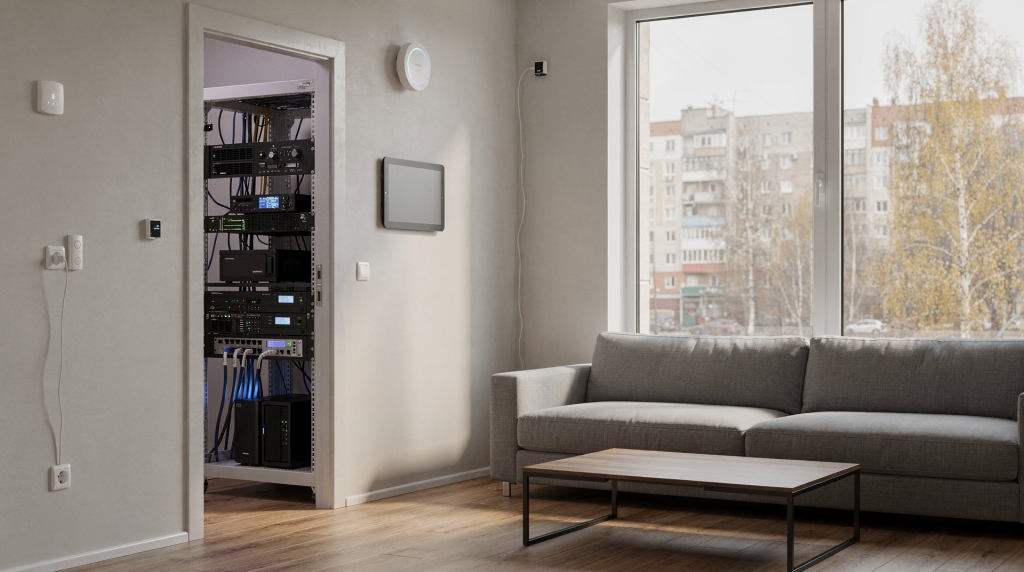
Когда умный дом в квартире начинает жить своей жизнью — лампочки моргают не по сценарию, датчики отваливаются раз в неделю, а камера над входной дверью показывает стоп-кадр вместо видео — корень проблемы почти всегда один и тот же. Инфраструктуру собирали по кускам, без общего плана. Роутер купили тот, что посоветовал консультант в магазине, сервер воткнули в свободную розетку за диваном, а Zigbee-координатор прилепили скотчем к корпусу коммутатора. Работает? Иногда. Стабильно? Нет.
Умный дом в квартире работает стабильно только тогда, когда его инфраструктура спроектирована как единая система: сервер, сеть, радиоподсистемы и автоматизация должны быть связаны между собой без хаоса и случайных решений. Если собрать всё по остаточному принципу, получаются отваливающиеся устройства, перегруженный Wi‑Fi и зависимость от облака.
Почему умный дом нужно проектировать как инфраструктуру
Большинство проблем в умном доме начинаются не с датчиков и не с реле, а с основы. За годы экспериментов в собственной квартире я вывел для себя простое правило: если на уровне фундамента что-то сделано неправильно, никакие дорогие устройства и сложные сценарии это не компенсируют. Типичные грабли выглядят так:
- слабый роутер без нормального сегментирования — и вот уже гостевая сеть, рабочий VPN и IoT-устройства варятся в одном котле;
- сервер, который стоит «где получилось» — без охлаждения, без UPS, подключённый через удлинитель с AliExpress;
- отсутствие резервного питания — и после каждого скачка напряжения Home Assistant стартует с повреждённой базой данных;
- беспорядок в кабелях и питании — когда через полгода не можешь вспомнить, какой патч-корд куда идёт и зачем он вообще нужен;
- смешивание гостевых, рабочих и IoT-устройств в одной сети — лучший способ получить ботнет из собственных лампочек или дать гостевому ноутбуку доступ к NAS.
Правильный подход другой: сначала продумывается серверная часть, затем сеть, потом протоколы умного дома и только после этого — конкретные устройства и сценарии. Такой порядок особенно важен в новостройке, где ещё можно заложить кабели, слаботочку и запас по питанию. Когда стены уже оштукатурены и покрашены, а вы вдруг решили, что потолочная точка доступа в коридоре всё-таки нужна — это боль, пыль и компромиссы.
Из чего состоит современная база умного дома
Типовая архитектура для квартиры в России выглядит так:
| Слой | Что входит | Зачем нужен |
|---|---|---|
| Серверная | мини‑сервер, NAS, UPS, Docker, резервные копии | хранение данных, автоматизация, локальные сервисы |
| Сеть | роутер, коммутатор, Wi‑Fi, VLAN, кабели | стабильная связь и изоляция устройств |
| Радиоподсистема | Zigbee, Z-Wave, Thread/Matter, Bluetooth | подключение датчиков, реле, кнопок |
| Платформа автоматизации | Home Assistant, Node-RED, openHAB | логика сценариев и управление устройствами |
| Исполнительные устройства | реле, диммеры, приводы, термостаты | реальное управление светом, климатом и безопасностью |
Смысл в том, чтобы каждый слой делал свою работу. Сервер не должен заменять роутер, а Wi‑Fi не должен тащить на себе все устройства подряд. Когда вы пытаетесь заставить точку доступа за 4000 рублей обслуживать 40 клиентов, среди которых IP-камеры, датчики протечки и ноутбук жены с торрентами — вы не экономите, вы закладываете мину замедленного действия. Каждый слой должен быть спроектирован под свою задачу и не мешать соседним.
Серверная: на чём держится локальный умный дом
Для квартиры чаще всего хватает компактного сервера или мини‑ПК, но важнее не железо само по себе, а роль, которую оно выполняет. На нём обычно живут:
- Home Assistant — как центр управления и точка сборки всех интеграций;
- MQTT-брокер — через него общаются Zigbee-устройства, датчики и исполнительные модули;
- базы данных и история событий — чтобы через месяц можно было посмотреть, почему сработал датчик протечки в три часа ночи;
- медиасервисы и NAS-функции — Jellyfin, файловое хранилище, PhotoPrism для семейного архива;
- резервное копирование — не только конфигов Home Assistant, но и всей системы в целом;
- контейнеры с домашними сервисами — от Pi-hole для блокировки рекламы до Vaultwarden для паролей.
Что важно предусмотреть
- Автозапуск после отключения света. Сервер должен сам подниматься после подачи питания. В BIOS настройте параметр «Restore on AC Power Loss» в значение «Power On» — это элементарная вещь, о которой забывают до первого длительного отключения электричества, пока вы в отпуске.
- Нормальное охлаждение. Умный дом часто работает 24/7, а не «когда вспомнили». Мини-ПК в закрытом шкафу без вентиляции через полгода начнёт троттлить, а там и до деградации SSD недалеко. Проверено на собственном опыте: пассивное охлаждение в слаботочном щите без продуха — это гарантированный перегрев летом.
- Хранилище с запасом. Логи, видео, бэкапы и история быстро растут. База данных Home Assistant с записью всех событий и состояний за год легко переваливает за 10–15 ГБ, а если подключены камеры с постоянной записью — счёт идёт на терабайты.
- UPS. Даже небольшой источник бесперебойного питания спасает от повреждения данных и ложных выключений. Модели вроде APC Back-UPS BX750MI за 7–8 тысяч рублей дают достаточно времени, чтобы сервер корректно завершил работу при пропадании питания, а не упал с повреждённой файловой системой.
- Отдельный план резервного копирования. Один диск — не бэкап. Это аксиома. Если ваша единственная копия конфигурации Home Assistant лежит на том же SSD, где крутится сама система, — у вас нет бэкапа. Минимум: локальная копия на отдельный диск или NAS плюс удалённая копия куда-нибудь в облако или на второй сервер.
Практичный минимум
Если не хочется усложнять старт, базовый набор выглядит так:
- мини‑ПК или сервер — например, Intel NUC, Beelink с N100 или переделанный тонкий клиент Dell Wyse 5070;
- SSD под систему — NVMe на 256 ГБ хватит с запасом под Proxmox и пару десятков контейнеров;
- отдельный диск или NAS под бэкапы — хотя бы внешний HDD на 1–2 ТБ, подключённый по USB 3.0;
- UPS — обязательно с USB-подключением, чтобы сервер знал, когда пора выключаться;
- Docker для сервисов — изолирует зависимости и упрощает обновление;
- доступ к серверу только из локальной сети или через защищённый VPN — никаких проброшенных портов наружу без крайней необходимости.
Сеть: без неё умный дом разваливается
Умный дом — это не только «чтобы лампочка включалась с телефона». Это множество устройств, которые постоянно общаются между собой. Если сеть сделана плохо, проблемы будут везде: задержки, потери связи, зависания сценариев, нестабильные камеры и сбои интеграций. Сеть — это нервная система умного дома, и когда она работает с перебоями, страдает всё остальное.
Базовые принципы
- Проводное подключение — для всего, что можно подключить кабелем. Каждая точка доступа, каждая камера, каждый стационарный компьютер должны сидеть на Ethernet. Провод не подвержен помехам от микроволновки, не страдает от соседских роутеров и не теряет пакеты, когда кто-то включает старый блендер.
- Wi‑Fi — для мобильных и редких устройств, но не как универсальная замена. Телефоны, планшеты, робот-пылесос — да. IP-камера, которая пишет поток 24/7, — нет.
- IoT-устройства нужно отделять от рабочих и личных устройств. Китайская умная розетка не должна иметь доступа к вашему ноутбуку с рабочими документами просто потому, что они в одной подсети.
- Коммутатор и роутер должны поддерживать VLAN, если планируется нормальная сегментация. Без этого любой разговор о безопасности IoT остаётся просто разговором.
Зачем нужны VLAN
VLAN — это логическое разделение одной физической сети на несколько изолированных сегментов. Простыми словами: лампочки, камеры, ноутбуки и рабочие компьютеры можно держать в разных «комнатах», даже если кабели идут через одно оборудование. Физически всё подключено к одному коммутатору, но на уровне IP-трафика устройства из разных VLAN друг друга не видят, пока вы явно не разрешите.
Это полезно потому что:
- повышается безопасность — скомпрометированная IP-камера не сможет сканировать вашу основную сеть;
- проще ограничивать доступ — IoT-устройствам не нужен интернет, только связь с MQTT-брокером и Home Assistant, и это легко закрыть правилами файрвола;
- легче искать неисправности — когда всё разложено по сегментам, сразу видно, в каком из них проблема;
- умный дом не мешает домашним устройствам — широковещательный шторм от кривого Zigbee-шлюза не положит Wi‑Fi на ноутбуке;
- можно отдельно управлять гостевой сетью и IoT — друзья подключаются к гостевому Wi‑Fi и не видят ни ваш NAS, ни принтер, ни Home Assistant.
Типовая схема сегментации
| Сегмент | Что подключать | Доступ |
|---|---|---|
| Основная сеть | телефоны, ноутбуки, рабочие ПК | полный доступ к домашним сервисам |
| IoT-сеть | лампы, розетки, датчики, пылесосы | доступ только к нужным сервисам |
| Камеры | IP-камеры, видеорегистраторы | только к NAS/серверу и NVR |
| Гостевая сеть | устройства гостей | без доступа к внутренней инфраструктуре |
| Серверная | Home Assistant, NAS, MQTT, Docker | только для администрирования |
На практике я использую управляемый коммутатор TP-Link TL-SG108E и роутер с OpenWRT — этого достаточно для квартиры. Настройка VLAN на таком оборудовании занимает час-полтора, но потом вы забываете об этой проблеме на годы.
Как выбрать протоколы: Zigbee, Thread, Matter, Wi‑Fi
Ошибка многих новичков — пытаться собрать весь умный дом только на Wi‑Fi. На практике это почти всегда плохая идея для большого количества датчиков и выключателей. Дело не в том, что Wi‑Fi плох сам по себе, а в том, что он не проектировался для десятков маломощных устройств, которые передают крошечные пакеты раз в несколько минут.
Zigbee
Zigbee хорошо подходит для датчиков, кнопок, реле и ламп. Это mesh-сеть, где устройства могут помогать друг другу передавать сигнал. Для квартиры это очень удобно, если грамотно расставить питаемые узлы — например, умные розетки или реле, которые работают как роутеры и усиливают покрытие.
Плюсы:
- низкое энергопотребление — датчик на батарейке CR2032 живёт год-полтора;
- много совместимых устройств — от Aqara до IKEA, от Sonoff до Tuya;
- хорош для датчиков и исполнительных модулей;
- не перегружает Wi‑Fi — работает в диапазоне 2,4 ГГц, но с другой модуляцией и не создаёт помех.
Минусы:
- нужны координатор и нормальная сеть — USB-стик вроде Sonoff Zigbee 3.0 USB Dongle Plus или SMLIGHT SLZB-06;
- важно учитывать радиопомехи — Zigbee и Wi‑Fi на 2,4 ГГц могут мешать друг другу, поэтому каналы нужно разносить;
- качество устройств бывает разным — дешёвые Tuya-датчики могут отваливаться от сети без видимой причины.
Matter и Thread
Matter — это современный стандарт совместимости, а Thread — одна из сетей, на которой он может работать. Для пользователя это означает, что устройства разных производителей потенциально проще связать между собой. Купили лампочку Nanoleaf и розетку Eve — они должны завестись в Home Assistant без танцев с бубном и проприетарных хабов.
Но есть важный нюанс: Matter любит понятную и простую сеть. Сложная корпоративная логика с кучей промежуточных костылей может мешать работе. Поэтому для Matter лучше заранее проектировать сеть аккуратно и не превращать её в хаос из случайных правил и недокументированных обходов. На момент написания статьи технология ещё активно развивается, и не все устройства одинаково стабильны — проверяйте отзывы перед покупкой.
Wi‑Fi
Wi‑Fi хорош там, где устройство реально требует IP-соединение и где нет смысла строить отдельную радиосеть. Но если весь дом сидит на Wi‑Fi, то сеть быстро становится шумной и менее предсказуемой. Точка доступа начинает захлёбываться в management-фреймах, задержки растут, а сценарии умного дома выполняются с непредсказуемой паузой.
Wi‑Fi лучше использовать для:
- камер — но только если они подключены к выделенной точке доступа или сидят на 5 ГГц;
- отдельных розеток и крупных устройств — например, умный кондиционер или робот-пылесос;
- колонок — умные колонки всё равно требуют выхода в интернет;
- техники, которой нужен прямой доступ в локальную сеть — принтеры, сетевые плееры.
Что выбрать на практике
| Задача | Лучший выбор |
|---|---|
| Датчики движения и открытия | Zigbee |
| Кнопки и выключатели | Zigbee или Matter |
| Простые исполнительные реле | Zigbee, проводные модули, иногда Wi‑Fi |
| Камеры | Проводная сеть |
| Устройства с акцентом на совместимость | Matter/Thread |
| Сценарии с минимальной задержкой | Локальная интеграция без облака |
В моём случае 90% устройств сидят на Zigbee: датчики открытия дверей, движения, температуры, кнопки и реле. Wi‑Fi использую только для камер, робота-пылесоса и пары умных розеток, которые стоят там, где Zigbee-сеть не добивает. Matter тестирую на отдельных устройствах и пока держу в полу-экспериментальной зоне.
Home Assistant как центр управления
Для self-hosted умного дома Home Assistant — самый практичный центр управления. Он объединяет устройства, сценарии, карты помещений, уведомления и историю событий. За годы использования я перепробовал разные платформы, но Home Assistant остаётся единственной, которая не пытается запереть вас в своей экосистеме и не требует ежемесячной подписки за базовые функции.
Что даёт локальная платформа
- управление без зависимости от облака — если интернет упал, свет включается по датчику движения, а не по команде с сервера производителя;
- работа даже при проблемах с интернетом — сценарии выполняются локально, задержка минимальна;
- интеграция с NAS, MQTT, Zigbee и другими сервисами — всё крутится в одной экосистеме без облачных посредников;
- гибкая автоматизация — от простых правил «если движение — включить свет» до сложных сценариев с условиями, шаблонами и переменными;
- лучшее понимание того, что происходит в доме — логи, графики, история изменения состояний за любой период.
Что важно при установке
- держать Home Assistant на отдельном сервере или выделенной виртуальной машине — не стоит ставить его на тот же хост, где крутится торрент-клиент и Plex с транскодированием 4K;
- сохранять регулярные резервные копии — встроенный механизм бэкапов плюс отдельное копирование на NAS;
- не складывать в одну систему всё подряд без понимания зависимостей — каждая новая интеграция добавляет нагрузку и потенциальные точки отказа;
- заранее продумать, как вы будете восстанавливать конфигурацию после сбоя — иметь задокументированный план восстановления, а не надеяться на память.
Практичный совет
Если планируется расширение, лучше сразу отделить:
- саму платформу управления — Home Assistant в отдельной виртуалке или на выделенном мини-ПК;
- брокер сообщений — Mosquitto или EMQX для MQTT-трафика;
- медиасервисы — Jellyfin, Navidrome и прочее на отдельном хосте или в отдельных контейнерах;
- файловое хранилище — NAS или отдельный диск с Samba/NFS;
- удалённый доступ — WireGuard VPN или Cloudflare Tunnel вместо проброса портов.
Так проще обслуживать систему и не ломать всё одним неудачным обновлением. Когда у вас Home Assistant, MQTT и база данных живут в одном контейнере, а вы решаете обновить ОС — это русская рулетка. Когда они разделены — вы обновляете компоненты по очереди и всегда можете откатить проблемный.
Слаботочный щит и кабели в новостройке
Если квартира ещё на стадии ремонта, именно сейчас проще всего заложить нормальную инфраструктуру. Потом переделка обойдётся дороже и грязнее. Я проходил этот путь в новостройке: когда стены ещё голые, можно спокойно развести кабели, предусмотреть нишу под щит и не думать о том, как прятать провода за плинтусами.
Что стоит предусмотреть сразу
- место под слаботочный щит — отдельный бокс или нишу, куда придут все кабели и где разместится коммутатор, роутер и, возможно, мини-сервер;
- питание для роутера, коммутатора и серверного узла — розетки внутри щита или рядом, с запасом по количеству;
- кабели Ethernet в ключевые точки — минимум Cat6 или Cat6a, по два кабеля на точку (один основной, один резервный);
- кабель для точек доступа Wi‑Fi — потолочные точки доступа требуют питания по PoE и одного кабеля, но лучше заложить два;
- линии к ТВ-зоне, рабочему месту, камерам и дверному оборудованию — всё, что можно подключить проводом, должно быть подключено проводом;
- запасные каналы и вводы, если что-то понадобится позже — гофра с протяжкой или кабель-каналы с запасом по сечению.
Где особенно полезен провод
- потолочные точки доступа — одна точка доступа UniFi U6 Lite на потолке в центре квартиры покрывает 60–70 м² стабильным сигналом;
- камеры — PoE-камеры не требуют отдельного питания и работают стабильнее Wi‑Fi аналогов;
- телевизор и медиазона — стриминг 4K по Wi‑Fi возможен, но провод гарантирует отсутствие буферизации;
- стационарные рабочие места — десктоп, NAS, принтер;
- серверная полка или шкаф — uplink до роутера и коммутатора должен быть гигабитным и стабильным;
- устройство, которое нельзя допускать к нестабильному Wi‑Fi — например, контроллер умного дома или NVR для камер.
Частые ошибки при ремонте
- не оставить запас кабеля в щите — патч-корд должен иметь петлю хотя бы 30–50 см для перекоммутации;
- не подписать линии — через полгода вы забудете, какой кабель идёт в спальню, а какой в гостиную, и будете прозванивать всё тестером;
- забыть про питание в месте установки оборудования — розетка в нише под потолком для точки доступа или питание для коммутатора в слаботочном щите;
- не предусмотреть охлаждение для активных устройств — коммутатор и роутер в закрытом щите без вентиляции греются ощутимо;
- сделать всё «впритык», без резерва на будущее — через год захотите добавить камеру на балконе, а свободного кабеля нет.
Пошаговый план внедрения
Шаг 1. Определить задачи
Сначала нужно понять, что именно должен делать умный дом. Не «хочу умный дом», а конкретно:
- свет — автоматическое включение по датчикам движения, диммирование по времени суток;
- климат — управление радиаторами, тёплым полом, кондиционерами;
- безопасность — датчики протечки, дыма, открытия окон и дверей;
- мультимедиа — multiroom audio, управление телевизором и проектором;
- контроль протечек — автоматическое перекрытие стояков при срабатывании датчиков;
- уведомления — push в телеграм, голосовые оповещения через колонки;
- энергоучёт — мониторинг потребления по розеткам и вводным автоматам.
Шаг 2. Нарисовать схему
Нужна простая карта — не нужно рисовать в Visio многостраничный проект, достаточно плана квартиры с пометками:
- где стоит сервер;
- где роутер;
- где коммутатор;
- какие устройства будут по кабелю;
- что пойдёт по Zigbee/Thread;
- какие сегменты сети нужны.
Шаг 3. Выбрать центр управления
Для локальной системы обычно выбирают Home Assistant, а дальше уже докручивают интеграции и автоматизации. Варианты вроде openHAB или Domoticz тоже работают, но сообщество и количество интеграций у Home Assistant на порядок больше.
Шаг 4. Разделить сеть
Минимум:
- основная сеть — для ваших устройств;
- IoT-сеть — для умных лампочек, розеток и датчиков;
- гостевая сеть — для друзей и родственников.
Если инфраструктура сложнее, добавляют VLAN — отдельные сегменты для камер, серверной и критичных устройств.
Шаг 5. Выбрать протоколы
Обычно разумная связка такая:
- датчики и кнопки — Zigbee;
- часть новых устройств — Matter/Thread;
- тяжёлые и критичные устройства — Ethernet;
- всё, что не требует локальной логики, — в облако только по необходимости.
Шаг 6. Настроить резервирование
Обязательно:
- бэкапы Home Assistant — встроенный механизм плюс копия на NAS;
- копия конфигураций сети — дамп настроек роутера и коммутатора;
- резервные настройки критичных устройств — Zigbee-сеть можно восстановить из бэкапа координатора;
- продуманный сценарий восстановления — что делать, если сервер умер, а Home Assistant нужно поднять за час.
Чек-лист перед запуском
- Сервер включается автоматически после пропадания питания
- Есть UPS
- Есть резервные копии
- Сеть разделена хотя бы на несколько сегментов
- Wi‑Fi не перегружен лишними устройствами
- Устройства подписаны и учтены
- Есть план обновлений
- Home Assistant работает локально
- Критичные устройства не завязаны только на облако
- Есть понимание, что и где будет расширяться дальше
Типовые ошибки, которые потом дорого исправлять
- Ставить всё на один роутер и не думать о сегментации — через год у вас 50 устройств в одной подсети и широковещательный шторм по вечерам.
- Использовать Wi‑Fi там, где нужен кабель — камера над входной дверью, которая теряет связь каждый раз, когда сосед включает микроволновку.
- Покупать устройства разных экосистем без общей архитектуры — хаб от Xiaomi, хаб от Tuya, хаб от Aqara, и все они требуют своих приложений.
- Запускать Home Assistant без бэкапов — потеря конфигурации после неудачного обновления и неделя восстановления с нуля.
- Не учитывать радиопомехи и размещение координаторов — Zigbee-координатор, воткнутый за холодильник, не построит стабильную mesh-сеть.
- Делать ремонт, не оставляя запас под будущие сценарии — через два года захотите умные шторы, а провода в нужном месте нет.
- Пытаться собрать «идеальный» умный дом за один заход без поэтапного внедрения — выгорание, разочарование и заброшенный проект.
Когда стоит начинать с малого
Не обязательно сразу строить инфраструктуру уровня мини‑серверной. Иногда правильнее начать с базового ядра — особенно если вы только въехали в квартиру и ещё не понимаете, какие сценарии вам реально нужны. Лучше запустить небольшой, но стабильный сегмент и постепенно его расширять, чем пытаться automatизировать всё сразу и получить неработающий зоопарк устройств.
Базовое ядро, с которого можно стартовать:
- роутер с нормальной прошивкой и VLAN — например, MikroTik hAP ax³ или перепрошитый OpenWRT роутер;
- Home Assistant — на отдельном мини-ПК или Raspberry Pi 4 (но лучше всё-таки мини-ПК);
- один Zigbee-координатор — Sonoff Zigbee 3.0 USB Dongle Plus;
- несколько датчиков и реле — датчики движения в коридоре и санузле, реле на освещение;
- резервные копии — настроенные с первого дня;
- проводка под будущие точки расширения — кабели в стенах, даже если устройства появятся позже.
Это уже даёт стабильную основу, которую можно наращивать без переделки всего дома. Через месяц добавите датчики протечки, через два — камеру, через полгода — управление климатом. Главное, что фундамент уже заложен правильно.
Вывод
Комплексная инфраструктура умного дома — это не набор разрозненных гаджетов, а связка серверной, сети и автоматизации, где каждый слой продуман заранее. Если с самого начала заложить нормальный сервер, грамотную сеть, понятную сегментацию и локальную платформу управления, умный дом получится устойчивым, удобным и готовым к расширению. Это не вопрос бюджета — это вопрос архитектуры. Можно потратить 100 тысяч на устройства и получить хаос, а можно за те же деньги собрать систему, которая работает годами без вмешательства. Разница только в том, думали вы о инфраструктуре или нет.
FAQ
Что важнее в умном доме: сервер или сеть?
Сначала нужна сеть. Без стабильной и правильно разделённой сети даже хороший сервер не спасёт систему. Если пакеты теряются, а задержки скачут — никакой Home Assistant не сделает сценарии стабильными. Сеть — это фундамент, сервер — это мозг, и мозг не работает на шатком фундаменте.
Можно ли построить умный дом только на Wi‑Fi?
Можно, но это хуже для масштабируемой и надёжной системы. Для датчиков и кнопок лучше использовать Zigbee или Thread. Wi‑Fi оставьте для устройств, которым реально нужен IP-доступ и высокая пропускная способность.
Нужен ли VLAN для квартиры?
Если устройств немного, можно начать без него. Но для нормальной изоляции IoT, камер и личных устройств VLAN очень полезен. Настроить его один раз и забыть проще, чем разгребать последствия отсутствия сегментации.
Подходит ли Home Assistant для локального умного дома?
Да, это один из самых практичных вариантов для self-hosted сценария без постоянной зависимости от облака. Он не требует подписки, работает на вашем оборудовании и не перестаёт функционировать, если производитель решил закрыть облачный сервис.
Что обязательно предусмотреть на этапе ремонта?
Кабели, питание, место под щит, сервер и точки доступа, а также запас на будущее расширение. Самое дорогое в умном доме — не оборудование, а переделка того, что не предусмотрели на этапе черновой отделки.