Личный облачный диск дома: self-hosted альтернативы Google Drive
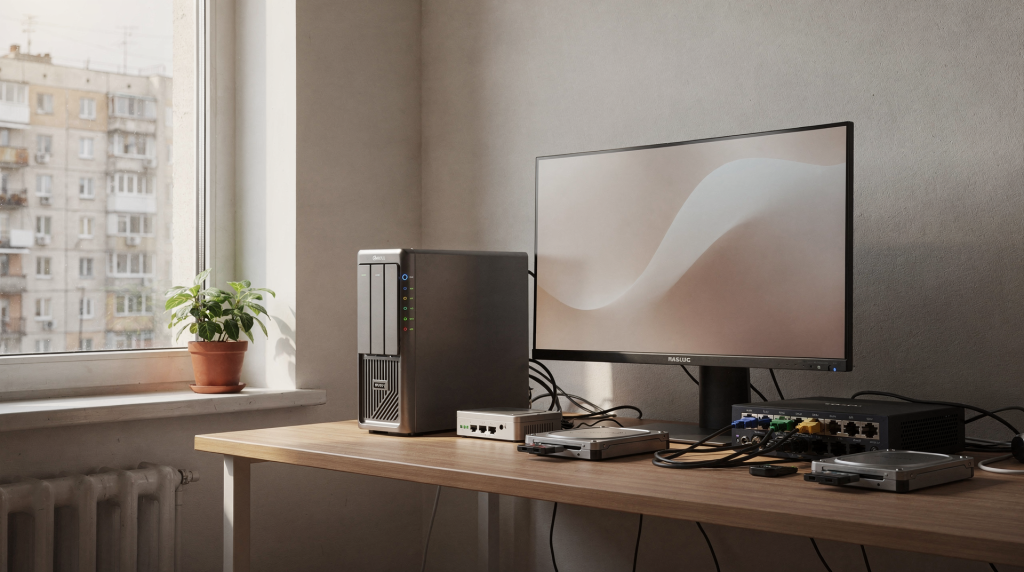
Когда в очередной раз Google Drive предлагает расширить хранилище за ежемесячную плату или напоминает, что старые фото занимают слишком много места, появляется закономерный вопрос: а почему, собственно, мои файлы должны лежать на чужом сервере? Особенно если дома уже стоит NAS, крутится Docker-хост с десятком контейнеров и есть нормальная локальная сеть, спроектированная под умный дом.
Главная идея проста: вместо хранения файлов в Google Drive вы поднимаете собственный файловый сервис у себя дома или на своем сервере, а дальше уже решаете, нужен ли вам только синхронизируемый диск, семейное хранилище, совместная работа с документами или полноценная личная облачная платформа. Nextcloud позиционируется как частное self-hosted облако для документов, фото, контактов и календарей, которое можно развернуть на своем Linux-сервере или NAS. ownCloud тоже поддерживает self-hosted сценарий с синхронизацией файлов, календарями, контактами, веб-доступом и внешними хранилищами.
На практике это означает, что вы получаете контроль над данными, гибкую настройку доступа и возможность связать файлы с NAS, резервным копированием, умным домом и локальной сетью — всё в одном контуре, без внешних зависимостей.
Что такое личный облачный диск и зачем он нужен
Личный облачный диск — это не просто папка в интернете. Это сервис, который дает доступ к файлам с компьютера, телефона и других устройств, умеет синхронизировать данные, выдавать ссылки на скачивание, вести версии файлов и часто дополняется календарями, контактами, заметками и совместной работой. По сути, вы получаете тот же функционал, к которому привыкли в Google Drive, но с одним критическим отличием: все данные физически находятся на вашем оборудовании.
Для домашнего пользователя это особенно полезно, если нужно:
- хранить семейные фото и документы в одном месте;
- быстро обмениваться файлами между ноутбуком, телефоном и ТВ-приставкой;
- не зависеть от лимитов и политик публичного облака;
- держать данные дома, а не на стороне большого провайдера;
- собрать рядом бэкап, медиасервер и домашнюю автоматизацию.
Если смотреть практично, self-hosted облако — это часть домашней инфраструктуры, а не отдельная игрушка. Его удобнее всего строить рядом с NAS, Docker-хостом или небольшим сервером, который уже обслуживает другие домашние сервисы. Когда у вас уже есть Proxmox с виртуалками, Jellyfin для медиа и Home Assistant для умного дома, добавление Nextcloud выглядит не как новый проект, а как логичное расширение существующей системы.
Когда self-hosted лучше Google Drive
Self-hosted диск выигрывает не всегда, но в нескольких сценариях он объективно удобнее. За годы эксплуатации домашнего сервера я вывел для себя простой критерий: если вам хотя бы раз приходилось задумываться о том, куда Google девает ваши данные, или вы упирались в лимиты бесплатного тарифа — пора поднимать своё облако.
Подходит, если важно:
- хранить данные у себя дома или на своем сервере;
- контролировать доступ к файлам без зависимости от чужих правил;
- развернуть хранилище для семьи на несколько пользователей;
- объединить файлы, фото, календари, контакты и общий доступ;
- использовать локальную сеть как основной быстрый канал доступа;
- собрать инфраструктуру под умный дом и домашний сервер в одном контуре.
Не лучший выбор, если:
- нужен «поставил и забыл» без администрирования;
- нет желания следить за обновлениями и резервным копированием;
- домашний интернет нестабилен, а удаленный доступ критичен;
- нужен простой сервис только для редких файлов без лишних функций.
Self-hosted облако почти всегда требует чуть больше дисциплины. Но в обмен вы получаете прозрачность, гибкость и нормальную архитектуру, а не набор случайных компромиссов. Когда вы сами контролируете сервер, вы точно знаете, где лежат файлы, кто имеет к ним доступ и что происходит с бэкапами. В случае с публичным облаком вы просто верите провайдеру на слово.
Какие self-hosted альтернативы Google Drive бывают
Ниже — самые практичные варианты, если рассматривать именно домашний сценарий. Я отобрал те решения, которые реально запускал или тестировал на своём железе, а не просто читал о них в документации.
| Решение | Для чего лучше всего | Сильные стороны | Ограничения |
|---|---|---|---|
| Nextcloud | Универсальное личное облако | Файлы, фото, календари, контакты, веб-доступ, расширения, работа на NAS и Linux-сервере | Требует аккуратной настройки и обслуживания |
| ownCloud | Файловая синхронизация и совместный доступ | Файлы, календарь, контакты, веб-клиент, внешние хранилища, LDAP, антивирусная проверка | Менее «все-в-одном» по восприятию, чем Nextcloud |
| Syncthing | Простая синхронизация между устройствами | Нет централизованного облака, peer-to-peer модель, хорошо для личных папок | Это не полноценный облачный диск с веб-интерфейсом |
| Seafile | Быстрая файловая синхронизация | Легкий, производительный, хорошо подходит для синка больших библиотек | Меньше «комбайна», чем у Nextcloud |
| CryptPad | Приватная работа с документами | Акцент на конфиденциальность и совместное редактирование | Не замена Drive в классическом смысле для всех сценариев |
Если нужен именно личный облачный диск дома, чаще всего выбор сводится к трем траекториям:
- Nextcloud — если нужен универсальный центр домашней цифровой инфраструктуры;
- ownCloud — если приоритет в файловом доступе и бизнес-подобной дисциплине;
- Syncthing/Seafile — если важнее скорость синхронизации, чем веб-платформа.
По своему опыту скажу: Nextcloud закрывает 90% домашних сценариев. Остальные 10% — это специфические случаи, когда нужна либо максимальная производительность на слабом железе, либо чистая синхронизация без лишнего интерфейса.
Как выбрать решение под свои задачи
Выбор платформы — это не религиозный вопрос, а инженерная задача. Нужно понять, что именно вы будете делать с облаком, сколько пользователей будет работать и на каком железе всё это запустится.
Nextcloud стоит брать, если:
- нужен один сервис для семьи;
- хочется хранить файлы, фото, контакты и календари в одном месте;
- важен веб-интерфейс;
- планируется подключить мобильные устройства, NAS и дополнительные модули;
- сервер уже стоит дома и может обслуживать несколько контейнеров.
Nextcloud хорош тем, что из коробки даёт почти всё, что есть в Google Drive: файлы, галерею фото, календари, контакты, заметки. Плюс огромный каталог приложений, которые расширяют функционал до совместного редактирования документов, видеозвонков и интеграции с OnlyOffice. На практике это означает, что вы ставите один Docker-контейнер и получаете платформу, которая закроет потребности всей семьи.
ownCloud стоит брать, если:
- нужен именно файловый обмен и корпоративная логика доступа;
- важны внешние хранилища, LDAP и контроль прав;
- сервис будет использоваться в более строгой среде, чем «семейная медиатека».
ownCloud исторически появился раньше Nextcloud и долгое время был стандартом для self-hosted файловых серверов. Сейчас он больше ориентирован на бизнес-сценарии, но для домашнего использования тоже подходит, особенно если вам нужна тонкая настройка прав доступа и интеграция с корпоративными каталогами.
Syncthing стоит брать, если:
- нужен автоматический обмен файлами между ноутбуками и ПК;
- не хочется веб-платформы и лишних функций;
- требуется простая личная синхронизация между своими устройствами.
Syncthing — это вообще не облако в классическом понимании. Это peer-to-peer синхронизация: вы указываете папку на одном устройстве, она автоматически реплицируется на другие. Никакого центрального сервера, веб-интерфейс только для настройки. Идеально, если нужно держать в синхронизации рабочие проекты между ноутбуком и десктопом без лишней инфраструктуры.
Seafile стоит брать, если:
- нужна быстрая синхронизация больших объемов;
- хочется компактную и производительную систему;
- приоритет — файлы, а не календари, задачи и экосистема приложений.
Seafile написан с упором на производительность, и это заметно: синхронизация работает шустро даже на слабом железе, а нагрузка на сервер минимальна. Но за это приходится платить отсутствием экосистемы: календарей, контактов и прочих плюшек здесь нет. Только файлы.
На чем запускать личное облако дома
Для домашнего self-hosted диска есть три типовых варианта. Я прошёл через все три на разных этапах, и у каждого есть свои компромиссы.
1. NAS
Хорошо подходит, если хранилище уже нужно как центральная точка дома. Современные NAS от Synology или QNAP умеют запускать Docker-контейнеры прямо из коробки, а некоторые модели имеют встроенную поддержку Nextcloud.
Плюсы: тихо, экономично, удобно хранить диски и делать бэкапы.
Минусы: иногда ограниченная гибкость и не самая удобная виртуализация. Вы привязаны к экосистеме производителя, и если NAS устареет, миграция может быть болезненной.
2. Домашний сервер или мини-ПК
Оптимальный вариант, если рядом уже крутятся Docker, Home Assistant, медиасервер или резервное копирование. Я использую именно этот подход: небольшой сервер на базе Proxmox с виртуалками под разные задачи, включая Nextcloud в Docker-контейнере.
Плюсы: гибкость, масштабируемость, можно отделить сервисы по контейнерам. При необходимости вы можете мигрировать контейнеры на другое железо за пару часов.
Минусы: нужно самому следить за обслуживанием. Обновления, мониторинг, бэкапы — всё на вас.
3. Внешний VPS или удаленный хостинг
Подходит, если нужен доступ из любой точки мира и нет желания держать сервис дома. Но это компромисс: формально данные всё ещё под вашим контролем, но физически они находятся в чужом дата-центре.
Плюсы: стабильный интернет-канал, проще открыть доступ извне.
Минусы: это уже не «дома», а зависимость от провайдера хостинга. Плюс ежемесячная оплата за VPS, которая со временем может превысить стоимость собственного железа.
Для квартиры и новостройки самый здравый вариант — NAS или небольшой домашний сервер, размещенный рядом с роутером, коммутатором и резервным электропитанием. Когда вы проектируете слаботочный щит на этапе ремонта, сразу заложите место под серверное оборудование: полку для мини-ПК, вентиляцию и отдельную линию питания через UPS.
Базовая архитектура домашнего облака
Хорошая схема для личного облачного диска обычно выглядит так:
- сервер или NAS с накопителями;
- отдельный том или каталог под данные;
- контейнер с облачной платформой;
- резервное копирование на второй диск или другой носитель;
- доступ по HTTPS;
- удаленный вход через VPN или безопасный прокси;
- сегментация сети, если в доме есть умные устройства и IoT.
На практике это означает, что вы не просто ставите Nextcloud на Raspberry Pi и надеетесь на лучшее. Вы проектируете систему, которая будет работать годами. Отдельный том под данные позволяет легко мигрировать или расширять хранилище. Контейнеризация изолирует облачный сервис от остальной системы. VPN для удаленного доступа закрывает вопрос безопасности лучше, чем проброс портов на роутере.
Если инфраструктура уже строится в квартире с нуля, лучше сразу заложить:
- отдельный слаботочный щит;
- нормальный роутер и коммутатор;
- Ethernet в ключевые комнаты;
- место под сервер или NAS;
- резервное питание для сетевого оборудования.
Это дешевле, чем потом переделывать сеть и думать, почему облако отваливается из-за нестабильного Wi-Fi или случайного отключения питания. По своему опыту скажу: кабель, проложенный на этапе ремонта, окупается стократно. Wi-Fi — это удобно, но для серверной инфраструктуры он не годится категорически.
Что обязательно предусмотреть перед запуском
Перед тем как разворачивать облако, стоит пройтись по чек-листу. Я составил его на основе собственных ошибок, и поверьте, лучше проверить всё заранее, чем восстанавливать данные из бэкапа в три часа ночи.
Мини-чек-лист
- определить, кто будет пользоваться сервисом: один человек, семья, несколько устройств;
- решить, нужны ли только файлы или еще фото, календари, контакты;
- выбрать, где будут лежать данные: NAS, сервер, внешний диск;
- настроить резервное копирование до запуска в продакшен;
- включить обновления и план обслуживания;
- продумать удаленный доступ;
- проверить, как сервис будет работать при отключении электричества и интернета.
Последний пункт часто игнорируют, а зря. Если у вас нет UPS, внезапное отключение питания может повредить файловую систему или базу данных Nextcloud. Минимум — небольшой бесперебойник, который даст серверу время корректно завершить работу.
Важные технические нюансы
За годы эксплуатации домашнего облака я вывел несколько правил, которые кажутся очевидными только после того, как наступишь на все грабли.
1. Резервное копирование — не опция, а обязательное условие
Self-hosted облако без бэкапа — это просто красивая точка отказа. Диски выходят из строя, файловые системы повреждаются, контейнеры падают. Если у вас нет резервной копии, вы теряете данные. Всё просто.
Минимум нужен один локальный резервный набор и одна копия вне основного хранилища. Локальный бэкап — это быстрое восстановление. Внешняя копия — страховка от пожара, кражи или серьёзного сбоя. Я держу бэкапы на отдельном NAS и дополнительно синхронизирую критичные данные в холодное облачное хранилище раз в неделю.
2. Доступ снаружи лучше строить через VPN
Открывать сервис напрямую в интернет можно, но для домашнего сценария безопаснее подключаться через VPN. Так меньше риск случайно выставить лишнее наружу. WireGuard или Tailscale решают эту задачу элегантно: вы получаете доступ к домашней сети из любой точки мира без проброса портов и сложной настройки файрвола.
3. Обновления нужно делать регулярно
Nextcloud, ownCloud и похожие сервисы развиваются активно, а вместе с этим выходят исправления безопасности. Если сервис не обновлять, он быстро превращается в слабое место всей домашней сети. Я обновляю контейнеры раз в месяц, и это занимает 15 минут. Пропустить обновление на полгода — значит получить уязвимость, которую уже активно эксплуатируют.
4. Файловое хранилище и облачный интерфейс — не одно и то же
Иногда удобнее хранить данные на NAS, а облачный сервис использовать только как «витрину» и точку доступа. Так проще разделить хранение, синхронизацию и резервирование. Например, у меня файлы Nextcloud лежат на отдельном томе ZFS на NAS, а сам Nextcloud крутится в Docker-контейнере на сервере и подключается к хранилищу по NFS. Если контейнер упадёт, данные останутся нетронутыми.
Типовые ошибки при создании домашнего облака
Вот список того, что я либо делал сам, либо видел у других. Некоторые ошибки стоили потерянных данных, некоторые — просто нервов и времени.
- ставить сервис на один диск без резервной копии;
- делать один логин на всех членов семьи;
- открывать админку и веб-доступ наружу без защиты;
- хранить сервер и роутер без UPS;
- выбирать слишком тяжелое решение для слабого железа;
- путать синхронизацию с резервным копированием;
- не продумывать, что будет при поломке накопителя;
- не тестировать восстановление из бэкапа.
Последний пункт — мой любимый. Бэкап, который ни разу не проверяли восстановлением, это не бэкап, а файлы на диске. Однажды я потратил выходные на восстановление базы данных Nextcloud из бэкапа, который теоретически должен был работать. С тех пор раз в квартал провожу тестовое восстановление на отдельной виртуалке.
Пошаговый план запуска
Если вы никогда не поднимали self-hosted облако, вот практический план, который проведёт вас от идеи до работающего сервиса.
Шаг 1. Определить сценарий
Нужно понять, что именно вы хотите получить: семейный диск, синхронизацию между устройствами, фотоархив или полноценную домашнюю платформу. От этого зависит выбор софта и железа. Не пытайтесь сразу построить «всё в одном» — начните с одной задачи и расширяйте по мере необходимости.
Шаг 2. Выбрать платформу
Для большинства домашних пользователей разумный старт — Nextcloud. Он покрывает максимум сценариев из коробки и имеет огромное сообщество, где можно найти ответ почти на любой вопрос.
Если нужен более узкий и легкий файловый сценарий, можно смотреть в сторону Seafile или Syncthing. Они проще в настройке и менее требовательны к ресурсам.
Шаг 3. Подготовить железо
Проверить диск, объем, температуру, питание и место размещения. Если сервер будет жить в квартире, шум и тепловыделение тоже имеют значение. Мини-ПК с пассивным охлаждением в слаботочном щите — отличный вариант для квартиры, где нет отдельной серверной.
Шаг 4. Настроить хранилище
Сразу выделить отдельный каталог или том под данные сервиса и отдельное место под бэкап. Не храните данные облака на системном диске — при переустановке ОС или сбое вы рискуете потерять всё разом.
Шаг 5. Обеспечить безопасность
Включить HTTPS, ограничить доступ, сделать сильные пароли и не забыть про двухфакторную аутентификацию, если она поддерживается. Let’s Encrypt даёт бесплатные сертификаты, а настройка занимает 10 минут. Не пренебрегайте этим.
Шаг 6. Протестировать сценарии
Проверить загрузку файлов, доступ с телефона, восстановление после удаления и работу из внешней сети. Лучше найти проблемы на этапе тестирования, чем когда домашние уже активно пользуются сервисом и что-то идёт не так.
Практический вывод по выбору
Если нужен самый универсальный self-hosted аналог Google Drive для дома, чаще всего выигрывает Nextcloud. Он даёт файлы, фото, календари, контакты, совместный доступ и мобильные приложения — всё, к чему вы привыкли в Google Drive, но на своём железе.
Если важен более строгий и файловый сценарий — можно смотреть на ownCloud. Он менее «комбайновый», но зато более предсказуемый в плане файлового доступа и прав.
Если же цель — просто держать свои файлы синхронизированными между устройствами без лишней платформы, разумнее рассмотреть Syncthing или Seafile. Они легче, быстрее и не требуют веб-интерфейса.
FAQ
Можно ли использовать self-hosted облако в обычной квартире?
Да, если есть стабильное питание, нормальная сеть и резервное копирование. Для домашнего сценария это рабочая и очень практичная схема. У меня облако работает в обычной двушке уже несколько лет, и единственное, о чём стоит позаботиться заранее — это UPS и прокладка Ethernet-кабелей на этапе ремонта.
Что надежнее: NAS или обычный ПК?
Для постоянной работы NAS обычно удобнее и экономичнее. Он спроектирован для круглосуточной работы, потребляет меньше энергии и тише. Обычный ПК дает больше гибкости, но чаще шумит и потребляет больше энергии. Если вы собираетесь держать сервер включённым 24/7, NAS или мини-ПК с низким TDP будет практичнее.
Нужен ли отдельный сервер только ради облака?
Не всегда. Если уже есть NAS или домашний сервер для Docker и других сервисов, облако логично поднять там же. Nextcloud в контейнере занимает минимум ресурсов и спокойно соседствует с Home Assistant, Jellyfin и другими сервисами.
Что выбрать для семьи: Nextcloud или Syncthing?
Для семьи обычно удобнее Nextcloud, потому что у него есть веб-доступ, общие папки, файлы, фото, календари и нормальная модель совместного использования. Syncthing лучше, если нужна только синхронизация между своими устройствами без интерфейса «облака». Мои домашние пользуются Nextcloud через веб-интерфейс и мобильное приложение, и для них это выглядит как «свой Google Drive» — никакого обучения не потребовалось.
Можно ли полностью заменить Google Drive дома?
Да, если задачи в основном связаны с хранением, обменом, синхронизацией и совместным доступом. Но при сложной совместной офисной работе и желании «без администрирования» публичные сервисы иногда проще. Если вам нужно, чтобы пять человек одновременно редактировали таблицу с макросами, Google Sheets справится лучше. Но для хранения семейного фотоархива, документов и резервных копий self-hosted решение работает отлично.
Вывод
Личный облачный диск дома — это не просто замена Google Drive, а основа более независимой домашней инфраструктуры. Когда вы контролируете свои данные, вы не зависите от изменения тарифов, политик конфиденциальности и внезапных блокировок аккаунтов. Вы сами решаете, где хранить файлы, кто имеет к ним доступ и как часто делать бэкапы.
Если подойти к делу правильно, можно получить удобное хранилище для семьи, надежную синхронизацию между устройствами и стабильную основу для NAS, резервного копирования и умного дома. Всё это работает в одной локальной сети, на одном сервере и под вашим полным контролем.
Самый практичный путь для большинства — начать с Nextcloud, сразу заложить бэкапы, безопасный доступ и нормальную сеть. Тогда личное облако будет не экспериментом, а рабочим домашним сервисом на годы. И поверьте моему опыту: когда вы однажды настроите всё правильно, вы удивитесь, почему не сделали этого раньше.