Энергопотребление домашнего сервера: как не превратить его в обогреватель
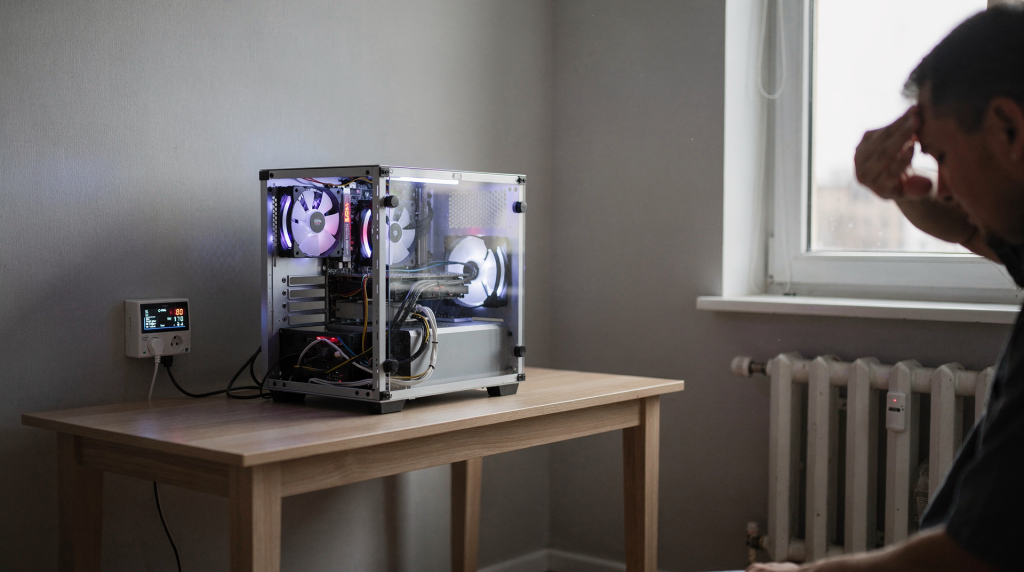
Когда я только начинал собирать свой первый домашний сервер, меня больше волновала производительность и объём хранилища. Спустя пару месяцев пришли первые счета за электричество, а летом в комнате с сервером стало откровенно душно. Оказалось, что старый десктоп, который я приспособил под NAS и Docker-контейнеры, в простое потреблял больше 50 Вт. По сути, у меня в углу круглосуточно работал небольшой обогреватель.
Домашний сервер легко может работать тихо, стабильно и почти незаметно в счетах за электричество — а может стать источником постоянного тепла, шума и лишних расходов. Разница обычно не в «магии железа», а в выборе платформы, дисков, настроек питания и сценария использования.
Если подойти к вопросу правильно, сервер для NAS, Home Assistant, Docker и медиасервиса в квартире можно уложить в режим, где он потребляет примерно как хороший роутер с запасом, а не как мини-обогреватель.
Почему домашний сервер вообще греется
Любое электричество, которое уходит в сервер, почти полностью превращается в тепло. Это не проблема сама по себе, но в квартире это тепло никуда не исчезает: летом оно мешает, зимой может быть приятным бонусом, а круглосуточно — это уже постоянная статья расходов.
Главные источники потребления:
- процессор и чипсет;
- оперативная память;
- накопители, особенно 3,5″ HDD;
- вентиляторы;
- блок питания с потерями;
- сеть и внешние устройства, если они питаются от сервера.
Практика показывает: у домашних NAS и мини-ПК основную нагрузку часто создают не вычисления, а именно диски и постоянная работа 24/7. Процессор может простаивать на 5%, а четыре HDD будут стабильно потреблять свои 20–25 Вт просто потому, что они крутятся.
Сколько потребляет домашний сервер на практике
Ниже — реалистичные ориентиры для бытовых конфигураций. Цифры основаны на замерах реальных устройств, которые я тестировал или настраивал у себя и знакомых.
| Конфигурация | Потребление в простое | Комментарий |
|---|---|---|
| Мини-ПК на уровне Intel N100 | 6–9 Вт | Хорош для Home Assistant, Docker, легкого сервера |
| Мини-ПК на Ryzen | 9–14 Вт | Выше производительность, чуть больше расход |
| 2-bay NAS с HDD | 15–20 Вт | Типичный компактный NAS дома |
| 4-bay NAS с HDD | 28–35 Вт | Уже заметно теплее и дороже в эксплуатации |
| 4-bay NAS с HDD под нагрузкой | 40–55 Вт | При копировании, индексации, бэкапах |
| 8-bay NAS с HDD | 52–60+ Вт | Для тех, кому реально нужен большой массив |
| Старый desktop-подобный DIY-сервер | 25–50+ Вт | Часто самый неэффективный вариант |
Для ориентира: каждый 3,5″ HDD добавляет несколько ватт в простое и больше при активности. При запуске диски кратковременно потребляют заметно больше — пусковой ток может в 2–3 раза превышать рабочий, поэтому блок питания и кабели нужно выбирать с запасом. Я однажды поймал перезагрузку сервера именно в момент одновременного старта четырёх дисков — старый БП просто не вытянул пиковую нагрузку.
Что сильнее всего влияет на расход
1. Количество и тип дисков
Это самый важный фактор. Один и тот же сервер с SSD и с четырьмя HDD будет вести себя по-разному.
- SSD почти всегда экономичнее и холоднее. В простое NVMe-накопитель потребляет 1–3 Вт, SATA SSD — около 2–4 Вт.
- HDD дешевле за терабайт, но создают больше тепла, шума и вибраций. Один 3,5″ диск в простое — это 4–7 Вт, под нагрузкой — до 10 Вт.
- Чем больше дисков, тем сильнее растут базовые затраты. Четыре HDD в простое — это уже 16–28 Вт только на накопители, без учёта процессора и платы.
Если задача — Home Assistant, Pi-hole, Git, несколько контейнеров и резервные копии небольшого объема, часто выгоднее мини-ПК + внешний или отдельный NAS, чем большой универсальный сервер. Я сам пришёл к схеме, где мини-ПК на Intel N100 крутит все сервисы, а NAS включается по расписанию для бэкапов и выключается после завершения.
2. Платформа
Старый офисный ПК — частая ошибка. Он кажется дешевым, но в простое может есть больше, чем современный мини-ПК под серьезной нагрузкой. Процессоры десятилетней давности не умеют нормально снижать потребление в простое, а чипсеты тех лет часто греются сами по себе.
Лучше смотреть на:
- энергоэффективные мини-ПК — Intel N100, N305, Celeron J4125 и подобные специально спроектированы для низкого энергопотребления;
- NAS-платформы с низким потреблением — готовые решения от Synology или QNAP с ARM или экономичными x86 процессорами;
- CPU без лишнего запаса, который никогда не будет использован — если сервер обслуживает Home Assistant и пару контейнеров, i7 там просто не нужен;
- нормальный блок питания с хорошим КПД — об этом подробнее ниже.
3. Нагрузка и режим работы
Сервер, который:
- постоянно сканирует медиа;
- крутит торренты;
- делает дедупликацию;
- выполняет частые бэкапы;
- обслуживает камеры и индексацию,
будет расходовать больше, чем устройство, которое в основном ждет соединения и просыпается по событию. Разница между «простоем с редкими запросами» и «постоянной фоновой активностью» может составлять 15–30 Вт на одном и том же железе.
4. Вентиляция корпуса
Чем хуже продув, тем выше температура, а значит:
- вентиляторы крутятся быстрее — растёт шум и потребление самих вентиляторов;
- растет шум — в жилой комнате это критично;
- увеличивается расход — при повышении температуры сопротивление проводников растёт, эффективность падает;
- компоненты стареют быстрее — особенно это касается конденсаторов на материнской плате и в блоке питания.
Парадокс в том, что экономия на корпусе и охлаждении часто заканчивается большими расходами на замену железа. Я через это прошёл: дешёвый корпус с одним вентилятором привёл к тому, что диски работали при 50°C, а через год один из них начал сыпать ошибками.
Сколько это стоит в России
Для домашнего пользователя удобнее считать в киловатт-часах и рублях. В бытовом контексте можно ориентироваться на среднюю цену порядка 5–8 рублей за 1 кВт·ч, в зависимости от региона и тарифа. В Москве и области это ближе к 7–8 рублям, в регионах может быть дешевле.
Формула простая:
Стоимость в месяц = мощность в ваттах × 24 × 30 / 1000 × цена кВт·ч
Примеры:
- 10 Вт: 7,2 кВт·ч в месяц, это примерно недорого и почти незаметно в платеже — около 50–60 рублей;
- 25 Вт: 18 кВт·ч в месяц, уже ощутимо, но все еще разумно — 130–150 рублей;
- 40 Вт: 28,8 кВт·ч в месяц, сумма растет заметнее — 200–230 рублей;
- 60 Вт: 43,2 кВт·ч в месяц, для сервера, который работает круглый год, это уже серьезный фон — 300–350 рублей ежемесячно.
Если сервер потребляет 40–50 Вт постоянно, за год он превращается из «полезной коробки» в вполне ощутимую статью расходов — около 2500–3500 рублей. И это без учета кондиционирования летом, когда лишнее тепло нужно еще и удалять. Кондиционер добавит к этим цифрам ещё 20–30%.
Как не превратить сервер в обогреватель: рабочие принципы
1. Выбирайте железо под задачу, а не «с запасом на всякий случай»
Типичная ошибка — купить почти полноценный десктоп, чтобы «потом можно было расширить». В реальности он годами простаивает на 5–10% мощности, но стабильно ест лишние ватты. Я сам так ошибался: думал, что вот-вот запущу ещё десяток сервисов, а в итоге два года сервер просто крутил Home Assistant и Jellyfin для одного телевизора.
Правильный подход:
- сначала описать сценарии — что именно будет работать на сервере;
- затем определить, сколько нужно ядер, ОЗУ и дисков — без фантазий о будущем;
- потом выбирать платформу — под реальные требования, а не под гипотетические.
Если сервер нужен для:
- Home Assistant;
- нескольких Docker-контейнеров;
- Plex/Jellyfin для пары устройств;
- резервных копий;
то часто хватает компактного энергоэффективного мини-ПК и отдельного NAS или внешнего хранилища. Intel N100 с 16 ГБ ОЗУ и SSD на 512 ГБ справляется с этим набором задач, потребляя 7–8 Вт в простое.
2. Отделяйте вычисления от хранения
Часто самая экономичная схема выглядит так:
- мини-ПК — как сервер приложений;
- NAS — как хранилище;
- отдельный роутер и сетевое оборудование — для сети.
Это удобнее, чем собирать один монстр на все задачи. В таком подходе можно:
- выключать ненужные части — NAS не обязан работать 24/7, если доступ к файлам нужен не постоянно;
- менять компоненты независимо — обновили мини-ПК, а хранилище осталось прежним;
- не держать мощный CPU ради двух контейнеров — процессор в мини-ПК работает на свои задачи, а NAS занимается только дисками.
У меня эта схема работает так: мини-ПК на Intel N100 крутит Home Assistant, Jellyfin, Pi-hole и ещё с десяток контейнеров 24/7. NAS на двух дисках включается два раза в сутки для бэкапов по расписанию и выключается. Итоговое среднее потребление всей серверной инфраструктуры — около 12 Вт.
3. Не держите лишние диски «на будущее»
Каждый дополнительный HDD — это не только место, но и:
- тепло;
- шум;
- вибрации;
- увеличение потребления;
- риск отказа — чем больше дисков, тем выше вероятность, что один из них выйдет из строя.
Если объем пока не нужен, лучше:
- поставить меньше дисков — два по 8 ТБ вместо четырёх по 4 ТБ дадут тот же объём, но меньшее потребление;
- использовать один большой диск вместо двух маленьких, если это оправдано — но помните про резервирование;
- вынести холодный архив в отдельное резервное хранилище — внешний диск, который подключается раз в месяц для синхронизации, не потребляет ничего 99% времени.
4. Настройте спящие режимы и таймеры
Не всегда это возможно и не всегда нужно. Но если сервер не должен работать с постоянной высокой активностью, стоит проверить:
- переход дисков в standby — в Linux это настраивается через hdparm, в готовых NAS обычно есть галочка в интерфейсе;
- отключение ненужных сервисов — каждый фоновый демон что-то потребляет;
- расписание бэкапов — ночные бэкапы вместо постоянной репликации;
- запуск тяжелых задач по ночам — индексация медиатеки, проверка целостности массива;
- ограничение индексации и сканирования — Jellyfin и Plex любят постоянно перебирать библиотеку.
Важно понимать: частое «усыпление и пробуждение» не всегда полезно. Для некоторых HDD и сценариев лучше стабильная работа, чем постоянные циклы старта-стопа. Каждый старт — это повышенный износ механики и пиковая нагрузка на блок питания. Я настраиваю таймаут standby на 30–60 минут — за это время диск точно не будет дёргаться туда-сюда при случайных обращениях.
5. Следите за КПД блока питания
Плохой блок питания превращает лишнюю часть энергии в тепло. Это особенно заметно в маломощных конфигурациях, где сервер потребляет 10–20 Вт, а сам БП работает далеко не в оптимальном режиме. Дешёвый 500-ваттный блок при нагрузке 15 Вт может иметь КПД 60–65% — то есть почти половина энергии уходит в нагрев самого БП.
Что помогает:
- качественный БП — с сертификатом 80 Plus Gold или выше;
- нормальный запас по мощности, без гигантского перекоса — если сервер потребляет 20–40 Вт, БП на 150–250 Вт будет работать в более эффективном диапазоне, чем киловаттник;
- отсутствие дешевых безымянных решений — экономия в 2000 рублей на блоке питания может выйти боком и в счетах, и в стабильности.
Как измерить реальное энергопотребление
Не гадать по спецификациям, а измерить. Это самый полезный шаг, который я рекомендую сделать в первую очередь. Характеристики на бумаге часто не совпадают с реальностью — производители указывают TDP процессора, а не потребление всей системы.
Что нужно
- розеточный ваттметр — стоит 500–1500 рублей, окупается после первого же теста;
- доступ к панели управления сервером — SSH или веб-интерфейс;
- 15–30 минут на тест.
Что смотреть
- потребление в простое — сервер включен, но ничего не делает;
- потребление при копировании файлов — типичная рабочая нагрузка для NAS;
- пиковое значение при старте дисков — важно для подбора БП;
- расход во время бэкапа или пересчета массива — самая тяжёлая нагрузка для дисковой подсистемы.
Как проводить проверку
- Оставьте сервер в обычном состоянии на 10–15 минут — пусть устаканятся все фоновые процессы.
- Снимите показания в простое — это базовый уровень, от которого считаем.
- Запустите копирование крупного файла — гигабайт на 10–20, чтобы нагрузить диски.
- Проверьте, как меняется расход — запишите среднее и пиковое значения.
- Отдельно посмотрите, что происходит при старте после включения питания — в момент раскрутки всех дисков одновременно.
Если цифры сильно выше ожидаемых, ищите причину в:
- дисках — возможно, какой-то из них не уходит в standby или работает с ошибками;
- вентиляторе — старые вентиляторы на высоких оборотах могут потреблять 3–5 Вт;
- старом БП — низкий КПД крадёт ватты;
- неэффективном CPU — процессоры до 2015–2016 годов часто не умеют нормально снижать частоту в простое;
- постоянно активных сервисах — какой-нибудь торрент-клиент или индексатор может держать диски в постоянной работе.
Что дешевле в эксплуатации: NAS, mini-PC или старый ПК
| Вариант | Плюсы | Минусы |
|---|---|---|
| Mini-PC | Очень экономичный, тихий, компактный | Ограничения по дискам и расширению |
| NAS | Удобно для хранения и бэкапов, часто хорошо оптимизирован | Может быть дороже за ватт производительности |
| Старый ПК | Дешевый на старте | Часто самый прожорливый и шумный |
| DIY-сборка на энергоэффективной платформе | Гибкость, можно подобрать под себя | Требует больше опыта |
Для квартиры почти всегда выигрывает не «самый мощный», а самый достаточный вариант. Если сервер выполняет 80% задач без перерасхода — это и есть удачная конфигурация. Оставшиеся 20% задач можно решить иначе: облаком для редких вычислений, внешним диском для холодного архива, отдельным устройством для специфической нагрузки.
Типовые ошибки, из-за которых сервер греется и жрет лишнее
- Покупка процессора с огромным запасом мощности — i7 для Home Assistant и Pi-hole.
- Установка четырех-пяти HDD там, где хватило бы двух — «на вырост».
- Слабая вентиляция корпуса — один вентилятор на четыре диска.
- Старый блок питания с плохим КПД — особенно беда с БП из офисных ПК десятилетней давности.
- Постоянный запуск тяжелых задач без расписания — торренты и индексация 24/7.
- Использование полноценного десктопа вместо мини-ПК — даже в простое старый десктоп жрёт 40–60 Вт.
- Невнимание к измерению реального расхода — гадание по спецификациям вместо замеров ваттметром.
Практический чек-лист перед покупкой
- Определите, какие сервисы реально будут работать — напишите список, не фантазируйте.
- Посчитайте объем хранения на 1–2 года вперед, без фантазий — реальный объём данных, который у вас есть сейчас, плюс 30–50% запаса.
- Выберите платформу с минимально достаточной производительностью — лучше взять N100 и при необходимости обновиться через пару лет, чем переплачивать за i5, который никогда не будет загружен.
- Сравните расход в простое, а не только в пике — сервер 95% времени проводит в простое или лёгкой нагрузке.
- Подумайте о шуме и охлаждении заранее — сервер будет стоять в жилой комнате, а не в серверной.
- Проверьте, можно ли потом расширить хранилище без полной замены сервера — USB-порты для внешних дисков, слоты M.2, SATA-разъёмы.
- Сразу заложите мониторинг температуры и потребления — потом будет поздно удивляться счетам.
Когда имеет смысл переплатить за более экономичное железо
Иногда более дорогой сервер окупается не деньгами «здесь и сейчас», а комфортом и тишиной. Разница в цене между старым десктопом за 5000 рублей и новым мини-ПК за 15000–20000 рублей может показаться существенной, но за год-два она компенсируется снижением счетов за электричество.
Это особенно заметно, если:
- сервер работает 24/7 — каждый лишний ватт умножается на 8760 часов в году;
- квартира небольшая — лишнее тепло некуда девать, а шум слышно из любого угла;
- устройство стоит рядом с жилой зоной — в спальне или гостиной критична каждая мелочь;
- летом важно не добавлять лишнее тепло — кондиционер тоже потребляет электричество;
- на сервер завязаны резервные копии и умный дом — стабильность важнее сиюминутной экономии.
В таких случаях разница в 10–20 Вт легко превращается в заметный бытовой эффект: меньше шума, меньше тепла, меньше счет за электричество. Мой переход со старого десктопа на мини-ПК сократил потребление с 45 до 8 Вт в простое — это около 300 рублей в месяц при московских тарифах и заметно более прохладная комната летом.
Вывод
Домашний сервер не обязан быть прожорливым. Если выбрать энергоэффективную платформу, не набирать лишние диски, следить за блоком питания и охлаждением, он будет работать стабильно и почти незаметно для бюджета.
Главный принцип простой: не строить сервер «на вырост», а проектировать его под реальные задачи. Тогда он останется полезной инфраструктурой для квартиры, а не круглосуточным обогревателем. И не забывайте про ваттметр — один замер часто говорит больше, чем часы чтения спецификаций.
FAQ
Сколько ватт должен потреблять домашний сервер?
Для компактного домашнего сервера нормой можно считать примерно 6–15 Вт для мини-ПК и 15–35 Вт для небольшого NAS с дисками. Больше — не всегда плохо, но уже стоит проверять, за что именно платится энергия. Если сервер потребляет 50+ Вт в простое, почти наверняка есть что оптимизировать.
Что сильнее всего увеличивает расход?
Обычно это жесткие диски, особенно 3,5″ HDD, а также старый процессор, слабый блок питания и плохое охлаждение. Четыре HDD в постоянной работе могут потреблять больше, чем весь остальной сервер вместе взятый.
Можно ли держать сервер включенным 24/7?
Да, если это оправдано задачами. Для NAS, резервного копирования и умного дома постоянная работа часто логична. Важно лишь, чтобы расход был разумным — 10–20 Вт круглосуточно это нормально, 60 Вт — уже повод задуматься об оптимизации.
Что экономичнее: SSD или HDD?
SSD обычно экономичнее, тише и холоднее. HDD выгоднее по цене за терабайт, но потребляют больше и сильнее греются. Для операционной системы и часто используемых данных однозначно лучше SSD, для холодного архива больших объёмов — HDD.
Как понять, что сервер потребляет слишком много?
Если небольшой домашний сервер показывает десятки ватт в простое без понятной причины, стоит проверить диски, блок питания, вентиляторы и фоновую нагрузку. Купите ваттметр за 500–1000 рублей и проведите замеры — это снимет все вопросы.
Есть ли смысл покупать дорогой энергоэффективный мини-ПК?
Да, если сервер работает постоянно и стоит в жилом помещении. В долгую экономия на электричестве и тепле часто компенсирует разницу в цене. Мини-ПК за 15000 рублей, потребляющий 8 Вт, за пару лет обойдётся дешевле, чем старый десктоп за 5000 рублей с потреблением 50 Вт — просто посчитайте разницу в счетах за электричество.