Базовая сегментация домашней сети: отдельные VLAN для серверов и личных устройств
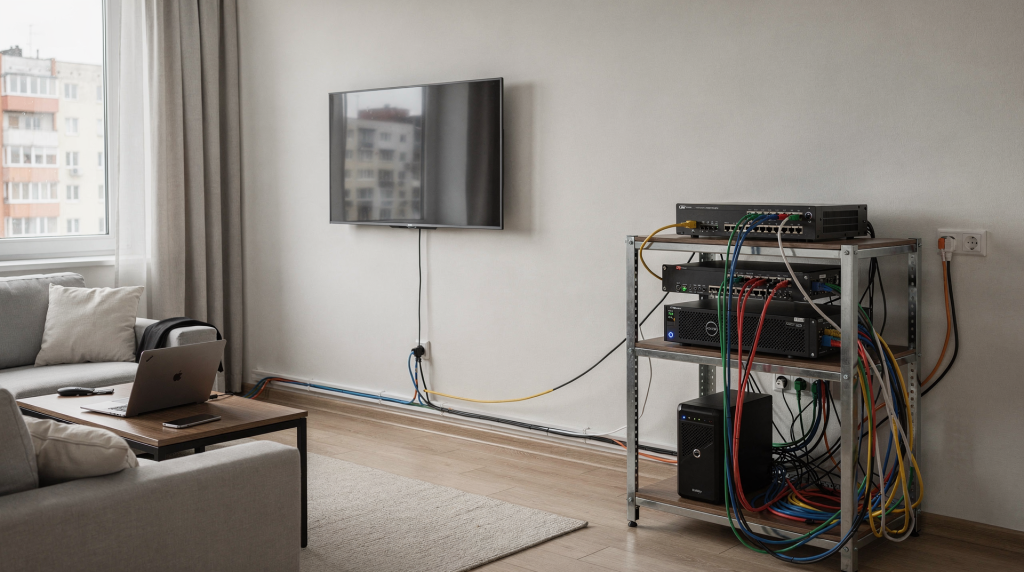
Когда в квартире появляется NAS, Home Assistant, медиасервер, камеры, умные лампы и несколько личных устройств, одна общая сеть быстро перестаёт быть удобной. Базовая сегментация через VLAN помогает разделить доверенные устройства, серверы и IoT, чтобы снизить риски, упростить диагностику и не превращать домашнюю сеть в «свалку» из случайных подключений.
Зачем вообще делить домашнюю сеть на VLAN
Главная идея простая: не все устройства в доме должны видеть друг друга по умолчанию. Если ноутбук, NAS, телевизор, умные розетки и камера сидят в одной подсети, то любое слабое звено становится потенциальной точкой входа во всю домашнюю инфраструктуру.
На практике это выглядит так: дешёвая Wi-Fi розетка с дырявой прошивкой, которую вендор не обновлял два года, в плоской сети получает доступ к вашему NAS со всеми файлами. Или гость, подключившийся к домашнему Wi-Fi, внезапно видит веб-интерфейс вашего Proxmox. Не потому что он злоумышленник, а потому что сеть не разграничивает доступ.
Сегментация решает сразу несколько задач:
- ограничивает боковое перемещение между устройствами;
- упрощает доступ к серверу и домашним сервисам только с нужных устройств;
- снижает вред от уязвимого IoT-оборудования;
- делает сеть понятнее для обслуживания;
- помогает отделить рабочие, личные и автоматизированные сценарии.
Для квартиры и домашнего self-hosted обычно достаточно несложной схемы из 3–4 сегментов. Перегружать сеть десятком VLAN ради «красоты» не стоит: сложность должна приносить пользу, а не создавать новую головную боль. Я проходил через это — когда после переезда настраивал сеть с нуля, хотелось сделать «правильно и на вырост», но быстро понял: каждый лишний VLAN — это дополнительные правила файрвола, которые надо помнить и поддерживать.
Что такое VLAN простыми словами
VLAN — это логическое разделение одной физической сети на несколько отдельных сегментов. Проще говоря, у вас могут быть одни и те же кабели, один коммутатор и одна точка доступа, но устройства будут «видеть» только свою группу, если вы так настроите правила.
Технически VLAN работает на втором уровне OSI — уровне кадров Ethernet. Коммутатор добавляет к каждому кадру специальный тег с номером VLAN (стандарт 802.1Q), и устройства в разных VLAN не видят трафик друг друга без маршрутизации на третьем уровне. Именно поэтому вам нужен роутер или L3-коммутатор, чтобы настроить межсетевые правила — сам по себе VLAN только изолирует, но не соединяет.
Пример бытовой аналогии:
- одна квартира;
- несколько комнат;
- в каждую комнату пускают не всех подряд;
- между комнатами есть двери и замки.
VLAN — это не отдельный интернет и не отдельный роутер. Это способ организовать сеть так, чтобы устройства общались только там, где это действительно нужно. И да, вам потребуется управляемый коммутатор — обычный неуправляемый свитч за 500 рублей не умеет тегировать трафик и не поймёт, что вы от него хотите.
Какая схема VLAN подходит для квартиры и домашнего сервера
Для большинства домашних сценариев рабочий минимум выглядит так:
| VLAN | Назначение | Что подключать |
|---|---|---|
| Trust / Personal | Личные устройства | ПК, ноутбуки, телефоны, планшеты |
| Servers | Серверы и сервисы | NAS, Proxmox, Docker-хост, Jellyfin, Home Assistant |
| IoT | Умные устройства | Лампочки, розетки, ТВ, колонки, пылесосы, часть датчиков |
| Guest | Гостевая сеть | Телефоны гостей, временные устройства |
Если в доме есть отдельные камеры или система безопасности, их можно вынести в отдельный сегмент. Но на старте лучше не усложнять. Когда я собирал слаботочный щит в новостройке, то заложил отдельный VLAN под камеры видеонаблюдения — они физически подключены к PoE-коммутатору, и я не хочу, чтобы трафик с камер гулял где-то рядом с пользовательскими данными. Но это уже второй этап, к которому стоит переходить, когда базовая схема заработала.
Почему серверы и личные устройства лучше разделять
На первый взгляд кажется, что NAS и домашний ноутбук вполне могут сидеть в одной сети. Но на практике это лишает вас удобных ограничений.
Что даёт разделение
- Личные устройства получают доступ к серверу, но сервер не обязан видеть всё подряд.
- Можно отдельно ограничить доступ к панелям управления, SSH, веб-интерфейсам и административным сервисам.
- Если одно устройство заразится или будет взломано, ущерб останется в пределах сегмента.
- Проще проверять, кто именно и к чему должен иметь доступ.
Приведу конкретный пример из своей сети: у меня Home Assistant крутится в Docker на сервере в VLAN Servers. Личные устройства из VLAN Personal спокойно открывают его веб-интерфейс по HTTPS. Но сам Home Assistant не имеет доступа к ноутбукам — ему это не нужно. Если завтра в каком-то из самописных аддонов обнаружится уязвимость, злоумышленник не сможет с сервера просканировать мои личные устройства и не доберётся до файлов на ноутбуке.
Типичный практический подход
- Личные устройства — для повседневной работы, браузера, почты, мессенджеров, удалённого доступа.
- Серверы — для хранения данных, виртуализации, Docker, медиасервисов, автоматизации.
- IoT — для устройств, которым не нужно знать о существовании ноутбуков, телефонов и NAS.
Такое разделение особенно полезно, если вы планируете self-hosted инфраструктуру в квартире и не хотите зависеть от облака. Когда все сервисы крутятся локально, цена ошибки в настройке сети возрастает — и сегментация становится не прихотью, а страховкой.
Базовая логика доступа между VLAN
Правило по умолчанию должно быть таким: запрещено всё, что не разрешено явно.
Это не паранойя, а инженерный подход. Когда вы начинаете с полного запрета и точечно открываете нужные порты и протоколы, вы точно знаете, что и куда ходит. Если начать с «разрешено всё» и пытаться закрывать дыры, вы гарантированно что-то пропустите.
Для домашней сети обычно хватает такой модели:
| Направление | Разрешить или нет | Комментарий |
|---|---|---|
| Personal → Servers | Разрешить | Доступ к NAS, Home Assistant, медиасерверу |
| Servers → Personal | Ограничить | Обычно не нужно, кроме отдельных сервисов |
| IoT → Servers | Разрешить частично | Только к Home Assistant, MQTT, NTP, DNS и нужным портам |
| IoT → Personal | Запретить | Умные устройства не должны видеть ваши ноутбуки и телефоны |
| Guest → Local Network | Запретить | Только интернет |
| Personal → IoT | Разрешить частично | Управление и настройка умных устройств |
Важно не делать «дырку на всё». Лучше один раз понять, каким сервисам действительно нужен доступ, и прописать точечные правила. Например, IoT-устройствам часто нужен NTP для синхронизации времени и DNS для разрешения имён — без этого умные лампочки могут начать тупить при включении или терять связь с координатором Zigbee. Но открывать им весь сервер ради этого не нужно: достаточно разрешить UDP на порт 123 для NTP и TCP/UDP на 53 для DNS.
Какие VLAN реально нужны в домашнем сценарии
Для старта лучше выбрать не «идеальную», а практичную архитектуру.
Вариант для большинства квартир
- Personal
- Servers
- IoT
- Guest
Этого достаточно, чтобы:
- отделить рабочие и личные устройства от инфраструктуры;
- изолировать умный дом;
- не пускать гостей в основную сеть;
- оставить пространство для роста.
Когда нужен отдельный Management VLAN
Если у вас есть управляемый коммутатор, контроллер Wi‑Fi, несколько точек доступа, отдельный серверный шкаф или слаботочный щит, стоит вынести управление в отдельный VLAN.
В него обычно помещают:
- веб-интерфейсы роутера;
- управление коммутаторами;
- управление точками доступа;
- иногда IPMI, iDRAC, консоль гипервизора.
Это полезно, но не обязательно на первом этапе. Если домашняя сеть ещё строится, можно начать без него и добавить позже. У меня Management VLAN появился через полгода после переезда, когда я понял, что веб-интерфейс коммутатора, доступный из Personal VLAN, — это неудобно и небезопасно. Выделил отдельную подсеть, настроил ACL — и теперь админка доступна только с моего ноутбука по проводу.
Как спланировать сегментацию до настройки
Перед тем как трогать роутер и коммутатор, полезно ответить на несколько вопросов.
Чек-лист планирования
- Какие устройства должны иметь доступ к NAS?
- Кто должен управлять Home Assistant?
- Нужен ли доступ к серверу с телефона вне дома?
- Какие IoT-устройства требуют облака, а какие можно держать локально?
- Есть ли принтер, ТВ-приставка, умная колонка, которым нужен доступ из основной сети?
- Нужна ли гостевая сеть только для Wi‑Fi или ещё и для проводных портов?
- Есть ли управляемые свитчи и точки доступа?
Этот список кажется скучным, но он экономит часы переделок. Если правила доступа не продумать заранее, потом приходится перестраивать всё по месту. Я, например, забыл про сетевой принтер, который физически подключён к серверу, а печатать на нём нужно с ноутбуков из Personal VLAN. Пришлось добавлять точечное правило — принтер доступен через IPP с определённых адресов, и ничего больше.
Практическая схема для домашнего self-hosted
Ниже — типовой вариант, который хорошо ложится на квартиру с NAS, Docker-хостом и умным домом.
| Сегмент | Устройства | Доступ |
|---|---|---|
| Personal | Ноутбук, ПК, телефон | Доступ к Servers и части IoT |
| Servers | NAS, Proxmox, Home Assistant, Docker | Доступ к интернету и необходимым внутренним сервисам |
| IoT | Лампочки, розетки, ТВ, пылесос | Интернет, DNS, NTP, Home Assistant |
| Guest | Гости | Только интернет |
Что обычно должно работать
- Personal → NAS: SMB, NFS, веб-интерфейсы, резервное копирование.
- Personal → Home Assistant: веб-панель, приложение.
- IoT → Home Assistant: локальные интеграции, если они предусмотрены.
- IoT → DNS/NTP: чтобы устройства корректно работали.
- Guest → интернет: без доступа к локальной сети.
Отдельно скажу про Zigbee-устройства: они общаются с координатором по радиоканалу и не лезут в IP-сеть напрямую. Координатор (например, USB-стик Conbee II или Sonoff Zigbee Dongle) подключён к серверу, и именно сервер обеспечивает мост между Zigbee-сетью и Home Assistant. Поэтому сами лампочки и датчики не нужно пихать в IoT VLAN — они вообще не имеют IP-адреса. А вот Wi-Fi-розетки и колонки — имеют, и их место именно в изолированном сегменте.
Частые ошибки при сегментации
1. Слишком много VLAN с первого дня
Новички часто создают 8–10 сетей, а потом не могут вспомнить, зачем половина из них нужна. Это усложняет диагностику и повышает шанс ошибки в правилах. Я видел конфигурации, где под мультимедиа, камеры, управление, гостей, детей, рабочие устройства и тестовый стенд было выделено по отдельной подсети. Владелец через месяц забыл, что и куда подключать, и в итоге откатился к плоской сети.
2. Отсутствие чёткой политики
Если нет базового правила «запрещено всё лишнее», сеть постепенно снова становится плоской, только уже более сложной в обслуживании. Вы добавляете исключение за исключением, и через полгода правила файрвола напоминают швейцарский сыр.
3. Смешивание управления и пользовательских устройств
Если интерфейс коммутатора или роутера доступен из обычной сети без ограничений, это лишний риск. Административный доступ лучше оставлять только с доверенных устройств. Достаточно одного трояна на ноутбуке, чтобы кто-то получил доступ к настройкам вашего роутера.
4. Слишком широкий доступ IoT к серверу
Частая ошибка — открыть IoT «ко всему серверу», чтобы «точно работало». В итоге телевизор, лампочка или колонка получают доступ шире, чем нужно. Умный телевизор не должен иметь доступ к SMB-шарам на NAS только потому, что вам лень разбираться, какие именно порты ему нужны для DLNA.
5. Нет документации
Через полгода легко забыть, почему VLAN 30 нужен именно для камер, а не для серверов. Даже простая таблица в заметках сильно помогает. Я веду текстовый файл в Obsidian, где расписаны все подсети, диапазоны адресов, статические IP и ключевые правила — и это спасло меня не раз, когда нужно было вспомнить, зачем я полгода назад открыл какой-то конкретный порт.
Пошаговый план внедрения
Шаг 1. Определите сегменты
Начните с 3–4 VLAN: личные устройства, серверы, IoT, гости. Не пытайтесь сразу учесть все возможные сценарии — базовая схема покроет 90% потребностей, а остальное добавите позже.
Шаг 2. Назначьте подсети
Для каждого VLAN задайте отдельную подсеть. Главное — чтобы они не пересекались. Я использую диапазон 10.0.0.0/8 с маской /24 для каждого сегмента: например, 10.0.10.0/24 для Personal, 10.0.20.0/24 для Servers, 10.0.30.0/24 для IoT. Так сразу видно, к какому VLAN принадлежит адрес.
Шаг 3. Создайте правила между сегментами
Сначала блокируйте межсетевой доступ, потом точечно добавляйте исключения. На роутерах MikroTik это делается через Firewall → Filter Rules, на OPNsense/pfSense — через правила на интерфейсах. Не забудьте, что порядок правил важен: блокирующее правило должно идти раньше разрешающих.
Шаг 4. Проверьте базовые сервисы
Убедитесь, что работают:
- DNS;
- DHCP;
- доступ к интернету;
- Home Assistant;
- NAS;
- управление оборудованием.
Шаг 5. Протестируйте изоляцию
Проверьте, что:
- IoT не видит личные устройства;
- гости не видят локальную сеть;
- серверы доступны только откуда нужно;
- принтеры, ТВ и Chromecast-подобные устройства не сломали сценарии.
С Chromecast и AirPlay будьте особенно внимательны — они используют multicast и часто требуют, чтобы устройства были в одной подсети. В некоторых случаях приходится настраивать mDNS-ретранслятор между VLAN, и это отдельная тема для настройки.
Шаг 6. Скорректируйте правила
Если что-то не работает, не спешите открывать всё подряд. Обычно достаточно добавить одно точечное правило. Не работает Home Assistant из Personal VLAN? Проверьте, открыт ли порт 8123. Не синхронизируется время на IoT-устройствах? Разрешите UDP 123 до вашего NTP-сервера.
Что проверять после настройки
| Проверка | Что должно получиться |
|---|---|
| Телефон из Personal открывает NAS | Да |
| Умная лампа пингует ноутбук | Нет |
| IoT получает интернет | Да |
| Гость видит локальные ресурсы | Нет |
| Home Assistant управляет IoT | Да |
| Управление коммутатором доступно всем | Нет |
Для проверки изоляции используйте обычный ping и сканирование портов утилитой nmap. Если из IoT VLAN вы можете достучаться до веб-интерфейса NAS или увидеть SMB-шары — значит, правила настроены неправильно и нужно пересмотреть конфигурацию файрвола.
Нужны ли VLAN, если дома немного устройств
Если у вас только роутер, один ноутбук и пара телефонов, VLAN могут быть избыточны. Но как только появляются NAS, Home Assistant, камеры, умные устройства и желание хранить всё локально, сегментация становится полезной уже не как «опция для гиков», а как нормальная инженерная практика.
Для квартиры с ремонтом и перспективой развития инфраструктуры разумно заложить хотя бы базовую сегментацию заранее. Переделывать сеть после заселения всегда сложнее, чем сразу спроектировать её с запасом. Когда я делал ремонт, то сразу купил управляемый коммутатор и настроил VLAN ещё до того, как въехала мебель. Потом оставалось только подключать устройства в нужные порты — и всё работало.
Вывод
Базовая сегментация домашней сети — это не усложнение ради усложнения, а способ сделать домашнюю инфраструктуру безопаснее, понятнее и удобнее в обслуживании. Для квартиры и self-hosted-сценариев чаще всего достаточно разделить личные устройства, серверы, IoT и гостевую сеть, а затем открыть только те связи, которые реально нужны.
Если подойти к этому спокойно и без фанатизма, VLAN перестают быть «сетевой магией» и становятся обычным рабочим инструментом для умного дома, NAS и локальных сервисов. Главное — начать с простого, задокументировать настройки и добавлять новые сегменты только тогда, когда текущая схема перестаёт справляться.
FAQ
Сколько VLAN нужно для дома?
Обычно хватает 3–4: личные устройства, серверы, IoT и гости. Это покрывает потребности большинства квартир с self-hosted инфраструктурой.
Можно ли держать NAS в одной сети с ПК?
Можно, но отдельный серверный VLAN удобнее для безопасности и контроля доступа. Вы получаете чёткую границу между пользовательскими устройствами и инфраструктурой хранения.
Обязательно ли изолировать IoT?
Да, если вы хотите снизить риски и не отдавать умным устройствам доступ ко всей сети. IoT-устройства — самое слабое звено с точки зрения безопасности, и их изоляция должна быть приоритетом.
Нужен ли отдельный VLAN для управления оборудованием?
Желателен, если есть управляемые свитчи, точки доступа и другая инфраструктура. Административные интерфейсы не должны быть доступны из пользовательских и гостевых сетей.
Что делать, если после сегментации что-то перестало работать?
Проверить DNS, межсетевые правила и сервисы, которые реально нужны для работы устройства. Обычно проблема решается точечным разрешением, а не снятием всех ограничений. Не поддавайтесь соблазну временно открыть «весь трафик» — потом забудете убрать, и сегментация потеряет смысл.