Wi-Fi для домашнего сервера и медиасистемы: настройка, каналы, диапазоны
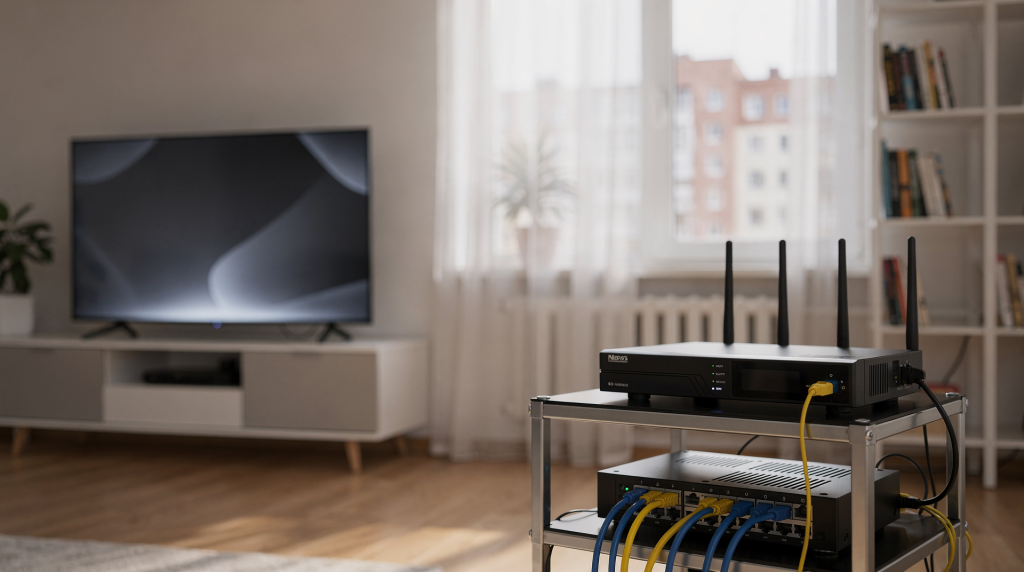
Если домашний сервер, NAS или медиасистема работают по Wi‑Fi, сеть нужно настраивать не «как попало», а под конкретную задачу: стабильная передача данных, минимум обрывов и предсказуемая задержка. Для серверов и медиаплееров почти всегда лучше провод, но если без беспроводного подключения не обойтись, грамотный выбор диапазона, канала и ширины канала сильно влияет на результат.
Я через это прошёл при переезде в новостройку. Пока слаботочный щит не был готов, а патч-корды не дотянулись до каждой комнаты, медиасервер временно висел на Wi‑Fi. И сразу стало понятно: обычные «домашние» настройки роутера для такого сценария не работают. Буферизация 4K-фильма при копировании бэкапа на NAS, обрывы стрима, когда соседи вечером садятся в эфир — всё это лечится, но лечится осмысленно.
Почему Wi‑Fi для сервера и медиасистемы — это отдельная задача
Обычный интернет-серфинг прощает многие проблемы сети. Открыл страницу с задержкой в полсекунды — никто не заметил. Для NAS, медиасервера, Home Assistant, камер и стриминга — уже нет. Тут важны не только скорость, но и:
- стабильность соединения;
- отсутствие коротких провалов;
- нормальная работа при нескольких устройствах одновременно;
- предсказуемая задержка;
- достаточная пропускная способность в обе стороны.
Для домашнего сервера особенно критичны два сценария:
- чтение больших файлов — фильмы, бэкапы, образы, архивы;
- постоянный фоновый обмен — синхронизация, индексирование, Docker-контейнеры, копирование фото и видео.
Если сеть «плавает», это проявляется не только в буферизации фильма. Начинают сбоить резервные копии, тормозят веб-интерфейсы, отваливаются умные устройства, а передача больших файлов может падать в разы. У меня был случай: cron-задача на бэкап контейнеров падала по таймауту три ночи подряд, потому что роутер решил переключить канал в 2:47 ночи. Неделя ушла на диагностику, пока я не понял, что проблема не в сервере, а в эфире.
Когда Wi‑Fi допустим, а когда лучше кабель
Лучше тянуть кабель, если устройство:
- стоит стационарно;
- часто передаёт большие файлы;
- должно работать круглосуточно;
- отвечает за медиатеку, бэкапы или автоматизацию;
- находится рядом с роутером или свитчом.
К таким устройствам относятся:
- NAS;
- домашний сервер;
- медиасервер;
- ТВ-приставка;
- стационарный медиаплеер;
- точка доступа, если она подключена как аплинк.
В моём слаботочном щите всё ядро сидит на коммутаторе: Proxmox-сервер, Synology NAS, Raspberry Pi с Zigbee-координатором, точка доступа UniFi. Каждый из этих узлов критичен для инфраструктуры, и я не готов доверять их связность эфиру, который вечером забивают два десятка соседских роутеров.
Wi‑Fi допустим, если:
- кабель протянуть сложно или дорого;
- устройство временное;
- нагрузка умеренная;
- речь о клиентском устройстве, а не об инфраструктурном узле.
Практическое правило простое: всё, что является «ядром» домашней инфраструктуры, лучше подключать по Ethernet. Wi‑Fi оставляют для клиентов, мобильных устройств и тех сценариев, где кабель объективно неудобен. Например, ноутбук в дальней комнате или планшет на кухне — тут беспроводное подключение оправдано. А вот сервер, который круглосуточно раздаёт контент и хранит бэкапы, должен висеть на проводе.
Какой диапазон выбрать: 2,4 ГГц, 5 ГГц или 6 ГГц
2,4 ГГц
Плюсы:
- лучший радиус;
- лучше проходит через стены;
- подходит для устройств, которые стоят далеко от роутера.
Минусы:
- сильная загруженность;
- меньше реальная скорость;
- выше риск помех от соседей и бытовой техники.
Этот диапазон удобен для датчиков, простых IoT-устройств и дальних комнат, но плох как основной канал для NAS и медиатрафика. Я использую 2,4 ГГц исключительно для Zigbee-датчиков, умных розеток и старых устройств, которым не нужна скорость. Пытаться смотреть 4K-фильм через 2,4 ГГц — гарантированный способ получить буферизацию на каждой динамичной сцене.
5 ГГц
Плюсы:
- выше скорость;
- меньше помех;
- лучше подходит для стриминга и передачи файлов.
Минусы:
- хуже проходит через стены;
- дальность ниже, чем у 2,4 ГГц;
- в сложной квартире может требовать более удачного размещения точки доступа.
Для домашнего сервера и медиасистемы это обычно лучший компромисс, если кабель невозможен. В моей квартире точка доступа в коридоре пробивает две стены до спальни на 5 ГГц, но скорость падает примерно на 40%. Для стриминга хватает, для копирования бэкапов — уже нет. Поэтому медиаприставка в спальне в итоге переехала на кабель, а 5 ГГц остался для ноутбуков и телефонов.
6 ГГц
Плюсы:
- меньше загруженность;
- очень чистый эфир;
- высокий потенциальный throughput.
Минусы:
- ещё хуже проникает через препятствия;
- поддерживается не всеми устройствами;
- в квартире часто требует почти прямой видимости.
Для обычной квартиры это пока скорее дополнительный диапазон, чем базовое решение. Для серверов и медиасистемы он полезен только в сценариях с современными устройствами и удачной планировкой. У меня точка с поддержкой 6 ГГц есть, но по факту она работает только в гостиной, где нет стен между ней и клиентом. Для всей остальной квартиры 6 ГГц бесполезен.
Какие каналы выбирать
2,4 ГГц: почти всегда 1, 6 или 11
В диапазоне 2,4 ГГц правильная стратегия одна: использовать только неперекрывающиеся каналы 1, 6 и 11. Именно они считаются базовыми для минимизации взаимных помех.
Почему не стоит ставить «любой канал»
Промежуточные каналы накладываются друг на друга и создают лишнюю интерференцию. В результате сеть может выглядеть «подключённой», но фактическая скорость и стабильность будут хуже. Представьте, что вы пытаетесь говорить в комнате, где ещё пять человек ведут разговоры с перекрытием по частотам — примерно так работает выбор случайного канала в 2,4 ГГц.
Как выбрать из 1, 6 и 11
Ориентируйтесь на окружающий эфир:
- если вокруг много сетей на 1 — попробуйте 6 или 11;
- если перегружены 6 и 11 — вернитесь к 1;
- если сеть работает нестабильно, сравните 1/6/11 в разное время суток.
В квартире в новостройке канал часто меняется не из-за вас, а из-за соседей: вечером эфир может быть заметно хуже, чем утром. Я проверял: в 10 утра на канале 6 у меня три соседские сети, в 9 вечера — девять. Автоматический выбор канала на роутере не всегда адекватно реагирует на такие изменения, поэтому ручной выбор и периодическая проверка дают лучший результат.
5 ГГц: чаще всего 36, 40, 44, 48
Для 5 ГГц в бытовом сценарии обычно начинают с каналов 36, 40, 44 или 48. Это удобная стартовая группа для большинства квартир и домашних сетей.
Почему именно эти каналы
Они часто дают предсказуемую работу без лишних сложностей, особенно если нужна стабильность для видео и сетевых ресурсов. Эти каналы не попадают под DFS-ограничения, о которых поговорим дальше, и поддерживаются практически всем оборудованием.
Что важно учесть
- не всегда стоит гнаться за «самым пустым» каналом, если он DFS и ваша техника с ним работает нестабильно;
- в реальной квартире лучше выбрать чуть менее «идеальный», но устойчивый канал;
- если медиасистема иногда подвисает, стабильность важнее теоретически высокой скорости.
У меня был случай: анализатор эфира показал, что канал 100 практически пустой. Переключился — и через день начались странные обрывы на медиасервере. Оказалось, точка доступа периодически уходила с DFS-канала при обнаружении радарного сигнала, а клиенты не всегда корректно переподключались. Вернулся на 44-й — проблемы исчезли.
Ширина канала: когда узкий канал лучше широкого
Ширина канала — это насколько «широко» Wi‑Fi захватывает эфир. Чем шире канал, тем выше потенциальная скорость, но и выше чувствительность к помехам. Простая аналогия: широкий канал — это скоростное шоссе, но если на него выезжают соседи, аварии случаются чаще и последствия серьёзнее.
Практика для квартиры
| Диапазон | Рекомендуемая ширина | Когда использовать |
|---|---|---|
| 2,4 ГГц | 20 МГц | Почти всегда, особенно в плотной застройке |
| 5 ГГц | 40 МГц | Если нужна стабильность и в эфире много соседей |
| 5 ГГц | 80 МГц | Если устройств немного и нужна максимальная скорость |
| 6 ГГц | По ситуации | Только если оборудование поддерживает и есть хороший сигнал |
Главное правило
Для домашнего сервера и медиасистемы стабильность важнее максимальной цифры в интерфейсе роутера. В перегруженной квартире широкий канал часто даёт меньше пользы, чем узкий, но чистый. Я проверял на практике: при 80 МГц на 5 ГГц скорость копирования файла скакала от 15 до 45 МБ/с, при 40 МГц — стабильно держалась около 30 МБ/с. Для стриминга 4K стабильные 30 МБ/с полезнее, чем рваные 45 МБ/с с буферизацией.
DFS-каналы: когда они мешают
В 5 ГГц часть каналов относится к DFS. Это каналы, которые могут временно отключаться или менять поведение при обнаружении помех, связанных с радарными системами и правилами работы диапазона.
На практике это означает:
- возможные паузы при переключении;
- нестабильность на некоторых устройствах;
- неожиданные обрывы связи;
- не лучший выбор для медиасервера и домашней инфраструктуры.
Если нужна предсказуемость, лучше начать с не-DFS каналов. Для квартиры это обычно самый разумный вариант. DFS-каналы — это как жить рядом с аэропортом: вроде и небо чистое, но периодически всё замирает из-за пролетающего самолёта. Для сервера, который должен работать 24/7, такие паузы критичны.
Оптимальная схема для домашнего сервера и медиасистемы
Если сервер стоит рядом с роутером
- подключите его по кабелю;
- Wi‑Fi оставьте клиентам;
- 2,4 ГГц используйте только для IoT.
У меня сервер и NAS стоят в слаботочном щите, подключены патч-кордами 0,5 м к коммутатору. Никаких проблем со связностью, никакой зависимости от эфира. Это идеальный сценарий, к которому стоит стремиться.
Если сервер можно подключить только по Wi‑Fi
- выбирайте 5 ГГц;
- ставьте точку доступа ближе;
- начинайте с каналов 36–48;
- ширину канала поставьте 40 МГц, если важнее стабильность, чем рекордная скорость.
Если медиасистема работает в телевизионной зоне
- для стриминга лучше 5 ГГц;
- не прячьте точку доступа в шкаф;
- избегайте стены между роутером и ТВ, если есть возможность;
- при слабом сигнале лучше добавить точку доступа или mesh, чем расширять канал до максимума.
В моей гостиной точка доступа стоит открыто на полке, а не в нише за телевизором. Разница в уровне сигнала — около 8 dBm, что на практике означает стабильный стриминг без артефактов. Mesh-систему я не использую, предпочитаю проводные точки доступа с Ethernet-аплинком — меньше накладных расходов и стабильнее соединение.
Как проверить, что Wi‑Fi выбран правильно
Минимальный чек-лист
- Сигнал в зоне устройства уверенный.
- Видео не буферизуется при одновременной нагрузке.
- Передача файла не падает рывками.
- Сервер не «отваливается» при просмотре фильма.
- Пинг до локальных устройств не скачет слишком сильно.
Что проверить на практике
- скорость копирования большого файла по сети;
- стабильность стриминга в течение 20–30 минут;
- работу в часы пик, когда соседи активны;
- поведение после перезагрузки роутера и сервера;
- работу через стены и закрытые двери.
Я обычно запускаю iperf3 между сервером и клиентом на 10 минут и смотрю на джиттер. Если пинг скачет от 2 до 50 мс — сеть нестабильна, даже если средняя скорость выглядит прилично. Для медиасервера такой разброс означает потенциальные заикания при стриминге.
Если всё выглядит хорошо только рядом с роутером, значит, проблема не в настройках, а в покрытии. Не надо крутить ширину канала до 160 МГц в надежде пробить три бетонные стены — лучше добавить точку доступа.
Типичные ошибки
- Ставить NAS на Wi‑Fi «для удобства», хотя рядом можно протянуть кабель.
- Выбирать 2,4 ГГц для медиасервера, а потом удивляться низкой скорости.
- Оставлять автоканал без проверки в многоквартирном доме.
- Ставить слишком широкую полосу там, где эфир уже забит.
- Прятать роутер в шкаф, за ТВ, в нишу или рядом с металлом.
- Использовать DFS-каналы без необходимости.
- Пытаться выжать максимум из плохого сигнала вместо установки дополнительной точки доступа.
Отдельно отмечу ошибку с размещением роутера. Видел не раз: роутер задвинут за телевизор, прижат к стене, вокруг металлические кронштейны и куча кабелей. Сигнал ослабляется на 10–15 dBm просто из-за расположения. Переместил точку доступа на открытое место — и «плохой Wi‑Fi» внезапно стал отличным без всяких настроек.
Практическая схема настройки
Шаг 1. Определите роль устройства
- сервер и NAS — только провод, если возможно;
- медиаприставка — провод или 5 ГГц;
- датчики и IoT — 2,4 ГГц;
- мобильные устройства — по ситуации.
Шаг 2. Разведите диапазоны
- 2,4 ГГц — для дальних и «нетребовательных» устройств;
- 5 ГГц — для стриминга и основной нагрузки;
- 6 ГГц — если техника поддерживает и покрытие хорошее.
Шаг 3. Выберите каналы
- 2,4 ГГц: 1 / 6 / 11;
- 5 ГГц: 36 / 40 / 44 / 48;
- избегайте случайного выбора «на глаз».
Шаг 4. Подберите ширину канала
- 2,4 ГГц — 20 МГц;
- 5 ГГц — сначала 40 МГц;
- 80 МГц включайте только если эфир чистый и это действительно нужно.
Шаг 5. Проверьте реальную работу
- копирование файлов;
- просмотр фильма;
- одновременное подключение нескольких устройств;
- работу вечером, когда в доме и у соседей максимальная активность.
Эта схема не теоретическая — я прошёл по ней сам при настройке сети в новостройке. Сначала подключил всё ядро по Ethernet, потом развёл диапазоны, выбрал каналы на основе анализа эфира и проверил стабильность вечером в будний день. Заняло около двух часов, но с тех пор сеть работает предсказуемо.
Что делать, если Wi‑Fi всё равно нестабилен
Если после настройки каналов и диапазонов проблема остаётся, не пытайтесь лечить всё только параметрами роутера. Лучше:
- переставить точку доступа ближе к зоне использования;
- добавить вторую точку доступа;
- использовать проводной аплинк между точками;
- перевести сервер и NAS на Ethernet;
- разделить сеть на «инфраструктуру» и «клиентские» устройства.
Для домашней инфраструктуры это часто даёт больше эффекта, чем бесконечные эксперименты с настройками эфира. У меня после переезда была проблема с дальней комнатой: сигнал 5 ГГц едва доходил, скорость падала до 5–10 Мбит/с. Настройка каналов дала минимальный эффект, а вот установка второй точки доступа с Ethernet-аплинком решила проблему полностью. Теперь в этой комнате стабильные 300+ Мбит/с без каких-либо компромиссов.
Разделение сети на инфраструктурную и клиентскую — отдельная тема, связанная с VLAN. Если интересно, как я сегментировал сеть в своей квартире, чтобы серверы, IoT и гостевые устройства не мешали друг другу, напишу об этом отдельно.
Короткий вывод
Wi‑Fi для домашнего сервера и медиасистемы нужно настраивать не ради красивой скорости в интерфейсе, а ради стабильной работы. Для 2,4 ГГц почти всегда подходят каналы 1, 6 и 11, для 5 ГГц удобнее начинать с 36–48, а для квартиры лучше выбирать предсказуемость, чем максимальную ширину канала. Если устройство стационарное и важное, кабель остаётся лучшим решением.
FAQ
Можно ли подключить NAS по Wi‑Fi?
Можно, но только если нет нормальной возможности подключить кабель. Для NAS провод почти всегда лучше. Я понимаю, что иногда кабель тянуть реально сложно — например, в съёмной квартире или при готовом ремонте. Но если есть хоть какая-то возможность, Ethernet-подключение окупается отсутствием головной боли с обрывами бэкапов и медленной синхронизацией.
Какой диапазон лучше для медиасервера?
5 ГГц. Он обычно даёт лучшую скорость и меньше помех, чем 2,4 ГГц. Для 4K-стриминга 2,4 ГГц не хватит в большинстве реальных сценариев, особенно если в квартире больше одного-двух устройств на этом диапазоне.
Почему 2,4 ГГц часто работает хуже, хотя у него больше дальность?
Потому что этот диапазон сильнее забит соседскими сетями и бытовыми помехами. Дальность не равна стабильности. Микроволновка, Bluetooth-устройства, радионяни, соседские роутеры — всё это создаёт шум, который снижает реальную пропускную способность.
Какой канал выбрать в 2,4 ГГц?
Начинайте с 1, 6 или 11 и смотрите, какой из них менее загружен в вашей квартире. Периодически проверяйте эфир, особенно если заметили ухудшение стабильности по вечерам.
Стоит ли ставить 80 МГц для лучшей скорости?
Только если эфир чистый и важна именно максимальная скорость. Для стабильной домашней сети часто достаточно 40 МГц. В многоквартирном доме 80 МГц обычно создаёт больше проблем, чем решает.
Что делать, если Wi‑Fi отваливается при просмотре фильма?
Проверьте канал, ширину канала, расположение точки доступа и качество сигнала. Если устройство стационарное, переход на кабель обычно решает проблему быстрее всего. Не пытайтесь компенсировать плохое покрытие настройками — добавьте точку доступа или переставьте существующую.