Домашние Docker-контейнеры: медиасервер, торрент-клиент и полезные сервисы
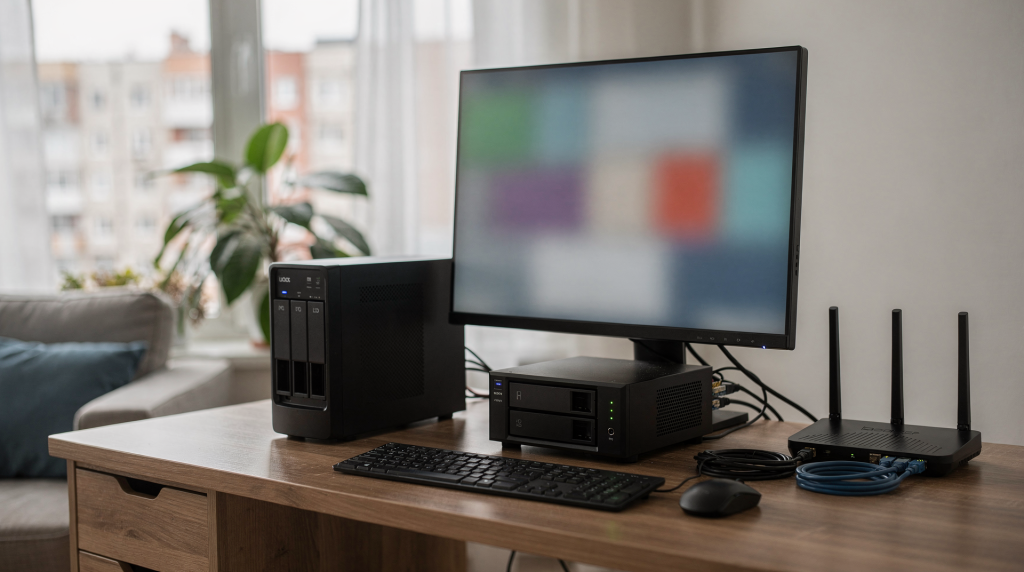
Когда в квартире появляется первый мини-ПК или старый системник, который решено превратить в домашний сервер, самый практичный способ запустить на нём несколько сервисов сразу — Docker. Не виртуалки с отдельными ОС, не ручная установка в систему с риском сломать зависимости при очередном обновлении, а именно контейнеры. В моём случае это позволило на одном устройстве поднять медиасервер для фильмов и сериалов, торрент-клиент, который качает в фоне, DNS-фильтрацию рекламы на всю квартиру и ещё пяток полезных инструментов — без конфликтов, с удобным обновлением и переносом на другое железо при переезде.
Если у вас уже есть NAS, мини-ПК на x86 или просто старый ноутбук, который жалко выбросить, Docker часто оказывается самым разумным форматом запуска домашних сервисов. Он изолирует каждый процесс, не даёт им мешать друг другу и позволяет настраивать сетевой доступ, права и тома с данными так, как удобно именно вам.
Зачем вообще поднимать домашние контейнеры
Docker полезен там, где сервисов много, а железо ограничено. Вместо установки каждой программы «в систему» вы запускаете её в отдельном контейнере, изолируете файлы, порты и права доступа. Это упрощает обновления, перенос на другое устройство и откат после ошибки.
Для домашнего сервера это даёт несколько практических плюсов:
- контейнеры не конфликтуют друг с другом по библиотекам;
- каждый сервис можно обновлять отдельно;
- проще держать порядок в данных;
- легче делать резервные копии;
- проще пережить переезд на новое железо.
Когда я переносил весь свой стек со старого сервера на новый мини-ПК после ремонта, именно Docker позволил сделать это за вечер: скопировал папки с конфигами и данными, поднял те же образы, поправил пути в томах — и всё заработало. Без переустановки ОС, без танцев с зависимостями, без поиска старых версий пакетов. Это именно та гибкость, ради которой стоит освоить контейнеризацию на домашнем уровне.
Если у вас квартира, NAS, мини-ПК или старый системник под сервер, Docker часто оказывается самым разумным форматом запуска.
Базовая схема домашнего сервера
Перед выбором контейнеров полезно понимать логику всей системы. Обычно домашний стек строится так:
- хранилище — HDD, SSD, NAS-пул или сетевой диск;
- сеть — роутер, желательно с нормальной локальной сетью и понятным доступом;
- Docker-хост — мини-ПК, NAS, сервер на x86;
- сервисы — медиасервер, загрузчик, управление, фото, мониторинг;
- резервное копирование — отдельный диск, другой сервер или облако.
Если этот фундамент слабый, даже хороший контейнерный набор будет работать нестабильно. Например, когда я только начинал, то пытался держать медиатеку на том же SSD, где крутилась система и контейнеры. Диск быстро забился, запись торрентов создавала лишнюю нагрузку, а при падении сервера терялось сразу всё. Сейчас у меня отдельный HDD под медиа, отдельный SSD под конфиги и базы данных, а системный диск только под ОС и Docker. Разделение хранения — первое, что стоит продумать до запуска контейнеров.
Какие сервисы стоит запускать в первую очередь
Самая частая ошибка — ставить десяток «полезных» контейнеров сразу. На практике достаточно начать с 3–5 сервисов, которые реально закрывают повседневные задачи.
Базовый набор для дома
| Сервис | Что делает | Кому нужен |
|---|---|---|
| Jellyfin | Медиасервер для фильмов, сериалов и музыки | Тем, кто смотрит контент на ТВ, телефоне и ноутбуке |
| qBittorrent или Transmission | Торрент-клиент с веб-интерфейсом | Тем, кто хочет качать в фоне и без отдельного ПК |
| AdGuard Home или Pi-hole | Блокировка рекламы и фильтрация DNS | Для ускорения сети и снижения шума в браузере и приложениях |
| File Browser / NAS-оболочка | Веб-доступ к файлам | Когда нужен простой доступ к документам и загрузкам |
| Uptime Kuma | Мониторинг доступности сервисов | Для контроля, жив ли сервер и контейнеры |
Это не единственно правильный набор, но он хорошо закрывает типичные домашние сценарии. У меня этот стек работает уже больше двух лет, и за это время я лишь пару раз добавлял новые контейнеры — например, Vaultwarden для паролей и Nextcloud для синхронизации файлов. Но база осталась неизменной, потому что именно она решает 90% повседневных задач.
Медиасервер: что выбрать и как использовать
Jellyfin как базовый вариант
Для домашнего использования чаще всего удобнее Jellyfin. Он бесплатный, работает локально, не требует обязательной подписки и хорошо подходит для собственного каталога фильмов и сериалов. В квартире это особенно удобно: библиотека хранится у вас, а телевизор, планшет и телефон просто подключаются к ней по сети.
Я перепробовал Plex и Emby до того, как остановился на Jellyfin. Plex требовал аккаунта на их серверах даже для локального доступа, а Emby периодически выкатывал платные функции, которые были нужны именно мне. Jellyfin же из коробки даёт всё то же самое: автоматическое распознавание фильмов и сериалов, загрузку постеров и описаний, веб-интерфейс и приложения для всех платформ. И всё это без единого внешнего запроса, если вы того хотите.
Когда медиасервер действительно полезен
Медиасервер нужен не всем, кто хранит видео. Он нужен, если вы хотите:
- смотреть фильмы на Smart TV без флешек и копирований;
- автоматически видеть постеры, описание и сезоны сериалов;
- иметь один каталог для всей семьи;
- получить воспроизведение с телефона и браузера;
- включить аппаратное транскодирование, если устройства разные.
Последний пункт особенно важен, когда в доме есть старый телевизор, который не тянет современные кодеки, или вы смотрите фильмы с телефона через мобильный интернет. Jellyfin умеет перекодировать видео на лету, подстраивая битрейт и разрешение под конкретное устройство. На процессорах Intel с поддержкой Quick Sync Video это работает практически без нагрузки на CPU — у меня на i5-8500T транскодирование 4K HDR в 1080p SDR занимает считанные проценты процессорного времени.
На что обратить внимание при запуске
- Папки с медиа должны быть смонтированы в контейнер как постоянные тома.
- Права доступа должны быть настроены заранее, иначе Jellyfin не увидит файлы.
- Аппаратное транскодирование полезно, если сервер не очень мощный.
- Каталогизация лучше работает, когда структура папок аккуратная: фильмы отдельно, сериалы отдельно, сезоны по стандарту.
На практике я использую структуру вида /media/movies, /media/series/Название/Season 01, /media/music. Jellyfin подхватывает это автоматически, если в настройках библиотеки указать правильный тип контента. Главное — не смешивать фильмы и сериалы в одной куче, иначе парсер начнёт путаться и постеры поедут.
Типовые ошибки
- хранить медиа в хаотичных папках;
- запускать сервер без нормальных прав на каталоги;
- не думать о транскодировании и перегружать CPU;
- держать библиотеку на медленном или ненадёжном диске.
Отдельно скажу про права: Jellyfin внутри контейнера работает от определённого пользователя, и если папки с фильмами принадлежат root или другому пользователю с ограниченными правами, сервер просто не увидит файлы. Я обычно создаю отдельного пользователя на хосте, выдаю ему владение над медиа-каталогами и пробрасываю его UID/GID в контейнер через переменные окружения. Это решает проблему раз и навсегда.
Торрент-клиент в Docker: удобство и безопасность
Торрент-клиент — один из самых практичных домашних контейнеров. Он позволяет выгрузить загрузки на сервер, чтобы основной компьютер не был включён круглосуточно. Для квартиры это экономит шум, электричество и нервы.
Что обычно выбирают
- qBittorrent — самый универсальный вариант с удобным веб-интерфейсом.
- Transmission — более лёгкий и простой, если железо слабое.
Для большинства домашних сценариев qBittorrent удобнее: у него привычный интерфейс, нормальная очередь, фильтрация и широкая совместимость с автоматизацией. Я пользуюсь именно им уже несколько лет, и за это время он ни разу не упал, не потерял очередь загрузок и корректно отрабатывает с внешними инструментами вроде Sonarr и Radarr, если вы решите автоматизировать пополнение медиатеки.
Почему запускать торрент-клиент в контейнере полезно
- можно быстро изолировать загрузчик;
- легко перенести папку загрузок на другой диск;
- проще настроить VPN на уровне контейнера;
- удобнее обновлять и перезапускать сервис;
- веб-интерфейс доступен с любого устройства в локалке.
Важный нюанс: VPN и приватность
Если торрент-клиент выходит в интернет напрямую, трафик виден провайдеру и внешним узлам. Часто контейнер для загрузок запускают через отдельный VPN-контейнер или сетевой туннель, чтобы остальная домашняя сеть при этом работала как обычно.
Это особенно важно, если вы хотите:
- отделить загрузки от других сервисов;
- не смешивать трафик медиасервера и торрент-клиента;
- оставить доступ к локальным ресурсам без туннеля.
У меня qBittorrent работает в связке с контейнером Gluetun, который поднимает VPN-туннель до внешнего провайдера. Весь трафик загрузок идёт через него, а веб-интерфейс клиента доступен только из локальной сети. Если туннель падает, контейнер с торрентами просто теряет доступ в интернет — утечки трафика не происходит. Это стандартная практика, которую стоит внедрить с самого начала, а не вспоминать о ней после письма от провайдера.
Что настроить сразу
- отдельную папку для загрузок;
- отдельную папку для завершённых файлов;
- ограничение скорости по расписанию;
- автозапуск после перезагрузки;
- доступ только из локальной сети, если внешний доступ не нужен.
Ограничение скорости по расписанию — вещь, которую часто упускают. Я ставлю полную скорость на ночь и урезаю до половины днём, чтобы не мешать работе и стримингу. В qBittorrent это настраивается в альтернативных лимитах скорости с привязкой ко времени.
Полезные сервисы, которые реально пригодятся дома
Домашний сервер ценен не количеством контейнеров, а тем, насколько он экономит время.
1. AdGuard Home
Это DNS-фильтрация рекламы и трекеров на уровне сети. Хорошо работает там, где много устройств: телевизоры, смартфоны, планшеты, колонки, планшеты для умного дома. Удобно, что фильтр можно централизовать.
Я прописал AdGuard Home как основной DNS-сервер на роутере, и теперь вся реклама режется на всех устройствах в квартире автоматически. Никаких расширений в браузере, никаких дополнительных приложений на телефонах — просто чистая сеть. Бонусом идёт ускорение загрузки страниц, потому что трекеры и баннеры даже не запрашиваются. Из коробки доступны десятки фильтров, можно добавлять свои правила и видеть статистику по каждому устройству.
2. Uptime Kuma
Простой мониторинг, который показывает, жив ли ваш сервер, работает ли медиасервис, отвечает ли VPN, доступен ли роутер или NAS. Для домашней инфраструктуры это очень полезно: вместо догадок вы видите конкретный статус.
У меня Uptime Kuma мониторит около 15 конечных точек: все контейнеры, сам хост, роутер, точку доступа и даже внешний VPS. При падении любого сервиса приходит уведомление в Telegram. Это спасло меня не раз, когда после обновления какой-нибудь контейнер не стартовал, а я узнавал об этом сразу, а не когда домашние начинали жаловаться, что «кино не показывает».
3. File Browser
Лёгкая веб-панель для работы с файлами. Подходит как замена «закинуть через Samba и забыть». Особенно удобно, если нужно быстро открыть документ с телефона или выдать доступ к папке домашним.
Я использую его как простой файловый менеджер для общих папок: загрузки, документы, временные файлы. Не нужно настраивать Samba на каждом устройстве, достаточно открыть браузер и зайти по локальному IP. Для домашних, которые не хотят разбираться с сетевыми дисками, это идеальный вариант.
4. Nextcloud
Это уже не просто «папка в облаке», а личный облачный сервис: файлы, календарь, контакты, совместный доступ. Нужен тем, кто хочет независимость от внешних платформ.
Nextcloud я поднял позже остальных, когда понял, что Google Drive и Яндекс.Диск не дают нужного контроля над данными. Теперь все семейные фото, сканы документов и рабочие файлы синхронизируются на мой сервер, а не на чужой. Да, настройка требует времени: нужно правильно поднять базу данных, настроить Redis для кеширования, пробросить домен и SSL-сертификат. Но результат того стоит — полный контроль над своими данными без ежемесячных подписок.
5. Vaultwarden
Если дома много сервисов, нужен нормальный менеджер паролей. Vaultwarden хорошо подходит как компактный self-hosted вариант для семьи или небольшой домашней среды.
Это облегчённая реализация Bitwarden, написанная на Rust. Она потребляет минимум ресурсов и полностью совместима с официальными клиентами Bitwarden на всех платформах. Я храню в нём все пароли, ключи API и заметки — доступ есть с телефона, ноутбука и через веб-интерфейс. Данные шифруются на стороне клиента, так что даже при компрометации сервера злоумышленник не получит пароли без мастер-ключа.
6. Home Assistant
Если вы строите умный дом, Home Assistant часто становится центральной точкой управления. Он отлично уживается с Docker и локальной инфраструктурой, если заранее продуманы сеть, права и доступ к устройствам.
В моём случае Home Assistant управляет Zigbee-устройствами через USB-стик Conbee II, проброшенный в контейнер. Свет, датчики движения, климат-контроль — всё работает локально, без облачных серверов Xiaomi или Tuya. Важный нюанс: если ставите Home Assistant в Docker, убедитесь, что используете образ homeassistant/home-assistant, а не установку через supervisor — иначе потеряете часть функций вроде аддонов. Но для базовой автоматизации контейнерной версии более чем достаточно.
Что запускать вместе, а что лучше разделить
Не все контейнеры стоит держать на одном уровне доступа.
| Лучше держать рядом | Лучше изолировать |
|---|---|
| Jellyfin и каталоги медиа | Торрент-клиент и остальная сеть |
| AdGuard Home и локальные клиенты | Сервисы с внешним доступом |
| File Browser и домашние папки | Админ-панели, открытые в интернет |
| Uptime Kuma и внутренний мониторинг | Любые сервисы с чувствительными данными |
Практическое правило простое: чем сервис опаснее с точки зрения сети и прав доступа, тем тщательнее его надо отделять. У меня торрент-клиент сидит в отдельной Docker-сети с VPN-контейнером и не имеет доступа к локальной сети вообще — только веб-интерфейс наружу через обратный прокси с авторизацией. Vaultwarden и Nextcloud, которые смотрят в интернет, тоже изолированы от внутренних сервисов, которым внешний доступ не нужен. Это базовая сетевая гигиена, которая спасает от cascading failure, если один из публичных сервисов скомпрометируют.
Как собрать домашний стек без хаоса
Пошаговый подход
- Определите, что вам нужно в первую очередь: медиа, загрузки, файлы, мониторинг.
- Выберите одно устройство под Docker-хост.
- Подготовьте отдельные папки под данные каждого сервиса.
- Разведите сервисы по томам и портам.
- Сразу настройте автозапуск.
- Проверьте доступ из локальной сети.
- Сделайте резервную копию конфигурации и данных.
- Только после этого добавляйте следующий контейнер.
Я прошёл этот путь методом проб и ошибок. Первый раз накидал всё в одну кучу, через месяц не мог вспомнить, где какой конфиг лежит, а при переезде на новый сервер потерял пару часов на восстановление структуры. Теперь у меня жёсткая иерархия: /docker/имя-сервиса/config для настроек, /docker/имя-сервиса/data для баз и изменяемых файлов, /mnt/media для фильмов и музыки. Каждый контейнер знает только свои тома, и никаких пересечений.
Хорошая практика для структуры папок
media— фильмы, сериалы, музыка;downloads— временные загрузки;config— настройки контейнеров;backups— копии конфигов и важных данных;documents— общие файлы семьи.
Порядок в папках экономит часы при восстановлении после сбоя. Плюс это упрощает резервное копирование: вы точно знаете, что бэкапить, а что можно пересоздать из образов. У меня скрипт раз в сутки архивирует все папки config и data и складывает их на отдельный NAS, а медиатека бэкапится выборочно — только то, что сложно найти заново.
На каком железе это запускать
Для домашнего набора не нужен дорогой сервер. Часто достаточно:
- мини-ПК на x86;
- старого системника с нормальным диском;
- NAS с поддержкой контейнеров;
- компактного домашнего сервера под Linux.
Минимум, на который стоит ориентироваться
- 2–4 ядра CPU;
- 8 ГБ ОЗУ как комфортный старт;
- SSD под систему;
- отдельный HDD или SSD под данные;
- стабильный сетевой интерфейс.
Если планируются медиасервер с транскодированием и ещё несколько сервисов, запас по памяти и CPU лучше заложить сразу. Мой текущий хост — мини-ПК с i5-8500T, 16 ГБ ОЗУ и двумя SSD по 512 ГБ в зеркале под систему и контейнеры, плюс отдельный HDD на 4 ТБ под медиа. Этого хватает на 20+ контейнеров, включая Jellyfin с транскодированием 4K, Nextcloud, Home Assistant и базы данных. Загрузка CPU в простое — 5–10%, оперативной памяти занято около 8 ГБ. То есть даже 8 ГБ ОЗУ хватит для базового набора из 5–6 сервисов, но если планируете расти, берите 16 ГБ — память дешёвая, а её нехватка чувствуется сразу.
Чек-лист перед запуском
- [ ] Есть отдельный диск или папка под данные каждого сервиса.
- [ ] Понятно, где будут храниться конфиги контейнеров.
- [ ] Настроены права доступа к каталогам.
- [ ] Порты не конфликтуют друг с другом.
- [ ] Есть резервная копия важных данных.
- [ ] Понятно, как обновлять сервисы без простоя.
- [ ] Доступ снаружи закрыт или защищён.
- [ ] Контейнеры запускаются автоматически после перезагрузки.
Последний пункт кажется очевидным, но я не раз забывал прописать restart: unless-stopped в docker-compose и удивлялся, почему после плановой перезагрузки хоста половина сервисов лежит. Сейчас это первое, что я проверяю в любом новом контейнере.
Типовые ошибки новичков
- ставить всё в одну папку без структуры;
- не разделять конфиги и данные;
- забывать про бэкапы;
- открывать админки в интернет без защиты;
- запускать торрент-клиент и другие сервисы под одинаковыми правами;
- игнорировать нагрузку на диск;
- хранить медиа на системном SSD без необходимости.
Про нагрузку на диск скажу отдельно: торрент-клиент при активной раздаче может генерировать сотни случайных операций ввода-вывода в секунду. Если это происходит на системном SSD, вы быстро заметите деградацию производительности всего сервера. Выносите загрузки на отдельный диск, лучше HDD — ему случайные записи не так страшны, а скорость для торрентов всё равно упирается в сеть, а не в диск.
Когда Docker — не лучший вариант
Docker удобен не всегда. Если нужен полноценный файловый сервер с RAID, тонкой настройкой прав, снапшотами и жёсткой схемой хранения, иногда лучше выделить отдельную NAS-платформу. Если сервис критичный и требует особого окружения, его тоже разумнее вынести отдельно.
Например, ZFS-пул на хосте с Docker — это возможно, но требует глубокого понимания обоих инструментов. Если основная задача — надёжное хранение данных с битовой целостностью и снапшотами, проще взять готовый NAS вроде Synology или TrueNAS и использовать его как сетевое хранилище, а Docker-хост оставить под вычислительные сервисы. То же самое с виртуализацией: если вам нужны полноценные виртуальные машины с разными ОС, смотрите в сторону Proxmox, а не пытайтесь эмулировать это в Docker.
Для большинства домашних задач Docker всё равно остаётся самым гибким стартом.
Вывод
Домашние Docker-контейнеры хороши тем, что позволяют собрать практичную локальную инфраструктуру без лишней сложности. Для квартиры в России самый полезный сценарий обычно начинается с трёх вещей: медиасервер, торрент-клиент и набор сервисов, которые упрощают доступ к файлам, рекламу в сети и мониторинг состояния системы.
Если начать с аккуратной структуры, нормального хранилища и понятной сети, домашний сервер быстро превращается из эксперимента в реальный инструмент для всей семьи. У меня на это ушло около года неспешной настройки по вечерам, но сейчас я не представляю, как без этого жить: фильмы на любом экране, загрузки в фоне, чистая сеть без рекламы и полный контроль над своими данными. Всё это на одном мини-ПК, который потребляет 15–20 Вт и тихо шуршит в углу.
FAQ
Какой медиасервер лучше для дома?
Для большинства домашних сценариев удобнее Jellyfin: он бесплатный, локальный и хорошо подходит для собственной библиотеки фильмов и сериалов.
Что лучше: qBittorrent или Transmission?
Если нужен более функциональный и удобный интерфейс, обычно выбирают qBittorrent. Если важна лёгкость и минимальная нагрузка, подойдёт Transmission.
Можно ли ставить все контейнеры на один сервер?
Да, если хватает ресурсов и грамотно разделены папки, права и порты. Но чувствительные сервисы лучше изолировать.
Нужен ли VPN для торрент-клиента?
Если важны приватность и разделение трафика, VPN для торрент-клиента полезен. В домашнем сценарии его часто настраивают отдельно от остальных сервисов.
Сколько места нужно под домашний медиасервер?
Зависит от библиотеки. Для старта удобно иметь хотя бы отдельный диск под медиа и отдельный SSD под систему и конфиги.
Что поставить первым, если начинаете с нуля?
Обычно сначала ставят медиасервер, торрент-клиент и мониторинг. Это даёт максимальную пользу без перегруза по настройке.