Домашний медиасервер: Plex, Jellyfin и альтернативы на self-hosted платформе
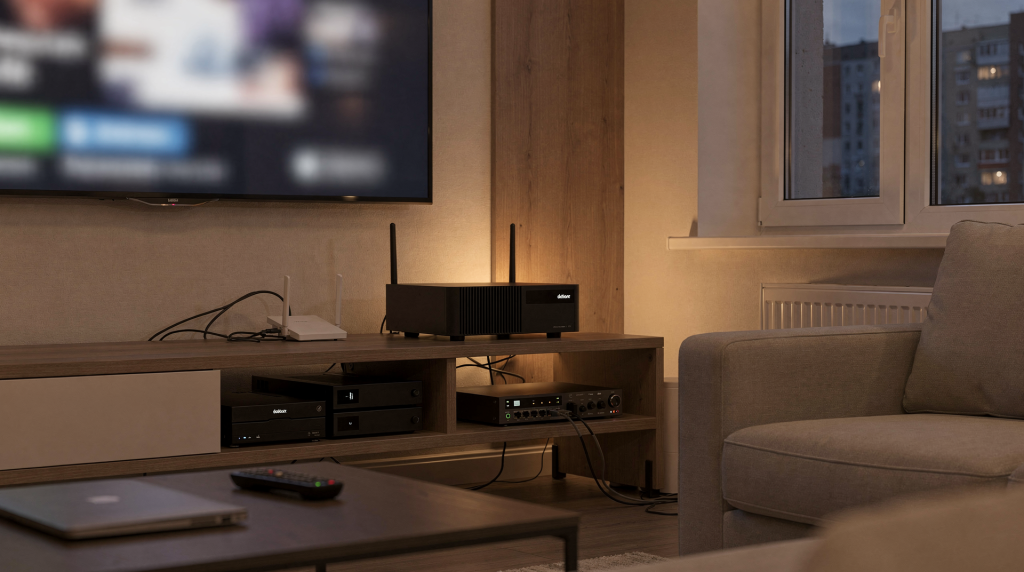
Когда в квартире уже стоит тихий сервер с Proxmox, в щите разведены кабели под потолком, а на стенах висят телевизоры с приставками, не хочется лазить по папкам в поисках нужного фильма. Медиасервер решает именно эту задачу — превращает разрозненные файлы в личный стриминговый сервис с обложками, синопсисами и единым прогрессом просмотра. Это не просто сетевая шара, а самодостаточный узел домашней инфраструктуры, который живёт по вашим правилам и не зависит от облачных подписок. Ниже разберёмся, как выбрать платформу, на чём запустить и какие грабли обойти, опираясь на опыт реального переезда и сборки self-hosted стека с нуля.
Зачем вообще нужен домашний медиасервер
Хранение фильмов на NAS или внешнем диске даёт доступ к файлам, но не даёт удобства. Без медиасервера вы вручную ищете нужный эпизод, не видите постеров, не можете поставить на паузу в гостиной и продолжить в спальне, а семейный просмотр превращается в переключение папок. Медиасервер автоматизирует всю эту рутину:
- каталогизирует библиотеку, подтягивает обложки и описания из TheMovieDB, TVDB или MusicBrainz;
- потоково передаёт видео на телевизоры, смартфоны и приставки без полной загрузки файла;
- при необходимости на лету транскодирует дорожку или контейнер, если клиент не поддерживает исходный формат;
- ведёт прогресс просмотра по каждому профилю пользователя;
- даёт безопасный удалённый доступ через обратный прокси или VPN без открытия опасных портов.
Для квартиры, где ремонт делается с прицелом на умный дом, медиасервер логично вписывается в экосистему: он висит в том же VLAN, что и NAS, получает данные с общего ZFS-пула, а клиентские устройства изолированы от серверной подсети межсетевым экраном на роутере. Когда под потолком заранее заведены Ethernet-кабели к каждой телевизионной зоне, стриминг 4K HDR идёт без единого заикания, а Wi-Fi остаётся только для планшетов и телефонов. Такой подход избавляет от хаоса внешних дисков и привязки к вендорским облакам — ваша медиатека становится по‑настоящему своей.
Plex, Jellyfin и Emby: чем они отличаются
Среди self-hosted платформ сложилась тройка основных игроков, каждый со своей философией. Все три умеют строить библиотеки, стримить контент и поддерживать пользовательские профили, но разница в идеологии определяет, насколько глубоко вы остаётесь хозяином своего сервера.
| Платформа | Подход | Плюсы | Минусы | Кому подходит |
|---|---|---|---|---|
| Plex | Коммерческий продукт с бесплатной основой и подпиской Plex Pass | Максимальная совместимость с телевизорами, консолями, Apple TV; отполированный UI; автоматическая индексация; Plexamp для музыки; Plex DVR с HDHomeRun | Закрытая экосистема, авторизация через серверы Plex даже в локальной сети (можно обойти, но неудобно); транскодирование и часть функций требуют подписки; зависимость от облака | Тем, кто готов платить за удобство и приоритетом ставит «включил и работает» для всей семьи |
| Jellyfin | Полностью свободный форк Emby с открытым исходным кодом | Бесплатно без ограничений; полный контроль над данными; не требует интернета для работы; тонкая настройка транскодирования на Intel Quick Sync; множество плагинов и сообщество | Меньше официальных клиентов для специфичных ТВ; местами требует ручной донастройки метаданных; UX более спартанский, хотя быстро прогрессирующий | Идеалогическим self-hoster’ам, кто строит инфраструктуру на Docker/Proxmox и не хочет зависеть от вендора |
| Emby | Коммерческая гибридная модель с платной лицензией Premiere для расширенных функций | Хороший админинтерфейс, развитая работа с библиотеками, удобный родительский контроль, множество оффициальных клиентов | Толькочасть возможностей в базовой версии, платная активация, закрытый код | Тем, кто ищет компромисс между простотой Plex и свободой Jellyfin, готов платить за дополнительные возможности |
Если углубляться в историю, Jellyfin — это форк Emby, появившийся после того, как Emby стал закрывать исходный код. Поэтому многие принципы администрирования у них схожи, но Jellyfin остаётся полностью прозрачным и бесплатным.
Когда выбирать Plex
Plex оправдан, когда главная цель — минимизировать время настройки и гарантировать работоспособность на любом устройстве, которое окажется в доме. Допустим, у вас телевизор LG с WebOS, детская приставка Xbox и Apple TV в спальне. Plex клиенты под них уже существуют и обновляются централизованно, не требуя поиска сторонних оболочек. Медиатека подхватывается моментально: кидаете фильм в папку Movies, и через минуту он уже украшен постером, описанием и рейтингом.
Особенно выигрышно Plex смотрится в сценариях с большим количеством внешних пользователей — удобно раздавать доступ родственникам, не объясняя, как настроить VPN. Живое телевидение через Plex DVR и интеграция с HDHomeRun тоже работает из коробки.
Однако нужно чётко понимать цену: часть функций, включая аппаратное транскодирование, офлайн-синхронизацию на мобильные устройства и пропуск заставок сериалов, закрыты за Plex Pass. Самое неприятное для self-hosted энтузиаста — даже локальный вход может потребовать аутентификации через сервера Plex, и если у провайдера авария, вы рискуете остаться без доступа к собственной библиотеке у себя дома. Поэтому те, кто принципиально отказывается от внешней зависимости, выбирают следующие варианты.
Когда лучше Jellyfin
Jellyfin создан для тех, кто воспринимает домашний сервер как крепость, в которой всё управляется локально без оглядки на чьи-то облака. Установка занимает минуты: docker-compose с образом linuxserver/jellyfin, проброс папки с медиаданными и устройства /dev/dri для Intel Quick Sync. После этого сервер работает полностью автономно, не требуя интернета даже для первого входа. Все метаданные подтягиваются напрямую с публичных API, а не через посредника.
В собственной инфраструктуре после переезда я выбрал именно Jellyfin. Сервер висит в Docker-контейнере на Proxmox, медиатека лежит на отдельном ZFS-пуле из пары 8‑терабайтных дисков в зеркале. Доступ извне организован через Nginx Proxy Manager и Authelia — сначала двухфакторная аутентификация, потом уже проксирование до jellyfin.local. Без открытых портов, без следов на публичных серверах. Транскодирование 4K HDR->SDR для старого телевизора на кухне берёт на себя iGPU Intel N100 — встроенный чип в мини‑ПК справляется с парой параллельных трансляций, не поднимая температуру выше 45 градусов.
Клиентская база у Jellyfin уже приличная: нативные приложения для Android TV, iOS, Android, веб‑интерфейс, а на телевизорах Samsung/LG можно использовать сторонний клиент Findroid или встроенный плеер через DLNA, если не хочется транскодировать субтитры. Да, местами интерфейс не такой лощёный, как у Plex, но для инженера, который привык настраивать всё под себя, это не минус, а преимущество. Никто не навязывает обновления, не прячет настройки, не следит за историей просмотров.
Где уместен Emby
Emby часто всплывает как золотая середина. Его интерфейс и админка субъективно более дружелюбны к «не‑технарям», чем у Jellyfin, но при этом сохраняется локальный контроль и нет столь жёсткой привязки к облаку, как у Plex. Платная подписка Emby Premiere открывает аппаратное транскодирование, резервное копирование конфигурации и расширенный родительский контроль. Если в семье есть пользователи, которым важен красивый и интуитивно понятный интерфейс, а вы готовы заплатить за эту красоту, но не хотите полностью закрытого кода — Emby может стать разумным компромиссом. Однако практически всё то же самое сегодня можно получить в Jellyfin, потратив чуть больше времени на начальную настройку шаблонов отображения и плагинов.
Практический выбор: что взять в реальной квартире
Приземляя теорию на бытовую московскую новостройку с оптоволокном, слаботочным щитом и шкафом-серверной в гардеробной, логика выбора такая:
- Jellyfin — если сервер собственный, на мини‑ПК или NAS, все домашние устройства обучены работать с его клиентами, а доступ снаружи вы предпочитаете через WireGuard VPN на маршрутизаторе (MikroTik, OPNSense) или reverse proxy с аутентификацией. Независимость от подписок и облаков в этой модели абсолютна.
- Plex — если критична поддержка «из коробки» для специфичных клиентов (например, PlayStation, старый Samsung Smart TV) и вы готовы мириться с закрытой экосистемой ради того, чтобы любой член семьи легко начал смотреть фильмы без инструкций. Plex Pass окупается экономией нервов, но только при условии стабильного интернета и доверия к вендору.
- Emby — если вы долгое время пользовались Emby, привыкли к его интерфейсу и не хотите переучиваться, либо вам нужен родительский контроль с удобной панелью управления прямо в админке. В остальных случаях разумнее посмотреть в сторону Jellyfin.
Короткий ориентир для выбора
- Полностью свой стек без облаков — Jellyfin.
- Максимальная совместимость и минимум ручной настройки — Plex.
- Компромисс и готовность доплатить за удобный интерфейс — Emby.
На чём запускать медиасервер
Для квартирного использования я перепробовал несколько конфигураций и остановился на наиболее практичных:
- Мини‑ПК (SFF) — бeelink E12 с Inte N100, 16 ГБ RAM, NVMe 512 ГБ. Энергопотребление 6–10 Вт, бесшумный, отлично тянет Jellyfin, Home Assistant, Nginx и еще пяток контейнеров. Идеальный вариант «поставил и забыл».
- NAS — Synology S920+ с Celeron J4125 я использовал как временное решение. При двух одновременных транскодированиях 1080p справляется, но 4K HDR тональный маппинг уже вызывал заикания. Современные модели вроде S224+ с тем же процессором хороши для прямого воспроизведения без транскодирования. Плюс NAS в единой экосистеме хранения, бэкапов и медиасервера, минус — ограниченная гибкость и запас производительности.
- Старый ПК — если у вас завалялся системник с i5-7500 или AMD Ryzen 3 и есть слот под GPU, он даст фору по транскодированию, но шум кулеров и энергопотребление в 40–60 Вт быстро надоедят в жилой комнате.
- Docker — на любом из перечисленных вариантов я предпочитаю запускать Jellyfin именно в контейнере. Это даёт изоляцию, простоту обновления (docker-compose pull && up -d) и легковесность. Образы от linuxserver.io позволяют пробросить /dev/dri для аппаратного ускорения без плясок с драйверами.
- Proxmox — когда на одном железе нужно совмещать NAS на базе TrueNAS или OpenMediaVault, виртуалку с Home Assistant и десяток LXC-контейнеров, Proxmox незаменим. Jellyfin крутится в отдельной ВМ или Docker-хосте, а диски для медиатеки подключены через проброс HBA-контроллера в TrueNAS — получается максимально гибкая и надёжная архитектура, но требующая инженерного планирования.
Что важно по железу
Для прямого воспроизведения без транскодирования требования минимальны: Raspberry Pi 4 с внешним USB-диском тянет 4K HDR при условии, что клиент (например, Apple TV с Infuse) сам читает формат. Но как только в сценарии появляется транскодирование, картина меняется. Аппаратное транскодирование на Intel Quick Sync (начиная с 7-го поколения Core, оптимально N100/N305) даёт плавную перекодировку 4K HDR->SDR с тональным маппингом, почти не нагружая CPU. Без поддержки iGPU или отдельного GPU софтовое транскодирование мгновенно ставит систему на колени — один поток 4K может полностью загрузить даже современный процессор.
Ключевые моменты при подборе железа:
- SSD (NVMe) под систему и метаданные — база данных Plex/Jellyfin с тысячами обложек должна летать, иначе интерфейс начинает тупить при скроллинге.
- Отдельное хранилище под медиатеку — минимум один ёмкий HDD, в идеале зеркало или RAIDZ для отказоусточивости семейных архивов.
- Тихое охлаждение — сервер, скорее всего, будет работать 24/7 в жилой зоне, и постоянный гул вентиляторов сведёт на нет всё удовольствие от домашнего кинотеатра.
- Сетевое подключение строго по кабелю: даже Wi-Fi 6 даёт джиттер, который приводит к микрозамираниям при проигрывании высокобитрейтных рипов.
Главные сценарии использования
1. Просмотр фильмов и сериалов дома
Самый массовый кейс. Библиотека автоматически индексируется, обложки подтягиваются, на любом ТВ через приложение Jellyfin/Plex открывается удобный каталог. Я рекомендую использовать клиент Infuse на Apple TV, который читает практически всё без транскодирования, либо nVidia Shield с установленным Jellyfin — тогда сервер вообще не загружается транскодированием, а вы получаете максимальное качество.
2. Доступ из другой комнаты или с дачи
В квартире сегментация Wi-Fi (отдельный SSID для медиацентров на диапазоне 5 ГГц) изолирует трафик от IoT-устройств и гостей. При использовании Mesh-системы с Ethernet-бэкхолом (например, Ubiquiti UniFi) вы можете переходить из комнаты в комнату, и стрим не оборвётся. Вне дома безопасный доступ обеспечивается через WireGuard VPN на маршрутизаторе — подключаетесь к домашней сети с ноутбука или телефона и попадаете на тот же локальный IP медиасервера, как будто вы в гостиной. Такой подход исключает необходимость открывать порты медиасервера в интернет и снижает риск атак.
3. Семейный доступ
Каждый член семьи получает отдельный профиль со своей историей просмотров, закладками и ограничениями по рейтингам. В Jellyfin родительский контроль достигается через плагины и настройку тегов, в Plex — встроенными средствами. Дети видят только мультфильмы, а ваш прогресс просмотра «Ведьмака» никто не сбросит.
4. Музыка и фото
Меиасервер отлично работает не только с видео. Персональная фонотека с метаданными и обложками стримится на телефон, а семейные фотоальбомы с лицами и датами удобно листать на большом экране. Jellyfin поддерживает библиотеки музыки и фото из коробки, подтягивая теги из файлов и формируя коллекции.
Что обязательно проверить перед запуском
Чек-лист, который я для себя составил после пары болезненных промахов:
- Дисковое пространство: заложить рост библиотеки минимум на 2 года, иначе придётся экстренно докупать диски и перестраивать пул.
- Аппаратное ускорение: проверить, что выбранный процессор или GPU поддерживаeт не только декодирование, но и тональный маппинг HDR (Intel Kaby Lake и новее для VA-API, NVIDIA NVENC).
- Сетевой аплинк: физический Ethernet до сервера обязателен; если нет возможности, использовать MoCA через коаксиал или Powerline с потерей скорости.
- Резервные копии: метаданные и база данных медиасервера — это по сути вся ваша коллекция с прогрессом; их нужно бэкапить отдельно от медиафайлов. Я использую snapshot’ы ZFS и синхронизацию базы через rclone в облако или на внешний SS.
- Внешний доступ: определиться, будет ли он реализован через VPN на роутере или через reverse proxy с обязательной аутентификацией (Authelia, oauth2-proxy) перед медиасервером. Открывать наружу голый Jellyfin без HTTPS — плохая идея.
- Подержка клиентов: протестировать перед развёртыванием, как работаeт приложение на вашем основном ТВ. Я оджды столкнулся с тем, что старый Samsung 2018 года не тянул воспроизведение MKV с субтитрами ASS, и сервер начинал жарить траснкодирование, пока я не заменил клиента на приставку.
- Удобство для семьи: запустите тестовый профиль с минималистичным интерфейсом и проверьте, смог ли ребёнок или пожилой родственник найти нужный мультфильм без вашей помощи.
Типовые ошибки
1. Поставить сервер на любой старый ноутбук без расчёта
Старый ноутбук в роли сервера быстро уходит в троттлинг из-за перегрева, шумит вентиляторами и имеет слабый диск. Через пару дней энтузиазм заканчивается, а просмотр превращается в буферизацию.
2. Держать медиатеку только на одном диске без бэкапа
Медиасервер — не бэкап. При смерти диска теряются не только исходные файлы, но и вся библиотечная база с годами собранных метаданных. Обязательно зеркалирование или отдельное резервное копирование критически важных архивов.
3. Игнорировать транскодирование при выборе железа
Клиенты у всех разные. Если сервер не умеет аппаратно перекодировать, а кто-то включит 4К рип на старом планшете, вы получите слайд-шоу. Нужно либо сразу выбирать клиенты с поддержкой прямого воспроизведения (Apple TV, Shield), либо закладывать процессор с Quick Sync.
4. Пытаться строить доступ наружу без сетевой дисциплины
Проброс портов, стандартные пароли, отсутствие HTTPS — прямой путь к тому, что ваш сервер обнаружат сканеры и попытаются взломать. Минимальный набор: reverse proxy с Let’s Encrypt, файрволл, VPN для доступа к управлению.
5. Не проверить поддержку клиентов заранее
Иногда приложение на конкретном ТВ нестабильно или не поддерживает субтитры. Лучше до установки взять телефон или ноутбук, подключиться к временному серверу и убедиться, что основной телевизор плавно проигрывает пару тестовых файлов.
Как подойти к запуску по шагам
- Определите основной сценарий: только дом, дом + удалённый доступ к даче, дом + раздача родственникам. От этого зависит выбор платформы и настройка сетевой безопасности.
- Выберите платформу: если сомневаетесь, поставьте сначала Jellyfin в Docker — это бесплатно и быстро. Если UX покажется некомфортным, мигрируете на Plex, скопировав метаданные.
- Решите, где будет жить сервер: мини-ПК на N100 для старта покрывает 90% сценариев. Если уже есть NAS с запасом ресурсов — можно начать с него.
- Подготовьте хранилище и структуру папок: используйте проверенную схему: /data/media/Movies и /data/media/TV. Фильмы называйте в формате «Название (год).ext», сериалы — «Название/Season 01/Название S01E01.ext». Это исключит ошибочное индексирование.
- Настройте пользователей и права доступа: сразу создайте профили для всех домочадцев, активируйте родительский контроль при необходимости.
- Проверьте клиентские устройства: запустите приложения на всех ТВ-приставках и планшетах, обратите внимание на необходимость транскодирования — возможно, выгоднее купить приставку с хорошей поддержкой форматов, чем наращивать мощности сервера.
- Организуйте резервное копирование: настройте периодические дампы базы данных Jellyfin/Plex и бэкап конфигурационных файлов в облако или на второй NAS.
- Только после этого открывайте внешний доступ, если он действительно нужен. Используйте VPN (WireGuard) или reverse proxy (Caddy/Nginx) с обязательной аутентификацией на уровне прокси.
Как выбрать между Plex и Jellyfin: практическая таблица
| Критерий | Plex | Jellyfin |
|---|---|---|
| Стоимость входа | Бесплатная основа, расширенные функции по подписке | Полностью бесплатно, без каких-либо платных опций |
| Контроль над сервером | Хороший, но в закрытой экосистеме с обязательной авторизацией на серверах Plex | Абсолютный: весь код открыт, сервер работает полностью локально |
| Простота старта | Очень высокая, библиотека настраивается за минуты | Высокая, но требует понимания структуры папок и, возможно, ручной коррекции метаданных |
| Зависимость от облака | Значительная: для входа в аккаунт и загрузки метаданных нужен интернет, локальный доступ без авторизации требует ручной правки настроек | Минимальная: метаданные тянутся напрямую из открытых источников, сам сервер в интернете не нуждается |
| Идеален для self-hosted | Скорее частично: из-за привязки к облачным сервисам и проприетарного кода | Да, полностью соответствует философии локальной независимости |
| Совместимость с клиентами | Практически со всеми современными устройствами «из коробки» | Широкий спектр, но на некоторых старых Smart TV может потребоваться сторонний плеер |
| Удобство для семьи и гостей | Оtен удобно, интуитивный интерфейс, множество плагинов для кастомизации | Также удобно, но местами менее отполированный UX |
Вывод
Домашний медиасервер превращяет коллекцию файлов в полноценный стриминговый сервис, вписанный в локальную сеть квартиры. Если вы, как и я, строите self-hosted инфраструктуру с прицелом на полный контроль, то Jellyfin — наиболее логичный выбор. Он бесплатен, не зависит от облаков, гибко интегрируется в Proxmox, Docker и ZFS, а при грамотно настроенном RAID и бэкапах не уступает коммерческим платформам по надёжности. Plex остаётся выбором для тех, кто ставит во главу угла беспроблемный запуск и готов принять закрытую экосистему. Emby — нишевый вариант, который во многом пересекается с Jellyfin, но требует оплаты за максимум возможностей.
В моём текущем сетапе (Jellyfin в Docker на мини‑ПК N100, медиатека на ZFS-зеркале, доступ через WireGuard VPN и обратный прокси с Authelia) система работает месяцами без перезагрузок, а единственным напоминанием о её существовании служит постер на экране телевизора. Начинать лучше с простого: запустите Jellyfin в контейнере, приучите семью к интерфейсу, и уже через месяц вы почувствуете, что облачные подписки на видео уходят в прошлое.
FAQ
Что лучше для домашнего сервера: Plex или Jellyfin?
Если приоритет — полный контроль, бесплатность и self-hosted, смело выбирайте Jellyfin. Если важнее максимальная совместимость с любыми устройствами и минимум ручной настройки — Plex с подпиской Plex Pass будет комфортнее. Компромисс — запустить оба на одном железе и дать семье попробовать.
Нужен ли мощный процессор для медиасервера?
Не всегда. Для прямого воспроизведения на современных клиентах без транскодирования достаточно слабого Raspberry Pi 4. Но если планируется транскодировать 4K HDR->SDR или обслуживать несколько одновременных потоков со старых устройств, потребуется процессор с аппаратным ускорением (Intel Quick Sync от Kaby Lake и новее) или дискретная видеокарта. Мой N100 легко тянет два паралельных транскода.
Можно ли поставить медиасервер на NAS?
Да, большинство современных NAS от Synology и QNAP поддерживают установку Plex и Jellyfin через пакеты или Docker. Однако важно проверить, хватит ли производительности процессора: для простого стриминга подходят модели с Celeron, но для транскодирования 4K лучше выбирать NAS с более мощным CPU или использовать мини-ПК в паре с NAS как хранилищем.
Нужен ли доступ в интернет?
Нет. Для локального просмотра дома медиасервер прекрасно работает в полностью изолированной сети. Jellyfin вообще не требует интернета для работы. Plex может потребовать единократную аутентификацию, но после можно настроить локальный доступ без внешней авторизации. Внешний доступ подключают только при реальной необходимости, при этом строго через VPN или HTTPS с аутентификацией.
Какой вариант лучше для self-hosted в квартире?
Наиболее сбалансированная связка: мини-ПК с энергоэффективным процессором (Intel N100/N200) или NAS с запасом ресурсов + Jellyfin в Docker + локальная сеть с VLAN и резервным копированием конфигураций. Это даёт максимальный контроль, минимальное энергопотребление и полную независимость от облачных сервисов.