Домашняя сеть как фундамент self-hosted инфраструктуры
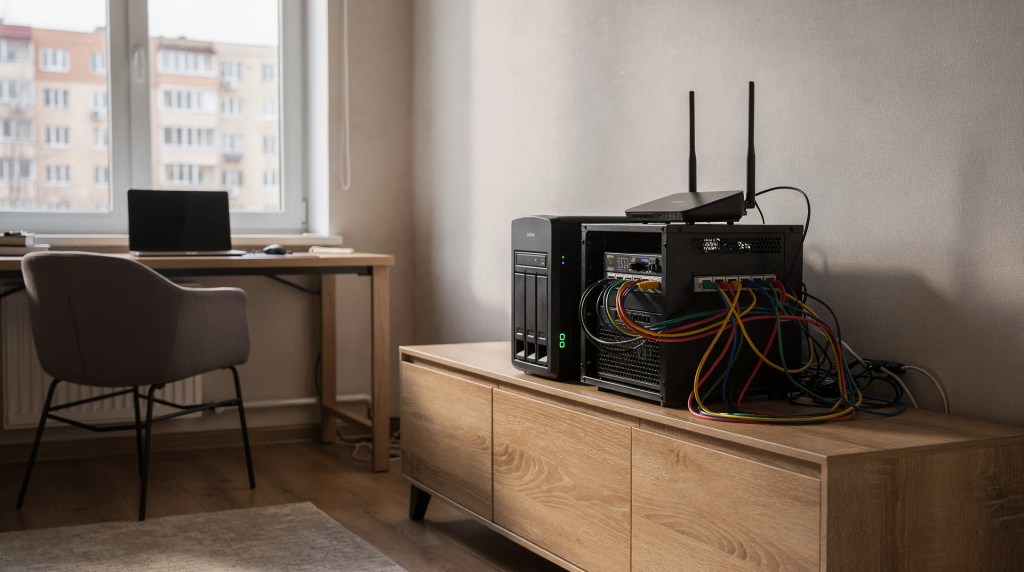
Когда я только начинал собирать домашний сервер из старого железа, главной проблемой оказался не выбор процессора или объём оперативной памяти. Проблемой стал Wi-Fi. Роутер за 2000 рублей, который отлично справлялся с ноутбуком и парой смартфонов, начал захлёбываться при первом же резервном копировании на NAS. Файлы копировались с черепашьей скоростью, SSH-сессии рвались, а Plex буферизовал видео каждые три минуты. Тогда я понял: self-hosted начинается не с сервера, а с сети. Если домашняя сеть спроектирована наспех, NAS, Home Assistant, камеры, медиасервер и резервные копии начинают жить «как повезёт»: отваливается Wi‑Fi, путаются подсети, ломается доступ к устройствам, а любое расширение инфраструктуры превращается в переделку. Именно поэтому сначала стоит собрать нормальную сетевую основу, а уже потом на неё ставить серверы и умный дом.
Почему сеть важнее самого сервера
Домашний сервер можно заменить, обновить или перенести. Взял старый ноутбук, поставил Proxmox, накатил Docker — и через час у тебя уже работает Jellyfin. С сетью такой фокус не пройдёт. Если в квартире слабый Wi‑Fi, мало LAN‑портов, нет продуманной сегментации и не хватает места под кабели, любая self-hosted-система будет работать нестабильно. Причём нестабильность эта коварна: сегодня всё летает, завтра один девайс отвалился после обновления прошивки, послезавтра Zigbee-координатор потерял половину устройств, а через неделю выясняется, что бэкапы не делались уже месяц, потому что NAS был недоступен по сети.
Роутер в этой схеме — центральный узел: он отвечает за подключение к интернету, выдачу адресов, фильтрацию трафика и Wi‑Fi. Коммутатор же просто расширяет количество проводных подключений внутри локальной сети. Казалось бы, банальность, но именно непонимание этой разницы приводит к тому, что люди покупают второй роутер «для расширения портов» и получают двойной NAT, конфликты адресации и неработающие сервисы.
Для self-hosted это означает простую вещь: сервер, NAS, точки доступа, хабы умного дома и стационарные устройства лучше подключать проводом, а беспроводную часть оставлять для мобильных и тех устройств, где кабель невозможен или неудобен. Проводной канал предсказуем — гигабит он и есть гигабит, без сюрпризов в виде соседского роутера на том же канале или микроволновки, глушащей весь диапазон 2.4 ГГц.
Из чего должна состоять базовая домашняя сеть
Минимальная архитектура для квартиры обычно выглядит так:
- вход провайдера;
- роутер или связка из роутера и отдельной точки доступа;
- коммутатор для расширения числа LAN‑портов;
- Ethernet-линии до ключевых устройств;
- Wi‑Fi точки доступа для покрытия квартиры;
- при необходимости — UPS для питания ключевых узлов.
Первым активным устройством в домашней сети обычно становится роутер: он принимает подключение провайдера, создаёт локальную сеть и раздаёт Wi‑Fi. Если портов не хватает — а их почти всегда не хватает, потому что четыре порта на среднестатистическом роутере заканчиваются мгновенно — ставят коммутатор. Один его порт идёт в роутер, остальные — на сервер, NAS, ТВ, рабочие места и точки доступа. Схема простая, но именно с неё начинается порядок.
Для квартиры это особенно удобно, если заранее заложить кабели в ремонт: тогда сервер можно поставить в слаботочный шкаф, а не держать «системник на полу» в комнате. У меня, например, мини-сервер на базе Intel NUC стоит в шкафу вместе с коммутатором и UPS — тихо, компактно и не собирает пыль под столом.
Какую топологию выбирать для self-hosted дома
Вариант 1. Простая квартира без слаботочного щита
Подходит, если устройств немного и ремонт уже сделан. Типичный сценарий: интернет заходит в прихожую, там стоит роутер провайдера, и от него один патч-корд тянется через всю квартиру к рабочему столу.
- Хороший роутер с Wi‑Fi.
- Небольшой гигабитный коммутатор.
- NAS и домашний сервер по кабелю.
- Точка доступа в дальней комнате, если не хватает покрытия.
Это рабочий вариант, но он быстро упирается в хаос кабелей и нехватку портов. Добавили IP-камеру — нужен ещё порт. Поставили второй сервер — опять порт. Через полгода коммутатор обрастает свисающими патч-кордами, а доступ к розетке в прихожей перекрыт горой оборудования. Жить можно, но назвать это инфраструктурой сложно.
Вариант 2. Нормальная основа для self-hosted
Оптимальный сценарий для большинства новых квартир. Здесь уже появляется слаботочный шкаф — небольшой, но достаточный для размещения всего критичного оборудования.
- Интернет приходит в слаботочный шкаф.
- Там стоят роутер, коммутатор, UPS и, при необходимости, мини‑сервер.
- В комнаты уходят отдельные Ethernet-линии.
- Wi‑Fi обеспечивают одна или две точки доступа.
- Устройства делятся по ролям и сетям.
Это уже похоже на инфраструктуру, а не на «домашний набор». Когда я делал ремонт в новостройке, то заложил именно такую схему: 12 линий Cat6A по квартире, коммутатор на 16 портов, две точки доступа UniFi и небольшой шкаф в коридоре. Через три года эксплуатации ни разу не пожалел о потраченных на кабели деньгах — расширяться можно безболезненно, просто добавляя устройства в свободные порты.
Вариант 3. Продвинутая схема
Подходит, если много IoT, камер, NAS, медиасерверов и несколько пользователей. Здесь уже появляется управляемый коммутатор и сегментация сети.
- Отдельный роутер или firewall.
- Управляемый коммутатор.
- VLAN для сегментации.
- PoE для точек доступа и камер.
- Отдельные подсети для рабочих устройств, IoT и гостевого доступа.
Такая схема особенно полезна, когда умный дом должен работать локально и не зависеть от облака. Home Assistant управляет Zigbee-устройствами через локальный координатор, камеры пишут на NVR внутри сети, а доступ к ним извне идёт через VPN, а не через облачный сервис производителя. Никаких «сервер недоступен, попробуйте позже» — всё работает, пока есть электричество в квартире.
Что обязательно тянуть кабелем
В self-hosted-инфраструктуре проводной канал — это не роскошь, а базовый инструмент стабильности. Я для себя вывел простое правило: если устройство стоит на месте и у него есть Ethernet-порт, оно подключается кабелем. Точка.
По кабелю стоит подключать:
- NAS;
- основной сервер;
- стационарный ПК;
- телевизоры и медиаплееры;
- точки доступа Wi‑Fi;
- IP‑камеры;
- хабы и шлюзы умного дома;
- сетевые принтеры;
- рабочее место, где важны скорость и низкая задержка.
Провод даёт не только скорость, но и предсказуемость. Для NAS это критично: резервное копирование, медиатека, доступ к большим файлам и Docker‑сервисы становятся заметно стабильнее, если не зависеть от перегруженного Wi‑Fi. У меня был случай: бэкап базы данных Home Assistant весил около 2 ГБ, и по Wi-Fi он копировался на NAS около 15 минут с периодическими обрывами. После перехода на кабель — меньше минуты, стабильно, без сюрпризов. Разница не просто в скорости, а в том, что процесс перестаёт быть лотереей.
Wi‑Fi: где он нужен, а где мешает
Wi‑Fi нужен там, где пользователь перемещается: смартфоны, ноутбуки, планшеты, часть умных устройств. Но использовать его как основу для всего дома — плохая идея. Эфир — среда разделяемая и непредсказуемая: сегодня у вас чистый канал, завтра сосед включил свой роутер на максимальной мощности, и половина устройств начала терять пакеты.
Слабый Wi‑Fi обычно проявляется так:
- устройства «теряются» после сна — датчик температуры не обновляется часами, хотя батарейка свежая;
- камера пишет рывками — ключевые кадры теряются, архив выглядит как слайд-шоу;
- Home Assistant не видит часть девайсов — Zigbee-координатор в порядке, но Wi-Fi-устройства периодически выпадают из сети;
- NAS доступен, но копирование идёт медленно — скорость скачет от 5 до 50 МБ/с без видимой причины;
- один и тот же гаджет цепляется к разным точкам доступа и ведёт себя нестабильно — роуминг без стандартов 802.11k/r/v превращается в лотерею.
Нормальная практика — оставить Wi‑Fi для мобильных устройств и отдельных IoT‑девайсов, а всё важное перевести на Ethernet. Если квартира большая, лучше ставить не один мощный роутер, а несколько правильно размещённых точек доступа. Одна точка в центре квартиры на потолке даст лучшее покрытие, чем «монстр» с восемью антеннами, зажатый в шкафу в прихожей.
VLAN и сегментация: зачем это домашней сети
VLAN — это логическое разделение одной физической сети на несколько изолированных частей. Проще говоря, можно пустить провода в один коммутатор, но сделать так, чтобы устройства жили в разных «комнатах» сети и не видели друг друга без необходимости. Технически это работает через тегирование трафика: каждый пакет получает метку VLAN, и коммутатор передаёт его только в те порты, которым разрешён доступ к этой сети.
Зачем это нужно дома
- IoT-устройства не должны иметь свободный доступ к NAS и рабочим машинам. Китайская умная розетка, которая пытается ломиться на все IP в локальной сети — не гипотетический сценарий, а реальность.
- Гостям не нужен доступ к домашним сервисам. Гостевая сеть с доступом только в интернет — правило хорошего тона.
- Камеры лучше изолировать от основной сети. Если камера с облачным доступом окажется скомпрометирована, злоумышленник не получит доступ к вашему NAS.
- Серверы и рабочие устройства удобнее держать отдельно. Администрировать сеть, где серверы имеют фиксированные адреса и не пересекаются с IoT-трафиком, на порядок проще.
Пример удобной схемы
| Сегмент | Что подключать | Зачем |
|---|---|---|
| Основная сеть | ноутбуки, ПК, смартфоны | повседневная работа |
| Серверная сеть | NAS, Proxmox, Docker‑хосты | сервисы и хранилище |
| IoT-сеть | лампы, реле, датчики, хабы | изоляция «умного дома» |
| Камеры | IP‑камеры, NVR | безопасность и контроль доступа |
| Гостевая сеть | гости, временные устройства | ограниченный доступ |
Управляемый коммутатор нужен как раз тогда, когда требуется VLAN, контроль портов, статистика и более тонкая настройка сети. Неуправляемый свитч тупо передаёт пакеты между всеми портами — никакой изоляции вы на нём не построите. Для домашней сети начального уровня достаточно гигабитного неуправляемого коммутатора, но как только появляется IoT и камеры, управляемый коммутатор становится не роскошью, а необходимостью.
Как спланировать домашнюю сеть до ремонта
Если квартира ещё в ремонте, это лучший момент заложить основу правильно. Потом, когда стены уже покрашены, а полы уложены, каждый дополнительный кабель превращается в спецоперацию с перфоратором и километрами кабель-каналов.
Что предусмотреть
- место под слаботочный щит — даже небольшой шкаф 40×30 см вместит коммутатор, роутер и мини-сервер;
- резерв по количеству Ethernet-линий — кабель стоит копейки по сравнению с переделкой ремонта;
- отдельные линии до рабочих мест — по две на каждое, чтобы не городить коммутаторы под столами;
- отдельные линии до ТВ-зон — Smart TV, консоли и медиаплееры работают по кабелю значительно стабильнее;
- кабель до точки доступа в центре квартиры — потолочное размещение даёт наилучшее покрытие;
- кабель до потолочного места под вторую точку доступа — даже если сейчас хватает одной, через год может понадобиться расширение;
- питание для шкафа и сетевого оборудования — отдельная розетка в шкафу или рядом с ним;
- запасные каналы и гофры — для будущих апгрейдов, например, оптики или дополнительных медных линий.
Практический минимум
- 2–4 линии в гостиную;
- 2 линии в кабинет или рабочую зону;
- 1 линия в каждую комнату под ТВ или точку доступа;
- 1–2 линии под потолочные AP;
- отдельная линия на место для NAS/сервера.
Лучше проложить лишний кабель сейчас, чем потом тянуть внешний по плинтусу. У меня в квартире проложено 12 линий Cat6A, и на момент запуска использовалось только 7. Через год свободные порты ушли под вторую точку доступа, IP-камеру и дополнительный сервер для экспериментов. Запас никогда не бывает лишним.
Как выбрать оборудование без переплаты
Роутер
Нужен не просто «с Wi‑Fi», а с нормальной маршрутизацией, DHCP, firewall, стабильной прошивкой и достаточной производительностью. Роутер соединяет домашнюю сеть с интернетом и часто берёт на себя NAT, DHCP, DNS-forwarder, VPN и фильтрацию трафика. Для self-hosted критично, чтобы роутер умел статическую маршрутизацию и не проваливался по производительности при активном VPN-соединении. Модели вроде MikroTik hAP ac³ или TP-Link Archer AX53 закрывают эти задачи без проблем, не требуя ежемесячной подписки за облачные функции.
Коммутатор
Если портов мало — берите не второй роутер, а коммутатор. Для обычной квартиры достаточно гигабитного неуправляемого свитча, но если планируются VLAN, камеры, PoE и несколько сетей, нужен управляемый. Разница в цене между неуправляемым гигабитным коммутатором на 8 портов и управляемым с PoE на 16 портов может быть трёхкратной, но управляемый коммутатор — это инвестиция на годы вперёд. Я использую UniFi Switch Lite 16 PoE: VLAN настраиваются в пару кликов, PoE питает точки доступа и камеры без лишних блоков питания, а мониторинг портов позволяет быстро найти проблемное устройство.
Точка доступа
Точка доступа нужна, когда роутер не обеспечивает нормальное покрытие. В большой квартире часто лучше одна хорошая центральная AP или две более слабые, чем один мощный источник Wi‑Fi у входа. Причина проста: мощность передатчика ограничена не только железом, но и законодательством, а стены и перекрытия глушат сигнал независимо от количества антенн на роутере. Две точки доступа, расположенные грамотно, дают равномерное покрытие без мёртвых зон. Плюс, при использовании контроллера (например, UniFi или Omada) роуминг между точками работает корректно, и устройства не цепляются мёртвой хваткой за дальнюю AP.
NAS или домашний сервер
Если NAS умеет Docker и хватает ресурсов, его можно использовать не только как хранилище, но и как базу для части self-hosted-сервисов. Однако критичные функции лучше не складывать в одну корзину без резервного плана. У меня Home Assistant работает на отдельном мини-сервере, а не в Docker на NAS, потому что при перезагрузке хранилища умный дом не должен уходить в офлайн. Разделение ответственности между устройствами — один из ключевых принципов стабильной self-hosted-инфраструктуры.
UPS
Даже небольшой ИБП сильно повышает устойчивость сети: роутер, коммутатор, NAS и точка доступа не будут падать при кратких просадках или отключениях питания. Модели вроде APC Back-UPS 650 стоят недорого, но держат сетевое оборудование 20–30 минут — достаточно, чтобы корректно завершить работу или переждать кратковременное отключение. Для NAS особенно важно, чтобы UPS умел отправлять сигнал на выключение: внезапное пропадание питания может повредить файловую систему или массив RAID.
Пошаговый план запуска домашней self-hosted-сети
Шаг 1. Определите список устройств
Запишите всё, что должно работать в сети: ПК, NAS, сервер, камеры, датчики, ТВ, точки доступа, принтеры. Не пропускайте мелочи вроде Zigbee-координатора или шлюза умного дома — каждое устройство требует либо порт, либо IP-адрес, либо и то и другое. Список из 15–20 устройств для квартиры — абсолютно нормальная картина.
Шаг 2. Разделите устройства по ролям
- критичные — NAS, сервер, роутер, коммутатор;
- стационарные — ПК, ТВ, принтеры;
- мобильные — ноутбуки, смартфоны, планшеты;
- IoT — датчики, лампы, реле, розетки;
- гостевые — устройства, которые приходят и уходят.
Это разделение напрямую повлияет на сегментацию сети и правила межсетевого доступа.
Шаг 3. Решите, что будет по кабелю
Если устройство стоит на месте, почти всегда выгоднее подключить его Ethernet‑кабелем. Даже если сейчас «Wi-Fi работает нормально», через полгода ситуация может измениться: соседи поставят новые роутеры, появится больше беспроводных устройств, и эфир станет плотнее. Кабель же работает стабильно всегда.
Шаг 4. Продумайте место для узла связи
Лучше один аккуратный шкаф, чем три разбросанных роутера по квартире. Шкаф должен быть доступен для обслуживания, иметь вентиляцию и розетку питания. Размещать его лучше в коридоре или кладовке — подальше от жилых комнат, чтобы не слышать шум вентиляторов.
Шаг 5. Выберите схему сегментации
На старте хватит двух-трёх сетей:
- основная — для рабочих устройств и серверов;
- IoT — для умного дома;
- гостевая — для временных подключений.
Камеры можно вынести в отдельный VLAN позже, когда их количество перевалит за две-три штуки.
Шаг 6. Настройте адресацию
Зафиксируйте IP для серверов, NAS, точек доступа и камер. Это упрощает поддержку и резервное копирование. Статические адреса или DHCP-резервирование — неважно, главное, чтобы адрес сервера не менялся после перезагрузки роутера. Иначе в один прекрасный день Home Assistant не найдёт MQTT-брокер, а резервное копирование упадёт с ошибкой «host unreachable».
Шаг 7. Проверьте отказоустойчивость
Посмотрите, что будет при:
- отключении одной точки доступа — останется ли покрытие в критичных зонах;
- перезагрузке роутера — поднимутся ли сервисы автоматически;
- выключении коммутатора — сколько устройств потеряют связь;
- смене питания — корректно ли завершат работу NAS и сервер;
- потере одного кабеля — есть ли резервный путь или альтернативное подключение.
Лучше провести эти тесты в спокойной обстановке, чем в три часа ночи, когда что-то отвалилось, а завтра на работу.
Типовые ошибки, которые потом дорого исправлять
- Покупка «мощного роутера» вместо нормальной схемы сети. Один роутер за 30 000 рублей не заменит коммутатор и две точки доступа.
- Отсутствие кабелей в комнаты и под потолочные AP. Потом кабель-каналы по стенам будут напоминать о несделанном вовремя ремонте.
- Подключение NAS по Wi‑Fi. Скорость, стабильность и надёжность — всё приносится в жертву мнимому удобству.
- Смешивание IoT, гостей и рабочих устройств в одной сети. Одна скомпрометированная розетка — и вся сеть под угрозой.
- Использование дешёвого свитча без запаса по портам. Сэкономили 1000 рублей — через месяц докупаете второй свитч и получаете каскад из коробочек.
- Отсутствие UPS. Кратковременное отключение электричества — и RAID-массив отправляется на пересборку.
- Непродуманное место для слаботочного шкафа. Шкаф в спальне за изголовьем кровати — гарантия бессонных ночей из-за шума вентиляторов.
- Переплата за лишние функции при отсутствии базовой сегментации. Гигабитный роутер с поддержкой Wi-Fi 6E и восемью антеннами, но без VLAN — деньги на ветер.
- Отсутствие подписей на кабелях и портах. Через год вы не вспомните, какой патч-корд идёт к серверу, а какой — к телевизору.
Чек-лист домашней сети для self-hosted
- Кабель до NAS проложен.
- Основной сервер подключён по Ethernet.
- Есть запас по LAN-портам.
- Wi‑Fi покрывает всю квартиру без мёртвых зон.
- IoT вынесен в отдельную сеть.
- Гостевая сеть ограничена.
- Точки доступа стоят в правильных местах.
- Есть резервное питание для ключевых узлов.
- Все кабели и порты подписаны.
- Для будущего расширения оставлен запас.
Когда сеть уже готова к self-hosted-проектам
Сеть можно считать пригодной, если выполняются три условия:
- основные устройства работают по проводу;
- Wi‑Fi не является единственной точкой отказа;
- есть хотя бы базовое разделение по ролям.
Если после этого Home Assistant, NAS, медиасервер, резервное копирование и Docker‑сервисы запускаются без постоянных обрывов, значит фундамент сделан правильно. Сервисы стартуют после перезагрузки, бэкапы выполняются по расписанию, камеры пишут без пропусков, а умный дом реагирует на события мгновенно — это и есть показатель здоровой сети.
Вывод
Домашняя сеть — это не вспомогательная часть self-hosted-инфраструктуры, а её основание. Если сеть спроектирована грамотно, серверы, NAS, умный дом и локальные сервисы работают тихо и предсказуемо. Если сеть сделана «на глаз», именно она первой начнёт мешать развитию всей системы. И исправлять сетевые ошибки всегда сложнее и дороже, чем заменить сервер или обновить Docker-контейнер.
Для квартиры в России самый практичный путь такой: заложить кабели на этапе ремонта, вынести ключевое оборудование в одно место, подключить важные устройства по Ethernet, Wi‑Fi оставить для мобильных задач и сразу подумать о сегментации. Тогда self-hosted перестаёт быть набором разрозненных гаджетов и становится нормальной домашней инфраструктурой, которая не требует постоянного внимания и работает годами.
FAQ
Нужен ли управляемый коммутатор для обычной квартиры?
Если сеть простая — нет. Если нужны VLAN, камеры, PoE и несколько сегментов, управляемый коммутатор уже оправдан. Разница в цене окупается удобством настройки и возможностями по изоляции трафика. Для двух-трёх устройств и базового интернета хватит неуправляемого гигабитного свитча.
Можно ли строить self-hosted только на Wi‑Fi?
Можно, но это плохая идея. NAS, серверы и стационарные устройства лучше подключать кабелем. Wi-Fi — среда с разделяемым доступом, и предсказуемость там отсутствует как класс. Сегодня скорость 500 Мбит/с, завтра 50 — и вы не узнаете почему, пока не проведёте полный анализ эфира.
Сколько точек доступа нужно в квартире?
Обычно одна или две. Количество зависит от площади, планировки и материалов стен. Для типовой квартиры 60–80 м² одна точка доступа в центре коридора или холла перекрывает всё. Для квартиры больше 100 м² или с капитальными стенами лучше ставить две. Потолочное размещение всегда выигрывает у настенного или настольного.
Обязательно ли делать VLAN дома?
Нет, но для умного дома, камер и серверов это очень полезно. Сегментация повышает безопасность и упрощает поддержку. Когда IoT-устройство начинает вести себя подозрительно, вы просто видите это в логах одного VLAN, а не разбираетесь, почему вся сеть легла.
Что важнее купить в первую очередь: NAS или хороший роутер?
Сначала сеть. NAS без нормальной сети быстро упирается в ограничения и начинает работать хуже, чем должен. Купили дорогой Synology, подключили по Wi-Fi — и получили медленное хранилище с нестабильным доступом. Лучше начать с роутера, коммутатора и кабелей, а NAS добавить следующим этапом.