Home Assistant на домашнем сервере: установка в Docker и базовая настройка
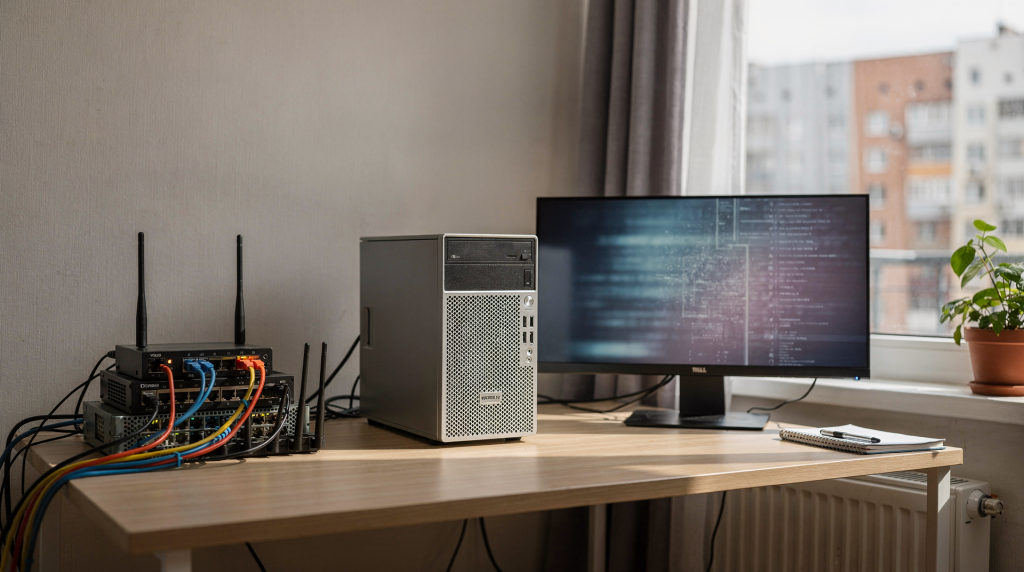
Home Assistant в Docker — это удобный способ запустить систему умного дома на своем сервере без привязки к облаку и без лишних зависимостей. Для домашнего сервера в квартире это часто лучший баланс между гибкостью, стабильностью и контролем над инфраструктурой.
Зачем ставить Home Assistant на домашний сервер
Home Assistant Container — это контейнерная установка Home Assistant Core, которую можно запустить на любом OCI-совместимом runtime, но официальная документация фокусируется на Docker. Для работы через Docker нужен Docker Engine 23.0.0 или новее.
Когда я проектировал слаботочный щит в своей новостройке, вопрос «где будет жить мозг умного дома» стоял одним из первых. Вариант с отдельной железкой типа Raspberry Pi я отмёл сразу — у меня уже был полноценный домашний сервер на Proxmox с NAS, Jellyfin и десятком контейнеров. Заводить ещё одно физическое устройство, которое нужно питать, охлаждать и мониторить, когда есть свободные ресурсы на основном сервере — просто нерационально.
Такой вариант особенно хорош, если у вас уже есть NAS, мини-сервер или отдельная машина под self-hosted-сервисы. В одной системе можно держать Home Assistant, резервное копирование, медиасервер и другие домашние сервисы, а умный дом при этом останется локальным и управляемым. Никаких облачных аккаунтов, никаких «сервер недоступен, попробуйте позже» — всё работает внутри вашей квартиры и доступно даже при отключённом интернете.
Когда Docker-установка — правильный выбор
Docker подходит, если:
- у вас уже есть домашний сервер на Linux;
- вы умеете работать с Docker Compose;
- хотите минимизировать зависимость от облака;
- планируете разворачивать рядом другие сервисы — например, MQTT, Zigbee2MQTT, Node-RED, базы данных, медиасерверы;
- важна переносимость: контейнер легко перенести на другое железо вместе с конфигурацией.
Отдельно подчеркну последний пункт. Я дважды переезжал со своим сервером, и возможность поднять всю конфигурацию Home Assistant на новом железе за 10 минут — это не маркетинговая фишка, а реально выстраданное преимущество. Скопировал папку /config, запустил контейнер — и все автоматизации, сцены и интеграции на месте.
Если нужен максимально простой старт без ручной настройки, удобнее может быть отдельное устройство с готовой системой, но для домашней инфраструктуры Docker дает больше контроля. Вы сами решаете, когда обновляться, какие ресурсы выделить и как организовать бэкапы.
Что подготовить перед установкой
Перед запуском проверьте несколько вещей:
- сервер работает на Linux;
- установлен Docker Engine 23.0.0+;
- у вас есть постоянный IP или понятное имя хоста в локальной сети;
- есть каталог для конфигурации Home Assistant;
- вы понимаете, где будете хранить резервные копии.
Для домашнего сервера лучше сразу выделить отдельную папку под конфигурацию, например /srv/homeassistant/config. Это упростит бэкапы, обновления и перенос на другое устройство. Я использую именно этот путь и рекомендую не разбрасывать конфигурацию по домашней директории пользователя — через год вы просто не вспомните, где что лежит. Плюс отдельная папка на системном разделе легко включается в снапшоты или rsync-бэкапы без лишнего мусора.
Установка Home Assistant в Docker
Официальный вариант запуска выглядит так: контейнер стартует в режиме host, использует папку /config для данных, монтирует /run/dbus и запускается с флагом --privileged.
Пример команды:
docker run -d \
  --name homeassistant \
  --restart=unless-stopped \
  -e TZ=Europe/Moscow \
  -v /srv/homeassistant/config:/config \
  -v /run/dbus:/run/dbus:ro \
  --network=host \
  --privileged \
  ghcr.io/home-assistant/home-assistant:stable
Что означает каждая часть
--name homeassistant— понятное имя контейнера. Когда у вас на сервере крутится 20 контейнеров, осмысленные имена спасают от путаницы.--restart=unless-stopped— автозапуск после перезагрузки. Критично для умного дома: после скачка напряжения или планового ребута сервера Home Assistant должен подняться сам, без вашего участия.-e TZ=Europe/Moscow— корректный часовой пояс. Автоматизации по расписанию, закатные сценарии и логи будут жить по местному времени, а не по UTC.-v /srv/homeassistant/config:/config— постоянное хранение настроек. Без этого тома все ваши интеграции и сцены умрут вместе с контейнером.-v /run/dbus:/run/dbus:ro— доступ к системным службам, если он нужен. Например, для обнаружения Bluetooth-устройств или интеграции с systemd-сервисами хоста.--network=host— Home Assistant слушает сеть хоста, без проброса порта. Это упрощает обнаружение устройств в локальной сети: mDNS, UPnP, SSDP работают без дополнительных танцев с бубном.ghcr.io/home-assistant/home-assistant:stable— официальный стабильный образ из GitHub Container Registry.
Установка через Docker Compose
Если вы ведете домашний сервер как нормальную инфраструктуру, лучше сразу использовать Compose. Это проще поддерживать, чем длинную команду docker run. Я храню все compose-файлы в отдельном репозитории, и когда нужно восстановить сервер после сбоя — просто клонирую репозиторий и запускаю стек.
Пример compose.yml:
services:
  homeassistant:
    container_name: homeassistant
    image: ghcr.io/home-assistant/home-assistant:stable
    restart: unless-stopped
    environment:
      - TZ=Europe/Moscow
    volumes:
      - /srv/homeassistant/config:/config
      - /run/dbus:/run/dbus:ro
    network_mode: host
    privileged: true
Запуск:
docker compose up -dЭтот вариант удобен тем, что конфигурация запуска хранится в одном файле. Через год вы не будете вспоминать, какой флаг зачем нужен. А если потребуется добавить соседний контейнер с Zigbee2MQTT или Node-RED — просто допишете секцию в тот же файл и получите единый стек управления.
Как открыть Home Assistant в браузере
После установки откройте адрес хоста в браузере. Для контейнерной установки обычно используется http://<host>:8123, где <host> — имя или IP-адрес компьютера с Home Assistant Container.
Если у вас сервер в локальной сети с адресом 192.168.1.50, откройте:
http://192.168.1.50:8123Если страница не открывается, проверьте:
- контейнер действительно запущен —
docker ps | grep homeassistantпокажет его статус; - порт 8123 не заблокирован локальным фаерволом — на Ubuntu это часто ufw, который по умолчанию может резать входящие;
- сервер доступен по сети — банальный ping иногда отвечает на вопросы быстрее, чем дебаг логов;
- вы используете правильный IP — DHCP мог выдать новый адрес после перезагрузки;
- Docker запущен в режиме
host, если вы ориентировались на официальную схему — в bridge-режиме порт нужно пробрасывать явно.
Первичная настройка Home Assistant
После первого запуска Home Assistant проходит стандартный onboarding. Он состоит из нескольких шагов: открыть адрес, создать новую установку или восстановить резервную копию, указать данные о доме, выбрать, чем делиться, и завершить настройку.
Что сделать сразу
- Создайте аккаунт владельца.
- Задайте понятный пароль.
- Укажите корректную локацию дома.
- Проверьте часовой пояс.
- Дайте системе доступ только к тем данным, которые действительно нужны.
Локация важна не формально. От нее зависят солнце, закаты, геозоны, часть автоматизаций и расписаний. Если вы укажете «Москва», а живёте в Калининграде — закатные сценарии будут срабатывать на час позже, и вы будете входить в тёмную квартиру. Проверьте, что координаты на карте соответствуют вашему дому с точностью до подъезда — это влияет на точность геозон и триггеров «дома/не дома».
Базовая логика настройки для квартиры
Для квартиры в новостройке или уже обжитом жилье я советую идти от инфраструктуры, а не от красивых карточек на дашборде. Заманчиво сразу накидать виджетов с погодой и графиками, но практическая польза начинается с того, что свет в коридоре включается сам, когда вы заходите с пакетами из магазина.
Минимальный стартовый набор
- Home Assistant на сервере;
- стабильная локальная сеть;
- Zigbee-координатор или другой локальный радиомодуль;
- умные устройства без жесткой завязки на облако;
- резервное копирование конфигурации.
Что подключать первым
- Свет.
- Климат и температуру.
- Датчики движения и открытия.
- Уведомления.
- Сценарии безопасности.
Такой порядок дает быстрый практический эффект. Вы сразу видите пользу, а не просто «еще одну панель управления». Когда я запускал Home Assistant в своей квартире, первым делом подключил Zigbee-лампочки в прихожей и датчик движения. Автоматизация «зашёл — зажёгся свет, вышел — погас через 30 секунд» заняла 15 минут настройки, а пользу приносит каждый день уже несколько лет.
Где чаще всего ошибаются
Ошибка 1. Ставят Home Assistant впритык к остальным сервисам
Если на одном сервере уже живут NAS, медиасервер и несколько контейнеров, не экономьте на ресурсах. Home Assistant не должен конкурировать с тяжелыми задачами за память и диск. Я видел ситуацию, когда Jellyfin начинал транскодинг видео, и умный дом «заикался» — задержки в срабатывании датчиков достигали 2-3 секунд. Для света это терпимо, для безопасности — уже критично.
Ошибка 2. Не делают бэкап с первого дня
Конфигурация, интеграции и сцены быстро обрастают логикой. Потерять это из-за сбоя диска — неприятно и глупо. Бэкап нужен сразу. Я храню резервные копии в трёх местах: локально на сервере, на отдельном NAS и в зашифрованном облаке. Паранойя? Нет, опыт восстановления после отказа SSD.
Ошибка 3. Не фиксируют сеть
Если сервер получает новый IP после перезагрузки, жизнь усложняется. Лучше закрепить адрес в роутере или на DHCP-сервере. Я выделил для сервера статический IP в настройках роутера — это проще, чем настраивать статику на самом хосте, и адрес гарантированно не уплывёт после замены сетевой карты или переустановки ОС.
Ошибка 4. Путают локальную автоматизацию с облачной
Цель self-hosted-подхода — чтобы базовые сценарии работали и без интернета. Свет, датчики, переключатели и ключевые сценарии должны жить локально. Если ваша автоматизация «включить свет по движению» требует облачного аккаунта производителя лампочки — вы строите не умный дом, а арендуете функциональность у вендора, который может отключить API в любой момент.
Практический чек-лист перед запуском
- Docker Engine установлен и обновлен.
- Сервер имеет постоянный IP.
- Подготовлена папка
/config. - Есть доступ по SSH или консоли.
- Время и часовой пояс на сервере корректны.
- Резервное копирование уже спланировано.
- Есть список устройств, которые будут подключаться первыми.
Последний пункт кажется очевидным, но когда я впервые запускал Home Assistant, я потратил вечер на метания между «подключу датчики» и «настрою красивый дашборд». В итоге не сделал толком ни того, ни другого. Список дисциплинирует и даёт понятную последовательность действий.
Что проверить после первого старта
После входа в интерфейс проверьте:
- открывается ли панель стабильно;
- отображается ли правильное время;
- не ругается ли система на сеть;
- создается ли резервная копия;
- доступны ли интеграции для локальных устройств;
- работает ли автозапуск контейнера после перезагрузки.
Последний пункт проверьте обязательно: перезагрузите сервер и убедитесь, что Home Assistant поднялся автоматически. Лучше обнаружить проблему сейчас, чем ночью, когда после скачка напряжения свет в квартире перестанет реагировать на датчики движения.
Как обновлять Home Assistant в Docker
Для контейнерной установки обновление обычно сводится к загрузке нового образа и пересозданию контейнера. В случае Compose типовой путь — docker compose pull и docker compose up -d.
Хорошая привычка — перед обновлением делать резервную копию конфигурации и читать заметки к релизу. Это особенно важно, если у вас уже подключены десятки устройств и автоматизаций. Разработчики Home Assistant иногда меняют поведение интеграций или формат конфигурации, и заметки к релизу честно предупреждают о breaking changes. Игнорировать их — значит рисковать тем, что после обновления часть сценариев перестанет работать.
Я обычно жду неделю после выхода мажорного релиза, читаю форум на предмет жалоб и только потом обновляюсь. Это не трусость, а разумная осторожность для системы, которая управляет светом и безопасностью в доме.
Когда стоит пересмотреть архитектуру
Имеет смысл пересмотреть схему, если:
- сервер стал перегружен;
- Home Assistant работает вместе с тяжелыми сервисами на одном диске;
- растет число Zigbee-устройств;
- появилась необходимость в VLAN, сегментации и отдельной IoT-сети;
- вы хотите добавить отказоустойчивость и проще управлять обновлениями.
В таком случае часто помогает разделение ролей: отдельный сервер, NAS, отдельный Zigbee-координатор и четко продуманная локальная сеть. Я пришёл к этому, когда количество Zigbee-устройств перевалило за 30: координатор на USB-удлинителе, вынесенный подальше от металлического корпуса сервера, решил проблему с затуханием сигнала, а отдельный VLAN для IoT-устройств изолировал умный дом от основного трафика и потенциальных уязвимостей.
Таблица: Docker-установка Home Assistant для домашнего сервера
| Параметр | Рекомендация | Зачем это нужно |
|---|---|---|
| Режим запуска | Docker Container | Гибкость и контроль |
| Сеть | host |
Упрощает обнаружение устройств и работу в локалке |
| Хранилище | Отдельная папка /config |
Удобные бэкапы и перенос |
| Автозапуск | unless-stopped |
Подъем после ребута |
| Часовой пояс | Europe/Moscow |
Корректное время и сценарии |
| Обновления | Через новый image и recreate | Безопасное сопровождение |
FAQ
Можно ли ставить Home Assistant на тот же сервер, где крутится NAS?
Да, можно, если хватает ресурсов и вы готовы следить за нагрузкой. Но для стабильного умного дома лучше не доводить сервер до постоянной перегрузки. Если ваш NAS на базе того же Proxmox или bare-metal Linux — выделите под Home Assistant хотя бы 2 ГБ оперативной памяти и один-два ядра процессора без оверкоммита.
Нужен ли Docker Compose?
Не обязательно, но для домашнего self-hosted-сервера это самый удобный и аккуратный вариант. Compose-файл становится документацией вашей инфраструктуры: вы всегда видите, какие тома куда смонтированы, какие переменные окружения заданы и как контейнеры связаны между собой.
Можно ли обойтись без облака?
Да. Именно это и делает Home Assistant особенно полезным для локальной инфраструктуры: базовые сценарии можно держать внутри квартиры. Свет по датчику движения, климат-контроль по температуре, уведомления о протечке — всё это работает без интернета и без аккаунтов у сторонних производителей.
Что важнее на старте: красивый интерфейс или надежная сеть?
Надежная сеть. Если фундамент слабый, интерфейс не спасет. Я потратил два вечера на настройку VLAN и статических адресов до того, как начал подключать первые устройства, и ни разу не пожалел: когда всё работает предсказуемо, желание «поковырять дашборд» приходит само и в удовольствие.
С чего лучше начать автоматизацию?
С простых и полезных сценариев: свет по датчику движения, уведомления об открытии двери, контроль температуры и базовая защита от забытых включений. Это те вещи, которые дают ощутимую пользу с первого дня и не требуют сложной отладки.
Вывод
Home Assistant в Docker — практичный способ собрать локальный центр управления умным домом на домашнем сервере. Если сразу продумать сеть, хранилище, бэкапы и базовую архитектуру, система получится не просто «рабочей», а удобной для долгой эксплуатации. Для квартиры это особенно ценно: один раз выстраиваете инфраструктуру — и потом спокойно наращиваете автоматизацию без облачной зависимости и хаоса из разрозненных приложений.