Интеграция NAS и домашнего сервера с умным ТВ и медиаплеерами
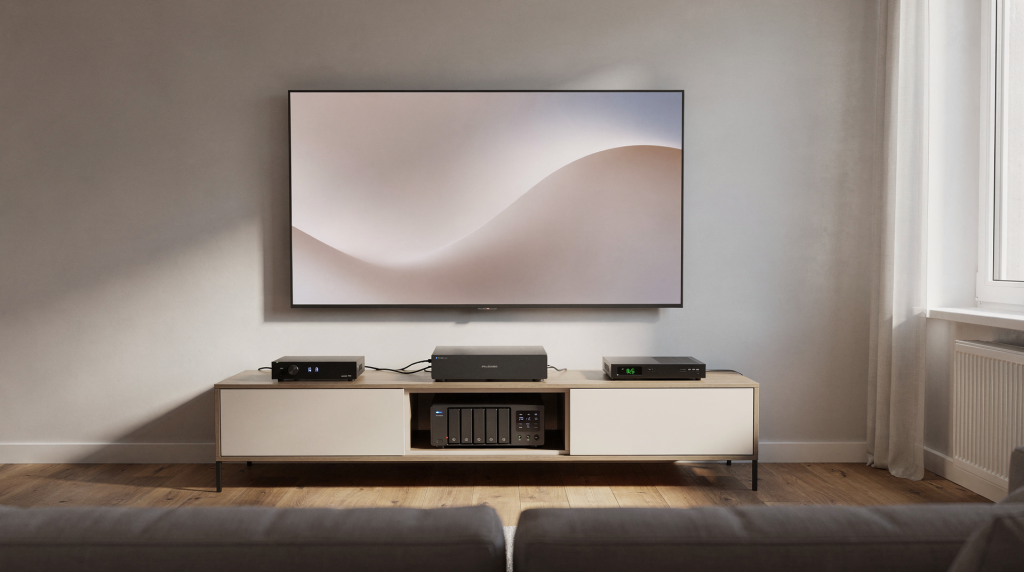
Когда домашний сервер или NAS перестаёт быть просто файлопомойкой и начинает напрямую отдавать фильмы, сериалы, музыку и фото на телевизор — вот тогда инфраструктура реально начинает работать на вас. Правильно выстроенная связка избавляет от флешек, внешних дисков, облачных подписок и вечного вопроса «а на чём у нас тот фильм?». Вы один раз собираете медиатеку, а потом смотрите её с любого экрана в квартире — хоть в гостиной, хоть в спальне, хоть на планшете на кухне.
Зачем вообще связывать NAS с ТВ и медиаплеерами
Смысл простой: NAS выступает хранилищем и, как правило, ещё и медиасервером, а телевизор, приставка или плеер — клиентом, который получает доступ к контенту по локальной сети. Никакого интернета, никаких облаков, никакой зависимости от того, работает ли сервер где-то в дата-центре на другом конце страны.
Особенно остро эта связка нужна, когда в квартире несколько экранов. У меня, например, после переезда в новостройку медиатека лежит на отдельном сервере в слаботочном щите, а смотрят кино и в гостиной через Apple TV, и в спальне через встроенный плеер телевизора. Фильмы физически в одном месте, доступ — отовсюду. Не надо дублировать файлы, не надо синхронизировать, не надо думать, где что лежит.
Ещё один важный момент: многие телевизоры откровенно плохо работают с сетевыми папками напрямую. Встроенный файловый менеджер может не понимать SMB-шары, не видеть файлы с кириллицей в названии или просто отваливаться по таймауту. Поэтому связка через медиасервер часто не прихоть, а необходимость.
Какие есть способы подключения
За годы экспериментов я выделил четыре реально рабочих варианта для домашнего сценария. Каждый со своими плюсами, минусами и ситуациями, когда он уместен.
| Способ | Когда подходит | Плюсы | Минусы |
|---|---|---|---|
| DLNA/UPnP | Для быстрого просмотра на smart TV | Простой запуск, часто встроен в ТВ | Скудные настройки, не всегда удобно с библиотекой и субтитрами |
| SMB-сетевая папка | Для медиаплееров и ТВ-приставок, которые умеют читать сетевые шары | Простая файловая логика, удобно для локальной сети | Не все телевизоры дружат с SMB, меньше «красивого» интерфейса |
| Plex/Jellyfin/аналогичный медиасервер | Для удобной библиотеки, постеров, сортировки и доступа с разных устройств | Удобный каталог, метаданные, несколько клиентов | Требует настройки и иногда транскодирования |
| HDMI напрямую от NAS/мини-сервера | Когда сервер стоит рядом с ТВ и нужен простой локальный плеер | Минимум сетевых проблем, максимальная совместимость | Сервер должен физически находиться рядом с телевизором |
На практике для квартиры лучше всего работает комбинация «NAS + медиасервер + ТВ-приставка». Это надёжнее, чем полагаться только на встроенный плеер телевизора, который производитель может обновить криво, забыть про поддержку кодеков или вообще выпилить нужную функцию в следующей прошивке.
Что выбрать: DLNA, SMB или медиасервер
Если нужен максимально быстрый старт — включайте DLNA. Это протокол, который понимают практически все телевизоры из коробки. Вы расшариваете папку на NAS, телевизор видит её как источник мультимедиа, и можно сразу запускать воспроизведение. Но DLNA — это именно «доступ к файлам», а не полноценный домашний кинотеатр. Никаких постеров, описаний, истории просмотра — просто список файлов, как в проводнике.
SMB удобен, если у вас медиаплеер или приставка, которые умеют монтировать сетевые шары. Тогда вы просто заходите в каталог через файловый менеджер и открываете нужный файл. Этот вариант хорош для тех, кто любит полный контроль и не хочет зависеть от индексации медиатеки. Но интерфейс опять же спартанский — никакой красоты, только имена файлов.
Медиасервер вроде Plex, Jellyfin или Emby — это уже совсем другой уровень. Он сам сканирует папки, подтягивает постеры, описания, актёров, сезоны сериалов, саундтреки, рейтинги. Для пользователя это выглядит как нормальный стриминговый сервис, только работает он локально и без подписки. Я лично использую Jellyfin — он полностью бесплатный, без телеметрии и отлично дружит с Docker на моём сервере под Proxmox.
Практический вывод
- Для «посмотреть сейчас» достаточно DLNA.
- Для аккуратной медиатеки удобнее Plex/Jellyfin.
- Для ручного доступа к файлам и гибкости — SMB.
- Для лучшей совместимости на ТВ чаще всего проще поставить приставку, чем рассчитывать только на встроенный плеер.
Базовая схема домашней медиасистемы
Типовая архитектура, которая работает у меня и которую я рекомендую при проектировании с нуля, выглядит так:
- NAS хранит фильмы, сериалы, музыку и фото. Это может быть готовое устройство вроде Synology или самосбор на TrueNAS, неважно.
- На NAS или отдельном домашнем сервере работает медиасервис — Jellyfin, Plex или аналог.
- Телевизор или ТВ-приставка подключены к локальной сети через Ethernet или Wi-Fi.
- Клиентское устройство открывает медиатеку по DLNA, SMB или через приложение медиасервера.
- При необходимости сервер транскодирует видео в формат, который понимает клиент.
Если в квартире уже есть домашний сервер на Proxmox, Docker или отдельном хосте, медиасервер я советую выносить именно туда, а NAS оставлять только для хранения и бэкапов. Это даёт чёткое разделение: хранилище отвечает за данные и их целостность, а вычислительный сервер — за обработку, индексацию и транскодинг. Плюс так проще масштабировать: захотите добавить ещё один медиасервис — просто поднимите новый контейнер, не трогая NAS.
Как подготовить NAS к работе с ТВ
Перед настройкой важно не просто включить общий доступ, а продумать структуру. Иначе через полгода медиатека превратится в свалку, и вы будете тратить время на поиск нужного файла вместо просмотра.
1. Разделите медиатеку по типам
Лучше сразу создать отдельные папки с понятными именами:
- Movies
- TV
- Music
- Photos
- Downloads
- Archive
Не храните фильмы вперемешку с рабочими документами, образами виртуальных машин и резервными копиями. Для медиасервера это неудобно — он будет пытаться индексировать всё подряд, а для бэкапов такая мешанина просто опасна: можно случайно перезаписать или удалить не то.
2. Проверьте права доступа
ТВ и медиаплеер должны видеть только нужные каталоги. Создайте отдельного сервисного пользователя с доступом исключительно к медиапапкам, а не ко всему хранилищу. Это особенно важно, если NAS используется не только для кино, но и как семейное файловое хранилище с личными данными.
3. Включите нужный сервис
Обычно это один из вариантов:
- DLNA/Media Server — встроенный в прошивку NAS;
- SMB-шара — для прямого доступа к файлам;
- пакет медиасервера — Plex, Jellyfin или фирменное решение производителя NAS;
- контейнер Docker с медиаплатформой — если NAS поддерживает Docker или рядом есть отдельный сервер.
На Synology и QNAP есть готовые пакеты для медиасервера и DLNA — они ставятся в пару кликов. На TrueNAS, Linux-сервере или самосборе чаще используют отдельные сервисы и контейнеры, что даёт больше гибкости, но требует ручной настройки.
4. Добавьте только медиапапки
Не индексируйте весь диск целиком. Лучше явно указать конкретные каталоги с фильмами и сериалами. Это ускоряет сканирование библиотеки, снижает число ошибок с правами доступа и не даёт медиасерверу подхватывать мусорные файлы.
Подключение к smart TV: что важно проверить
Телевизор может «видеть» NAS, но не воспроизводить файл. И проблема почти всегда не в сети, а в формате. За годы я наступил на все возможные грабли: и MKV не читался, и звуковая дорожка отваливалась, и субтитры показывались кракозябрами.
Типовые ограничения телевизоров
- Не все ТВ умеют читать MKV с любыми кодеками — особенно это касается старых моделей и бюджетных линеек.
- Некоторые плохо работают с 4K-файлами высокого битрейта — начинаются подтормаживания, рассинхрон звука или артефакты.
- Встроенный плеер может не понимать отдельные аудиодорожки — например, DTS-HD или TrueHD просто игнорируются.
- Субтитры поддерживаются не всегда и не в любом формате — SRT обычно работает, а вот PGS из Blu-ray-рипов уже нет.
Именно поэтому медиаприставка часто надёжнее встроенного приложения телевизора. Она берёт на себя воспроизведение, а NAS остаётся просто источником файлов. Apple TV с Infuse, NVIDIA Shield, Xiaomi Mi Box — все они справляются с кодеками на порядок лучше среднестатистического smart TV.
Когда нужен транскодинг
Транскодинг — это когда сервер на лету перекодирует видео в формат, который понимает клиент. Полезная штука, но ресурсоёмкая. Если у вас слабый NAS на ARM-процессоре, он просто не потянет перекодирование 4K-фильма, и просмотр превратится в слайд-шоу.
Если сервер слабый, лучше не рассчитывать на постоянный транскодинг. Вместо этого:
- храните файлы в более универсальном формате — H.264 в MP4 понимают практически все;
- используйте более мощную приставку, которая умеет Direct Play — то есть воспроизводит файл как есть, без перекодирования;
- включите Direct Play в настройках медиасервера везде, где это возможно.
Лучшие сценарии для квартиры
Сценарий 1. NAS + smart TV через DLNA
Самый минималистичный вариант. Настроили DLNA-сервер на NAS, открыли медиапапку, зашли с телевизора в источник сети и выбрали файл. Работает почти на любом ТВ, не требует дополнительных приложений и приставок.
Плюсы:
- быстро — включил и смотришь;
- без лишних приложений и учётных записей;
- работает почти на любом ТВ.
Минусы:
- интерфейс бедный — просто список файлов;
- слабая библиотека — никаких постеров и описаний;
- возможны проблемы с форматами и субтитрами.
Сценарий 2. NAS + ТВ-приставка + Jellyfin/Plex
Лучший баланс для большинства квартир. Приставка ставит удобный клиент, а сервер красиво организует медиатеку. У меня дома именно так: Jellyfin в Docker на сервере, медиатека на отдельном NAS, а клиенты — Apple TV в гостиной и встроенный плеер в спальне через DLNA как резервный вариант.
Плюсы:
- нормальный интерфейс с постерами, описаниями, сезонами;
- удобный поиск и навигация;
- меньше сюрпризов с кодеками — приставка тянет почти всё.
Минусы:
- нужна отдельная приставка — дополнительные расходы;
- чуть сложнее настройка — надо поднять медиасервер и установить клиент.
Сценарий 3. Домашний сервер как медиахост + NAS как хранилище
Хороший вариант, если NAS слабый по процессору, а рядом уже есть сервер на Linux, Proxmox или в Docker. Тогда сервер обслуживает медиатеку, а NAS отвечает только за данные и бэкапы. У меня после переезда именно такая схема: сервер в слаботочном щите тянет Jellyfin, Home Assistant, Zigbee2MQTT и ещё десяток контейнеров, а NAS тихо хранит файлы и делает резервные копии.
Плюсы:
- гибкость — можно менять медиасервер, не трогая хранилище;
- проще масштабировать — добавили контейнер, и готово;
- удобнее обновлять сервисы независимо друг от друга.
Минусы:
- больше компонентов — выше вероятность отказа одного из звеньев;
- нужно внимательнее следить за сетью и доступами — сервер и NAS должны надёжно видеть друг друга.
Сетевая часть: на что обратить внимание
Медиасистема очень чувствительна к качеству сети. Особенно если речь о 4K, нескольких клиентах и беспроводном подключении. Я при ремонте в новостройке сразу заложил слаботочную разводку с гигабитным Ethernet до каждой точки, где может стоять телевизор, и ни разу об этом не пожалел.
Минимум, который нужен
- Гигабитный Ethernet между NAS и роутером/коммутатором — 100 Мбит/с для 4K-рипов с высоким битрейтом уже маловато.
- Нормальный Wi-Fi для приставки, если кабель не проложен — желательно 5 ГГц и без соседей на том же канале.
- Одинаковая подсеть для NAS и клиента — иначе DLNA и SMB просто не заработают.
- Отсутствие изоляции между устройствами — если вы используете гостевую сеть или VLAN без правильных маршрутов, медиасервер будет невидим.
Если NAS и телевизор оказались в разных подсетях или на гостевой сети, устройство может просто не увидеть медиасервер. Это одна из самых частых проблем после настройки роутера с несколькими SSID.
Когда лучше тянуть кабель
- Если ТВ показывает тормоза на Wi-Fi — буферизация, артефакты, рассинхрон.
- Если планируется 4K — битрейт может упираться в возможности беспроводного канала.
- Если медиаплеер стоит далеко от роутера — через две стены сигнал уже не тот.
- Если в квартире уже есть слаботочная разводка — грех не использовать.
Для стационарного ТВ кабель почти всегда лучше беспроводного канала. Это стабильнее, быстрее и не зависит от помех от соседских роутеров и микроволновок.
Частые ошибки при настройке
1. Хранить все в одной папке
Из-за этого библиотека путается, индексатор работает хуже, а бэкапы становятся неудобными. Фильмы, сериалы, музыка и личные файлы должны быть разделены с самого начала.
2. Надеяться только на Wi-Fi
Для 1080p ещё терпимо, для тяжёлого 4K — уже лотерея. Особенно в многоквартирных домах, где эфир забит под завязку.
3. Не проверять права доступа
Сервис видит папку, но не видит файлы. Это одна из самых частых проблем после первичной настройки. Решается созданием отдельного пользователя с корректными правами на медиакаталоги.
4. Ожидать, что любой телевизор «всё прочитает»
Даже дорогой smart TV не обязан понимать все кодеки и контейнеры. Производители часто экономят на лицензиях и поддержке форматов.
5. Ставить медиасервер на слабое железо и сразу включать транскодинг
Если сервер не тянет перекодирование, просмотр будет лагать именно в момент, когда это особенно раздражает — на кульминации фильма. Лучше заранее проверить, тянет ли железо транскодинг, или сразу ориентироваться на Direct Play.
Пошаговый план запуска
Шаг 1. Определите сценарий
Ответьте на три вопроса:
- Будет ли это только телевизор или ещё приставки?
- Нужен ли красивый каталог с обложками?
- Будет ли сервер только хранить данные или ещё и обрабатывать видео?
Шаг 2. Подготовьте структуру на NAS
Создайте отдельные папки для фильмов, сериалов и музыки. Не смешивайте их с личными файлами, образами виртуальных машин и резервными копиями.
Шаг 3. Выберите способ доступа
- DLNA — если нужен быстрый старт и минимум настроек.
- SMB — если нравится файловый подход и полный контроль.
- Jellyfin/Plex — если нужна полноценная медиасистема с каталогом и постерами.
Шаг 4. Настройте сеть
Проверьте, что NAS и клиент в одной локальной сети и видят друг друга без лишней изоляции. Если используете VLAN — убедитесь, что между ними разрешён трафик.
Шаг 5. Подключите клиент
Это может быть smart TV, Android TV, Apple TV, Fire TV, медиаприставка или мини-ПК. Выбор зависит от ваших предпочтений и бюджета.
Шаг 6. Протестируйте один фильм и один сериал
Проверяйте не только запуск, но и:
- перемотку — не отваливается ли воспроизведение при прыжке на середину фильма;
- субтитры — корректно ли отображаются, можно ли переключать дорожки;
- аудиодорожки — все ли доступны, нет ли рассинхрона;
- переключение качества — если сервер транскодирует, как быстро переключается;
- запуск после перезагрузки — не сбрасываются ли настройки.
Чек-лист перед повседневным использованием
- NAS и ТВ/приставка находятся в одной локальной сети.
- Медиапапки отделены от остальных данных.
- Доступы выданы только нужным пользователям — никаких гостевых учёток с полными правами.
- Проверено воспроизведение обычного и тяжёлого файла — 1080p и 4K с высоким битрейтом.
- Субтитры читаются корректно — проверьте SRT и PGS, если рипуете Blu-ray.
- Сервер не перегружен фоновыми задачами — бэкапы и индексация не должны совпадать по времени с просмотром.
- Резервные копии медиатеки и конфигурации настроены отдельно — потерять библиотеку с годами собранных фильмов очень обидно.
Что в итоге выбрать
Если нужен самый простой путь — включайте DLNA и проверяйте совместимость с телевизором. Это быстро, но будьте готовы к ограничениям по форматам и скудному интерфейсу.
Если важны удобство, библиотека и нормальный пользовательский опыт — ставьте медиасервер и подключайте ТВ-приставку. Jellyfin или Plex дадут вам каталог с постерами, описаниями, историей просмотра и возможностью продолжить фильм с того места, где остановились.
Для квартиры в России самый практичный вариант обычно такой: NAS хранит данные, домашний сервер обслуживает медиасервис, а к телевизору подключена отдельная приставка по кабелю или стабильному Wi-Fi. Это даёт хороший баланс между надёжностью, удобством и независимостью от облака. Никаких подписок, никакой телеметрии, никакого риска, что завтра сервис закроют или поменяют условия.
FAQ
Можно ли смотреть фильмы с NAS прямо на smart TV без приставки?
Да, если телевизор поддерживает DLNA или сетевые папки, но совместимость по форматам и удобство могут быть ограничены. Встроенные плееры часто не тянут MKV с DTS-звуком или субтитрами PGS.
Что лучше для домашнего кинотеатра: DLNA или Jellyfin/Plex?
Для удобной медиатеки лучше Jellyfin или Plex. DLNA проще в настройке, но беднее по функциям — никаких постеров, описаний и истории просмотра.
Нужен ли мощный NAS для фильмов 4K?
Не всегда. Если клиент умеет Direct Play, нагрузка на NAS невысокая — он просто отдаёт файл по сети. Мощность становится критичной, когда требуется транскодинг, особенно 4K в 1080p для слабого клиента.
Можно ли хранить медиатеку на NAS, а сервер запускать отдельно?
Да, и для квартиры это часто лучший вариант: NAS отвечает за хранение и целостность данных, а сервер — за медиасервис и обработку. Плюс так проще обновлять и масштабировать сервисы.
Почему телевизор не видит NAS?
Чаще всего причина в сети, правах доступа, отключенном сервисе DLNA или в том, что устройства находятся в разных сегментах сети. Проверьте, что они в одной подсети, и что между ними нет изоляции на роутере.
Что надёжнее для просмотра: Wi-Fi или кабель?
Кабель надёжнее. Для 4K и стабильного воспроизведения в квартире Ethernet почти всегда предпочтительнее — никаких помех, стабильная скорость и никаких сюрпризов при загрузке эфира соседями.