Изоляция IoT-устройств в отдельном VLAN: защита основной сети
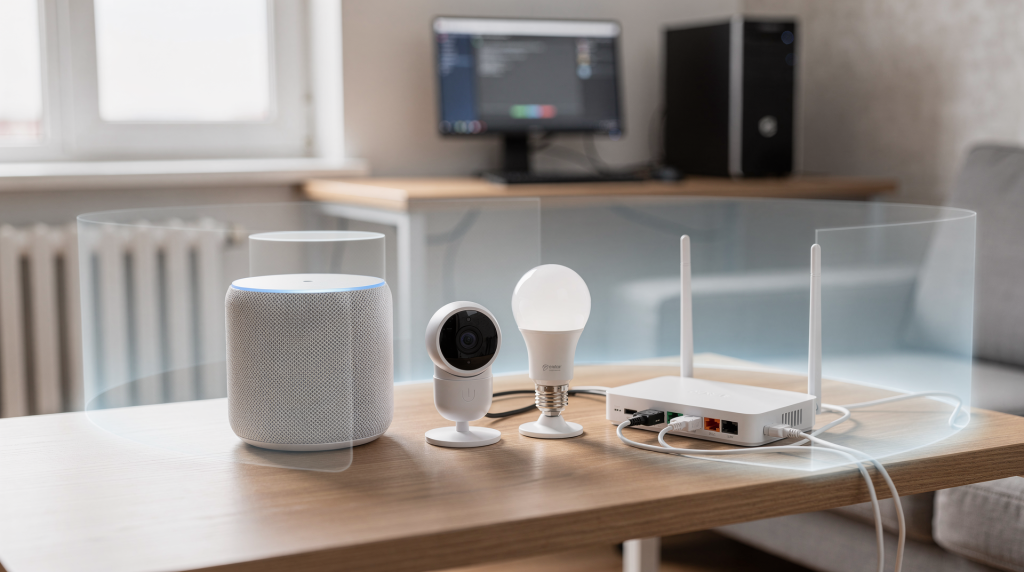
Когда в квартире появляются первые умные лампы, розетки, датчики и камеры, большинство просто подключает их к домашнему Wi-Fi и радуется. Сеть одна, пароль один — всё работает. Проблема в том, что такой подход закладывает мину замедленного действия. Умные устройства редко получают обновления прошивки, часто используют устаревшие сетевые стеки и нередко имеют доступ к вашей локальной сети, который им совершенно не нужен. Камере или роботу-пылесосу незачем видеть ваш NAS с семейными архивами, рабочий ноутбук и домашний сервер. Решение — вынести все IoT-устройства в отдельный VLAN и настроить правила, которые оставят им только то, что действительно необходимо.
Зачем вообще изолировать IoT
Главная проблема IoT-устройств не в том, что они «плохие», а в том, что производители редко думают о сетевой безопасности за пределами базового функционала. Лампочка должна светить, камера — передавать видео, датчик — отправлять показания. Всё остальное, включая защиту от несанкционированного доступа, остаётся на периферии внимания. Добавьте сюда нерегулярные обновления, закрытые прошивки и привычку многих устройств сканировать локальную сеть в поисках соседей — и получите классический вектор атаки.
Отдельный VLAN решает сразу несколько задач:
- ограничивает доступ умных устройств к основной сети — физически, на уровне L2-коммутации;
- уменьшает последствия взлома одного устройства — даже скомпрометированная камера не видит ничего за пределами своего сегмента;
- упрощает контроль трафика — вы точно знаете, кто и куда ходит, и можете логировать подозрительную активность;
- позволяет отдельно настраивать правила для камер, датчиков и мультимедиа — например, камерам запретить интернет, а лампам разрешить только NTP и MQTT;
- делает сеть понятнее и удобнее для обслуживания — когда сегментов три-четыре, диагностика проблем становится тривиальной.
Важно понимать фундаментальную вещь: VLAN сам по себе не является защитой. Это лишь механизм логического разделения сети на уровне коммутатора. Без firewall-правил, правильной маршрутизации и аккуратной настройки сервисов обнаружения устройств трафик между VLAN будет ходить так же свободно, как внутри одного сегмента. Реальную безопасность дают только связка VLAN + межсетевой экран + продуманная политика доступа.
Как выглядит правильная схема домашней сети
Для квартиры и дома чаще всего достаточно простой модели, которую я использую сам и рекомендую тем, кто начинает строить инфраструктуру с нуля:
| Сегмент | Назначение | Пример устройств |
|---|---|---|
| Trusted LAN | Личные и рабочие устройства | ПК, ноутбуки, смартфоны, NAS |
| IoT VLAN | Умные устройства | лампы, розетки, камеры, ТВ, пылесосы |
| Management | Управление сетью | роутер, коммутатор, точки доступа, контроллер |
| Guest | Гости | временные устройства друзей и родственников |
Для большинства домашних сценариев достаточно двух или трёх сетей: основная, IoT и гостевая. Я начинал именно с такой конфигурации в своей квартире. Если инфраструктура сложнее — несколько точек доступа, управляемый коммутатор, домашний сервер на Proxmox с десятком контейнеров — отдельный management-сегмент становится не роскошью, а необходимостью. Он позволяет администрировать оборудование, не смешивая управляющий трафик с пользовательским, и защищает админки роутера и коммутатора от случайного или злонамеренного доступа.
Чем VLAN лучше гостевой сети
Гостевая сеть кажется удобным быстрым решением — нажал одну галочку в настройках роутера, и устройства изолированы. Но у неё есть принципиальные ограничения, которые становятся очевидны, как только вы начинаете строить умный дом на Home Assistant.
Когда гостевая сеть подходит
- временно изолировать телефон гостей — дать интернет и отрезать от локалки;
- быстро дать интернет устройству без доступа к локальной сети — например, тестовому гаджету;
- обойтись без сложной маршрутизации — когда нет времени и желания настраивать VLAN.
Когда нужен именно VLAN
- если IoT-устройства должны работать стабильно и предсказуемо — гостевая сеть часто режет multicast и broadcast, что ломает автообнаружение;
- если у вас есть Home Assistant, MQTT, NTP, локальные интеграции — контроллер должен видеть устройства, а устройства не должны видеть контроллер без явного разрешения;
- если требуется точечный контроль доступа между сегментами — например, разрешить камере доступ только к FTP-серверу на NAS, но не к остальным шарам;
- если в сети есть NAS, сервер, камеры и другие чувствительные ресурсы — гостевая изоляция здесь работает грубо, по принципу «всё или ничего».
Иными словами, гостевая сеть — это упрощённый инструмент, VLAN — архитектурное решение. Первое подходит для временных сценариев, второе — для постоянной инфраструктуры.
Базовый принцип: IoT в интернет — можно, в вашу локалку — нельзя
Логика правил, которую я использую на своём роутере, строится на простом принципе минимальных привилегий. Устройство получает ровно столько доступа, сколько ему нужно для выполнения своей функции, и ни битом больше.
Типичный набор правил выглядит так:
- IoT-устройства могут выходить в интернет, если это нужно для обновлений, облачных функций и синхронизации времени — но желательно ограничить список разрешённых портов и направлений;
- IoT-устройства не должны свободно ходить в основную LAN — полный запрет на установление соединений в сторону Trusted LAN;
- Home Assistant или другой контроллер может обращаться к IoT-устройствам — инициировать соединения, опрашивать датчики, управлять розетками;
- обратный доступ для IoT в LAN должен быть закрыт, кроме строго необходимых случаев — например, если камера пишет видео на NAS, разрешается только конкретный порт и только к конкретному IP.
Это ключевая модель. Если её соблюсти, даже скомпрометированная камера не сможет просто так увидеть ваши файлы, компьютеры и серверы. Она окажется в песочнице, из которой есть выход только в интернет и только по тем протоколам, которые вы явно разрешили.
Что нужно для реализации
Чтобы изоляция работала нормально, а не создавала видимость защиты, нужен определённый набор оборудования. Вот что я использую в своей квартире:
- роутер или firewall с поддержкой VLAN — у меня это OPNsense на отдельном мини-ПК, но подойдут и MikroTik, и Ubiquiti, и даже OpenWRT на совместимом роутере;
- управляемый коммутатор — без него вы не сможете тегировать трафик на портах и передавать несколько VLAN по одному кабелю;
- точки доступа, умеющие раздавать несколько SSID с привязкой к VLAN — я использую Ubiquiti UniFi, но аналоги есть у TP-Link Omada, Aruba Instant On и других;
- понимание, какие устройства должны общаться между сегментами — без этого firewall-правила превратятся в кашу из исключений;
- Home Assistant, если нужен локальный контроль умного дома — он станет мостом между доверенной сетью и IoT-сегментом.
Если у вас обычный роутер «из коробки», без VLAN и гибких правил, полноценную сегментацию сделать будет сложно. В таком случае либо меняют маршрутизатор на что-то более функциональное, либо добавляют отдельное сетевое оборудование — например, управляемый коммутатор и точку доступа с поддержкой VLAN, а роутер оставляют только для выхода в интернет.
Как настроить IoT VLAN: пошаговый план
Шаг 1. Продумайте адресацию
Сначала задайте отдельную подсеть для IoT. Я рекомендую использовать простую и запоминающуюся схему, где третий октет соответствует VLAN ID:
- Trusted LAN — 192.168.1.0/24
- IoT VLAN — 192.168.20.0/24
- Management — 192.168.30.0/24
Не обязательно использовать именно такие адреса, но логика должна быть простой и однозначной. Когда через полгода вы забудете, где что находится, схема «VLAN 20 = подсеть 192.168.20.0/24» сэкономит вам часы диагностики.
Шаг 2. Создайте VLAN на роутере или firewall
Укажите:
- VLAN ID — например, 20 для IoT;
- подсеть — 192.168.20.0/24;
- DHCP-пул — диапазон адресов, которые будут получать устройства;
- шлюз для этого сегмента — обычно первый адрес подсети, 192.168.20.1.
На этом же этапе стоит сразу настроить DHCP-опции, если они нужны — например, указать NTP-сервер или DNS.
Шаг 3. Настройте коммутатор
Порты для проводных IoT-устройств делаются access-портами нужного VLAN. Это значит, что всё, что подключено в такой порт, автоматически попадает в IoT-сегмент без необходимости настраивать VLAN на самом устройстве. Uplink между роутером и коммутатором обычно работает как trunk — он передаёт трафик всех VLAN одновременно, тегируя каждый пакет соответствующим идентификатором.
Шаг 4. Создайте отдельный SSID для IoT
Если у вас есть Wi‑Fi-устройства, сделайте отдельную сеть, например:
- Home — для доверенных устройств;
- Home-IoT — для умных ламп, розеток и датчиков;
- Home-Guest — для гостей.
IoT-SSID лучше не смешивать с основной сетью. Это упростит диагностику и правила безопасности — вы всегда будете знать, что устройства, подключённые к Home-IoT, находятся в соответствующем VLAN.
Шаг 5. Пропишите firewall-правила
Минимальный набор, который я использую:
- запретить IoT → Trusted LAN — полный блок любых соединений в сторону основной сети;
- разрешить IoT → Internet — но желательно ограничить порты (DNS, NTP, HTTPS, MQTT при необходимости);
- разрешить Trusted LAN → IoT только при необходимости — например, для доступа к веб-интерфейсу камеры или для управления устройством через приложение;
- разрешить Home Assistant → IoT для локального управления — контроллер должен иметь доступ к устройствам по нужным протоколам;
- запретить доступ между IoT-устройствами, если это не нужно — изоляция на уровне L2 внутри самого VLAN через Private VLAN или client isolation на точке доступа.
Шаг 6. Проверьте локальное обнаружение
Многие умные устройства используют multicast, broadcast или другие механизмы автообнаружения. После сегментации они могут «пропасть» из приложений, если не настроен ретранслятор или отдельные правила.
Это нормальная проблема. Она не означает, что VLAN сломан. Чаще всего нужно отдельно разрешить:
- mDNS — для Bonjour и аналогичных сервисов;
- SSDP — для UPnP-обнаружения;
- UDP broadcast для отдельных сервисов — например, для некоторых китайских ламп;
- доступ Home Assistant к конкретным портам — если интеграция использует нестандартный механизм поиска.
На OPNsense это решается через плагин mDNS Repeater, на MikroTik — через multicast-helper, на Ubiquiti — через включение multicast enhancement на контроллере.
Что часто ломается после изоляции
Ниже — самые частые сюрпризы, с которыми я сталкивался при настройке и которые регулярно всплывают у тех, кто впервые сегментирует домашнюю сеть.
| Проблема | Почему возникает | Что делать |
|---|---|---|
| Устройство не видно в приложении | Автообнаружение не проходит между VLAN | Настроить mDNS/SSDP или добавить ручную интеграцию в Home Assistant по IP |
| Камера не открывается | Закрыт нужный порт или маршрут | Разрешить доступ только от нужного сервера — например, от Frigate или Shinobi |
| Home Assistant не находит плагин | Сервис рассчитывал на broadcast | Добавить отражение multicast или использовать статический адрес устройства |
| Устройство требует облако | Производитель завязан на внешний сервер | Проверить, можно ли оставить только локальный доступ — многие устройства работают через локальные API |
| Пропал кастинг на ТВ | Chromecast/AirPlay зависят от локального обнаружения | Настроить multicast-helper или держать ТВ в отдельной логике — иногда проще оставить его в Trusted LAN |
Какие устройства стоит уводить в IoT VLAN в первую очередь
В первую очередь изолируют то, что:
- работает через облако — и вы не контролируете, что именно оно туда отправляет;
- редко требует доступа к вашим компьютерам — то есть почти всё, кроме принтеров и сетевых хранилищ;
- имеет непонятную сетевую логику — например, дешёвые Zigbee-шлюзы, которые любят сканировать сеть;
- может обновляться нестабильно — или не обновляться вообще;
- часто подключается через приложение производителя — а не через открытые протоколы.
Типичные кандидаты:
- IP-камеры — особенно облачные, которые стучатся на серверы производителя;
- умные розетки — часто на ESP-чипах с древними прошивками;
- лампы и выключатели — Zigbee-шлюзы и Wi-Fi-лампы;
- телевизоры и приставки — смарт-ТВ любят собирать телеметрию;
- роботы-пылесосы — некоторые модели сканируют сеть для построения карты помещения;
- климатические устройства — кондиционеры, увлажнители, термостаты;
- дешёвые датчики и реле — особенно no-name с AliExpress.
Что лучше оставить в trusted-сети
- NAS — он содержит ваши данные и должен быть максимально защищён;
- домашний сервер — Proxmox, Docker-хост, сервер виртуализации;
- рабочие ноутбуки — особенно если вы работаете из дома;
- ПК с важными файлами — семейные архивы, документы;
- устройства для администрирования сети — ваш основной компьютер, с которого вы заходите на роутер и коммутатор;
- Home Assistant, если он управляет IoT и должен иметь к ним доступ — но об этом подробнее в следующем разделе.
Как правильно разместить Home Assistant
Самая практичная схема, которую я использую сам и рекомендую всем, — держать Home Assistant в доверенном сегменте или в отдельном management/servers VLAN, а не внутри IoT.
Так проще:
- безопасно открывать ему доступ к нужным устройствам — вы точно контролируете, куда и зачем он ходит;
- централизованно управлять правилами — все разрешения собраны в одном месте на firewall;
- не смешивать слабозащищённые гаджеты с серверной частью дома — компрометация лампочки не даст доступа к вашему контроллеру автоматизации.
Обычно Home Assistant нужно разрешить:
- доступ к IoT-устройствам по конкретным протоколам — HTTP, MQTT, проприетарные API;
- доступ к MQTT-брокеру, если он используется — обычно это Mosquitto на том же сервере;
- доступ к интерфейсам камер или датчиков — RTSP-потоки, ONVIF, локальные HTTP-эндпоинты;
- при необходимости — к локальным портам интеграций, которые работают по TCP.
Важный нюанс: если Home Assistant стоит в Trusted LAN, а устройства в IoT VLAN, то правила должны разрешать соединения из Trusted LAN в IoT, но не наоборот. Это stateful-правило: инициировать соединение может только контроллер, ответный трафик разрешается автоматически.
Частые ошибки при внедрении
1. Делают VLAN, но не настраивают firewall
Без правил изоляции смысл VLAN почти теряется. Сегменты могут видеть друг друга, если маршрутизация открыта. По умолчанию многие роутеры разрешают трафик между всеми VLAN — это нужно явно переопределять.
2. Смешивают IoT и рабочие устройства
Если в одной сети и камера, и рабочий ноутбук, и NAS, то одна компрометация может дать лишний доступ. Я видел случаи, когда через уязвимость в IP-камере злоумышленники получали доступ к SMB-шарам на NAS — просто потому, что всё было в одной подсети.
3. Не учитывают локальное обнаружение
После сегментации устройства вроде бы «живы» — пингуются, отвечают на запросы, — но Home Assistant, ТВ и мобильные приложения не видят их автоматически. Это не баг, а особенность работы multicast-протоколов, которые не проходят через границы VLAN без специальных настроек.
4. Оставляют слишком широкие исключения
Правило «разрешить всё с Home Assistant в IoT» удобно, но неаккуратно. Лучше ограничивать порты и направления — например, разрешить только TCP/80 и TCP/443 для веб-интерфейсов, только TCP/1883 для MQTT, только UDP/554 для RTSP. Так вы минимизируете поверхность атаки.
5. Забывают про управление сетью
Роутер, коммутатор и точки доступа лучше вынести в отдельный management-сегмент или хотя бы защитить особенно тщательно. Если злоумышленник получит доступ к админке роутера, все ваши VLAN и firewall-правила станут бесполезны.
Мини-чек-лист перед запуском
- Есть поддержка VLAN на роутере и коммутаторе
- Придумана понятная схема подсетей — желательно с документированием, что где лежит
- IoT-устройства отделены от Trusted LAN — физически и логически
- Настроены правила IoT → Internet — с ограничением по портам и направлениям
- Настроен запрет IoT → LAN — полный блок любых соединений в сторону доверенной сети
- Home Assistant имеет отдельный разрешённый доступ — только к нужным устройствам и портам
- Проверено локальное обнаружение устройств — mDNS, SSDP, multicast
- Протестированы камеры, ТВ, розетки и датчики — каждый тип устройств отдельно
- Изменения задокументированы — через полгода вы скажете себе спасибо
Практический вариант для обычной квартиры
Если не хочется строить сложную схему с management-сегментом и десятком правил, можно начать с минимальной безопасной конфигурации. Именно так я начинал в своей первой квартире:
- одна основная сеть для личных устройств — ноутбуки, телефоны, NAS;
- одна IoT-сеть с отдельным VLAN — все умные устройства;
- один Home Assistant-сервер в trusted-сегменте — на Raspberry Pi или старом ноутбуке;
- firewall с запретом доступа из IoT в основную сеть — жёсткое правило без исключений;
- точечные правила для нужных сервисов — mDNS, доступ к камерам, MQTT.
Это уже даёт заметный выигрыш в безопасности и при этом не превращает сеть в лабиринт. Когда устройств станет больше, вы всегда сможете добавить дополнительные сегменты и усложнить правила.
Когда изоляция особенно важна
Отдельный VLAN почти обязателен, если у вас:
- несколько IP-камер — особенно облачных, которые постоянно стучатся на серверы производителя;
- домашний сервер с файлами и бэкапами — потеря или утечка которых будет критичной;
- NAS с семейными архивами — фотографии, документы, резервные копии;
- рабочие устройства в той же квартире — компрометация рабочего ноутбука через умную лампочку звучит как сценарий для хоррора, но технически вполне реализуема;
- умный дом на Home Assistant — чем больше интеграций, тем важнее контролировать, кто к кому ходит;
- оборудование от разных производителей без понятной репутации — дешёвые датчики, no-name реле, облачные шлюзы.
Чем больше устройств и чем важнее данные, тем полезнее сегментация. Это не паранойя, а базовая сетевая гигиена.
Вывод
Изоляция IoT-устройств в отдельном VLAN — это один из самых разумных шагов для домашней сети. Она не делает умный дом «абсолютно безопасным» — таких гарантий в принципе не существует, — но резко снижает риски и помогает держать под контролем то, что реально должно видеть только интернет и ваш контроллер автоматизации.
Если делать всё аккуратно — с VLAN, firewall-правилами и учётом локальных протоколов, — можно получить удобный, стабильный и гораздо более безопасный умный дом без облачной зависимости. Главное — не останавливаться на полпути: создать VLAN, но забыть про firewall, или настроить правила, но не проверить автообнаружение. Только полный цикл настройки даёт реальную защиту.
FAQ
Можно ли обойтись без VLAN и использовать только гостевую сеть?
Можно, но это компромисс. Для простого случая — одна умная лампа и датчик — гостевая сеть сойдёт. Но для полноценного умного дома с Home Assistant, камерами и десятком устройств VLAN удобнее и надёжнее. Гостевая сеть не даёт гибкости в настройке правил и часто ломает локальное взаимодействие между устройствами.
Нужен ли VLAN для одной умной лампы?
Если лампа одна — не обязательно. Но как только IoT-устройств становится несколько, сегментация начинает оправдывать себя. Я рекомендую закладывать VLAN на этапе проектирования сети, даже если сейчас у вас всего пара устройств. Потом будет проще добавлять новые, не перекраивая всю инфраструктуру.
Что делать, если Home Assistant перестал видеть устройства?
Проверить multicast, mDNS, правила firewall и то, не зависит ли устройство от локального broadcast-обнаружения. Чаще всего проблема решается настройкой mDNS-ретранслятора или добавлением устройств в Home Assistant по статическому IP, а не через автообнаружение.
Можно ли разрешить IoT доступ к NAS?
Технически можно, но обычно не стоит. Лучше дать доступ только конкретному сервису и только при необходимости — например, разрешить камере писать видео в отдельную шарy на NAS по SMB, но запретить всё остальное. И никогда не давайте IoT-устройствам доступ к административным интерфейсам NAS.
Безопасно ли пускать IoT в интернет?
Да, если контролировать, куда именно он может ходить. Для обновлений и облачных функций это часто нужно, но лучше ограничивать остальной трафик. Я обычно разрешаю DNS, NTP и HTTPS к конкретным диапазонам адресов производителя, а весь остальной трафик блокирую.
Что важнее: VLAN или firewall?
Firewall. VLAN без правил — это просто логическое разделение. Без ограничений трафика защита будет неполной. Но вместе они дают синергию: VLAN обеспечивает сегментацию на уровне L2, а firewall контролирует, что и как проходит между сегментами на уровне L3 и выше.