Настройка сетевого хранилища на базе TrueNAS и альтернатив
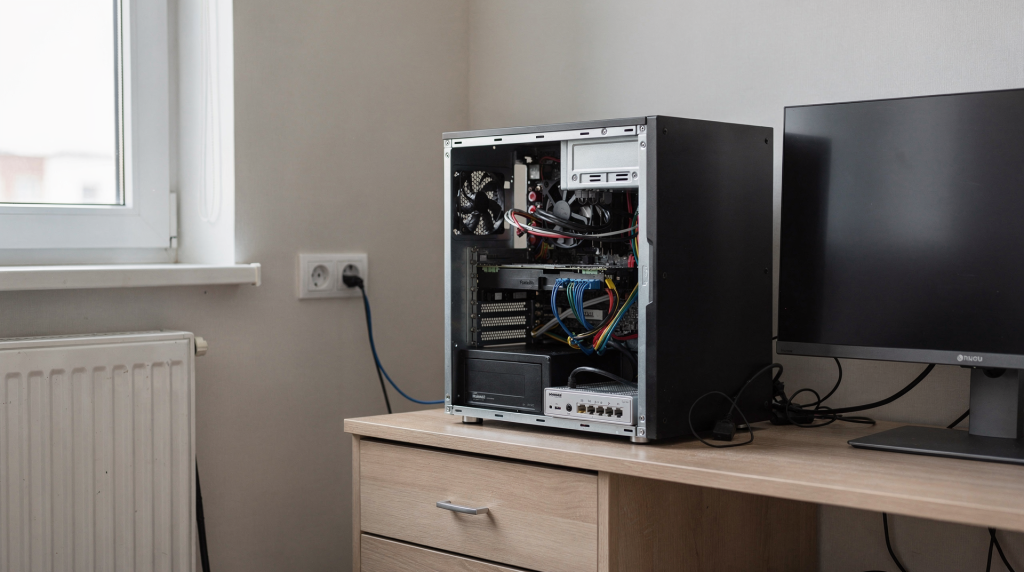
Когда я только начинал строить домашнюю инфраструктуру, NAS казался просто местом для фильмов. Спустя годы стало ясно: это центральный узел, на котором держатся бэкапы, медиатека, данные умного дома и контейнеры. Если подходить к делу без облачной зависимости и с расчётом на годы, важно не просто выбрать TrueNAS, а понять, когда лучше подойдёт другая система: OpenMediaVault, Unraid или более гибкая схема на Proxmox с ZFS. Ниже — практический разбор без лишней теории, основанный на собственном опыте проектирования слаботочного щита в новостройке и настройки всего этого хозяйства в обычной квартире.
Что такое NAS и зачем он нужен дома
Если в двух словах, NAS (Network Attached Storage) — это отдельный компьютер с дисками, который постоянно включён в сеть и раздаёт файлы всем устройствам в квартире. Никаких внешних USB-дисков, которые надо перетыкать между ноутбуками. В моей сети к нему обращаются и ПК, и телевизор с Jellyfin, и Home Assistant для хранения резервных копий, и камера видеонаблюдения, которая пишет поток прямо на сетевую шару. По сути, это фундамент, на котором держится весь домашний self-hosted.
Что обычно хранят на домашнем NAS
- резервные копии компьютеров и телефонов (у меня — через SMB и отдельный dataset);
- фото и видеоархив (семейный архив за 15 лет);
- медиатеку для Jellyfin или Plex;
- документы семьи;
- образы виртуальных машин с Proxmox;
- папки для проектов и кода;
- дампы и бэкапы Home Assistant, роутера, мини-сервера.
Для квартиры особенно важны три вещи: тихая работа, предсказуемое энергопотребление и простое обслуживание. Поэтому NAS стоит проектировать сразу вместе с сетью, а не как «добавим потом».
TrueNAS: когда это хороший выбор
TrueNAS — это не просто софт, а целая операционная система для хранения. Я долго сидел на самодельном NAS из Ubuntu с mdadm, но когда перешёл на TrueNAS SCALE, оценил ZFS и удобный веб-интерфейс. SCALE построен на Linux, что для меня было важно, потому что я уже использовал Docker и KVM. CORE на FreeBSD тоже хорош, но для домашних экспериментов SCALE даёт больше гибкости и позиционируется прежде всего как решение для дома, небольших задач и тех-лабораторий.
Плюсы TrueNAS
- сильная сторона — ZFS и контроль целостности данных: когда у меня один раз начал сыпаться диск, ZFS сразу показала ошибки чтения, и я успел заменить его до потери данных;
- понятный веб-интерфейс, позволяющий управлять пулами, снапшотами и SMB-шарами без консоли;
- удобное управление пулами, снапшотами и SMB-шарами;
- подходит, если нужен не только файловый сервер, но и контейнеры, сервисы, виртуализация (можно запускать Docker прямо на NAS или рядом);
- хорошо масштабируется от «одного ящика под бэкапы» до полноценного домашнего хранилища.
Минусы TrueNAS
- ZFS требует дисциплины: нельзя просто накидать дисков в пул и ожидать чуда;
- система чувствительна к качеству памяти и дисков: ZFS любит RAM, на 8 ГБ будет работать, но если включить дедупликацию или много сервисов, начнутся тормоза, поэтому я рекомендую минимум 16 ГБ для комфорта;
- не лучший вариант для очень слабого железа;
- если диски разного размера и куплены вразнобой, есть более удобные альтернативы;
- для новичка интерфейс кажется простым, но логика хранения у ZFS (vdev, пулы, датасеты) строже, чем у обычных файловых систем, и требует изучения.
На каком железе запускать NAS в квартире
Я собирал свой NAS на базе старого Mini-ITX с пассивным охлаждением, потому что шум в квартире критичен. Процессор — Intel Celeron J4125, 4 ядра, 16 ГБ RAM. Этого хватает для файлового сервера и нескольких контейнеров. Главное — не гнаться за мощностью, а обеспечить надёжность: ECC-память была бы идеалом, но дома можно обойтись и без неё, если есть внешний бэкап. Для домашнего использования важнее не «самый мощный сервер», а правильная конфигурация.
Практичный минимум
- CPU: 2–4 ядра, x86_64 (ARM для TrueNAS не подойдёт);
- RAM: от 8 ГБ, лучше 16 ГБ и выше — я на 8 ГБ уже чувствовал, как система упирается при активной работе с торрентами и Jellyfin, апгрейд решил проблему;
- системный SSD: отдельный накопитель под ОС, небольшой NVMe или SATA SSD на 120 ГБ — система загружается быстро, и данные не смешиваются;
- диски данных: минимум 2 одинаковых диска для зеркала;
- сеть: гигабитный Ethernet как база, 2.5GbE — отличный апгрейд (при копировании больших файлов разница ощутима);
- питание: ИБП с USB-связью, чтобы NAS корректно завершал работу (у меня APC Back-UPS, NAS автоматически выключается при разряде батареи).
Что лучше не делать
- не ставить NAS на один случайный HDD без резервирования — я так потерял все фото в студенчестве;
- не использовать один-единственный диск как «главное хранилище семьи»;
- не смешивать в одном пуле что попало без понимания последствий: если один диск 4 ТБ, другой 6 ТБ, зеркало даст только 4 ТБ, а остальное пропадёт;
- не надеяться на «облако как бэкап бэкапов»;
- не прятать сервер в шкаф без вентиляции — у меня так грелся старый корпус, пока не поставил вентилятор на вдув.
Какой вариант хранения выбрать: зеркало, RAIDZ или что-то другое
В своей квартире я остановился на зеркале из двух 8 ТБ дисков. Этого хватает для документов, фото и медиатеки. Для больших объёмов можно собрать RAIDZ2 на 4-6 дисках, но тогда нужен соответствующий корпус и блок питания. RAIDZ1 я не рекомендую для дома: при отказе одного диска и восстановлении на больших объёмах есть риск нарваться на неисправимую ошибку на другом диске, и тогда данные потеряны.
| Схема | Когда подходит | Плюсы | Минусы |
|---|---|---|---|
| Зеркало | 2 диска, домашний NAS, важные данные | Простота, быстрая замена, хорошая скорость | Половина объёма уходит под дублирование |
| RAIDZ1 | 3–5 дисков, умеренный объём | Баланс ёмкости и надёжности | При больших дисках риск восстановления выше |
| RAIDZ2 | 4+ диска, важные архивы, медиа и бэкапы | Переживает 2 отказа дисков | Дороже по полезному объёму |
Практическое правило
Если NAS — это семейные документы, фото, резервные копии и домашние сервисы, зеркало обычно проще и безопаснее в эксплуатации. Если нужен больший объём под медиатеку и есть минимум 4 одинаковых диска, можно смотреть на RAIDZ2. RAIDZ1 дома имеет смысл только при понимании рисков и нормальном бэкап-плане. И помните: любой RAID — не замена бэкапу.
Как установить TrueNAS: базовый сценарий
Я устанавливал TrueNAS SCALE на свой Mini-ITX с флешки. Система встала на отдельный SSD за 10 минут. После загрузки консоль показала IP, полученный по DHCP. Первым делом я зашёл в веб-интерфейс и задал статический адрес из моей серверной подсети 192.168.10.0/24, чтобы он не менялся после перезагрузки роутера. Установка обычно проходит предсказуемо и несложно.
Пошаговый план
- Подготовить отдельный SSD под систему (я использовал старый 120 ГБ SATA).
- Скачать ISO нужной редакции с официального сайта.
- Записать установочный носитель (Rufus для Windows).
- Загрузиться с него на сервере или мини-ПК.
- Установить систему на системный SSD, выбрав его в меню.
- После первого запуска зайти в веб-интерфейс по IP из консоли, сменить пароль root.
- Назначить статический адрес в разделе Network.
- Создать пул хранения: выбрать диски, дать имя (я назвал tank).
- Настроить пользователей и SMB-шары.
- Сделать резервную копию конфигурации через System → General → Save Config.
Важный нюанс
Перед миграцией или переездом конфигурации полезно заранее зафиксировать сетевые параметры: интерфейсы, VLAN, мосты, статические IP и алиасы. Я всегда сохраняю конфигурацию перед изменениями сети. Если что-то пойдёт не так, можно откатиться. Также полезно записать MAC-адреса интерфейсов, чтобы не перепутать, когда настраиваешь LACP или мосты.
Настройка сети: без этого NAS быстро становится неудобным
В моей квартире сеть разделена на VLAN: основная сеть для ПК и серверов (VLAN 10), IoT для умных лампочек и камер (VLAN 20), гостевая (VLAN 30). NAS должен быть доступен только из основной сети и, возможно, из VLAN для мультимедиа. Я прописал на маршрутизаторе правила, чтобы IoT-устройства не могли обращаться к NAS, кроме камеры, которой разрешён доступ только к конкретной шаре с видео. Домашний NAS должен иметь стабильный IP-адрес. Если адрес меняется, ломаются сетевые папки, резервное копирование, интеграции Home Assistant и доступ с других устройств.
Что настроить сразу
- статический IP — обязательно, иначе после отключения электричества адрес может смениться, и все ярлыки на шарах сломаются;
- понятное имя хоста (например, nas.local);
- DNS-серверы (указать свой роутер или Pi-hole);
- отдельную подсеть, если в квартире уже есть VLAN — NAS должен быть в той же подсети, что и основные устройства, или настроена маршрутизация;
- правила доступа к SMB и админке (по пользователям, не гостевой доступ);
- ограничение доступа из гостевой сети.
Хорошая практика для квартиры
Я держу NAS в серверной VLAN (10), а Home Assistant — в той же сети. Для гостевого Wi-Fi доступ к NAS закрыт полностью. Так даже если гость подхватит вирус, он не доберётся до файлов. Если в доме есть отдельные сегменты для IoT, рабочих устройств и гостевого Wi-Fi, NAS лучше держать в «основной» или серверной VLAN, а доступ разрешать только нужным подсетям. Это снижает риск случайного доступа от телевизора, умных лампочек и другой IoT-техники.
Первичная настройка: что сделать в первую неделю
После установки я не спешу заливать данные. Сначала проверяю SMART всех дисков через Storage → Disks, чтобы убедиться, что нет битых секторов. Затем создаю пул, датасеты и настраиваю снапшоты. Не стоит сразу загружать NAS фильмами и бэкапами — сначала надо привести его в рабочее состояние.
Чек-лист первичной настройки
- задать статический IP;
- обновить систему до последней версии;
- проверить SMART дисков (я запускаю короткий тест, потом длинный);
- создать пул (я назвал его tank);
- создать отдельные датасеты под разные задачи;
- настроить пользователей и права (для каждого члена семьи и сервисного пользователя для Home Assistant);
- включить SMB;
- настроить снапшоты (у меня раз в час для documents, раз в день для media);
- включить оповещения на email;
- сделать экспорт конфигурации и сохранить на отдельной флешке;
- проверить восстановление одного файла из снапшота.
Какие датасеты удобно создавать
documents— документы;photo— фотоархив;media— фильмы и музыка;backups— резервные копии устройств;homeassistant— если NAS участвует в инфраструктуре умного дома (я использую для хранения бэкапов Home Assistant, которые автоматически копируются с сервера умного дома);docker— если на системе или рядом крутятся контейнеры.
Разделение по датасетам упрощает квоты, права, снапшоты и восстановление. Например, для documents я держу снапшоты каждый час и храню их месяц, а для media — раз в день и храню неделю, потому что фильмы проще перекачать.
SMB, NFS, iSCSI: что выбрать дома
Для большинства квартир основной протокол — SMB. Именно он лучше всего подходит для Windows, macOS и обычного сетевого доступа к папкам. У меня все ПК на Windows и Mac, поэтому SMB — основной протокол. NFS я использую только для Proxmox, когда нужно подключать общее хранилище для образов виртуальных машин. iSCSI дома не нужен, он добавляет сложности: блок-устройство, которое нельзя одновременно использовать с нескольких клиентов без кластерной ФС.
Когда что использовать
- SMB — для общих папок, документов, фото и фильмов;
- NFS — для Linux, Proxmox, некоторых контейнеров и серверных сценариев;
- iSCSI — когда нужен «диск по сети», а не общая папка (но тогда этот диск эксклюзивно занят).
Практика
Если NAS нужен для семьи и рабочих файлов, начинать стоит с SMB. NFS имеет смысл, если NAS обслуживает серверы, виртуалки или Linux-хосты. iSCSI дома нужен редко: чаще он усложняет схему без реальной пользы. Я начинал с SMB, и до сих пор это основной протокол. NFS подключаю только для бэкапов виртуалок. Если у вас нет специфических требований, не усложняйте.
Снапшоты и бэкапы: зачем нужны оба
Многие путают снапшот и бэкап. Это не одно и то же. Снапшот — это быстрый снимок состояния данных внутри NAS. Бэкап — это копия, которая лежит в другом месте. Снапшоты спасали меня не раз: случайно удалил файл — зашёл в Previous Versions на Windows, восстановил. Но когда у меня сгорел блок питания и похоронил оба диска в зеркале, снапшоты не помогли. Хорошо, что был внешний бэкап на отдельном USB-диске, который я обновлял раз в неделю.
Что дают снапшоты
- восстановление случайно удалённого файла;
- возврат к предыдущей версии документа;
- защита от части ошибок пользователя;
- быстрый откат после неудачной правки.
Чего они не решают
- пожар;
- кражу;
- полный выход из строя NAS;
- шифровальщик, если он получил доступ к хранилищу;
- ошибку, которая синхронизировала плохие данные поверх старых.
Золотое правило
На NAS должны быть и снапшоты, и внешний бэкап: на другой диск, второй сервер, облако или отдельное хранилище вне квартиры. Я использую встроенный инструмент TrueNAS для репликации на второй сервер в другой комнате, а также раз в месяц делаю холодный бэкап на внешний диск, который храню вне квартиры.
Когда TrueNAS не лучший выбор
TrueNAS хорош, когда нужен аккуратный ZFS-подход и важны надёжность и контроль. Но есть случаи, когда лучше взять другую систему. Я пробовал OpenMediaVault на старом неттопе с 2 ГБ RAM — для простого файлового сервера без ZFS он отлично подошёл. Unraid не использовал, но знаю, что он хорош, когда диски разного размера и хочется постепенно наращивать массив. Proxmox у меня крутится на отдельном сервере, и там же через виртуалку TrueNAS можно пробросить диски, но это уже для энтузиастов.
OpenMediaVault
Подходит, если нужен более лёгкий и гибкий NAS на Debian, без тяжёлого акцента на ZFS. Это хороший вариант для слабого железа, старых мини-ПК и простого файлового сервера. ZFS можно поставить плагином, но из коробки — ext4, XFS, Btrfs.
Unraid
Часто выбирают, если диски разного размера и хочется сложить их в один массив без жёсткого требования к одинаковым накопителям. Это удобно для домашнего апгрейда «по мере возможности», а также когда NAS одновременно служит платформой для Docker и виртуальных машин. Платная, но удобная система.
Proxmox + ZFS
Подходит, если сервер в первую очередь нужен под виртуальные машины, Home Assistant, Docker и лабораторные сервисы, а файловое хранилище — одна из задач, а не главная. Если у вас уже есть сервер на Proxmox, можно создать виртуалку TrueNAS и пробросить диски, либо использовать ZFS на хосте и шары через контейнер. Но это требует аккуратности с пробросом устройств.
Короткое сравнение
| Решение | Лучший сценарий | Сильная сторона | Слабое место |
|---|---|---|---|
| TrueNAS | Надёжное ZFS-хранилище | Целостность данных и снапшоты | Требует дисциплины по железу |
| OpenMediaVault | Лёгкий домашний NAS | Простота и умеренные требования | Меньше «из коробки» для ZFS-сценариев |
| Unraid | Разные диски, Docker, VM | Гибкость массива | Платная лицензия и другая модель хранения |
| Proxmox | Сервер с ВМ и контейнерами | Универсальность | NAS-функции не являются основой |
Типовые ошибки при сборке домашнего NAS
1. Ставят систему на тот же диск, где лежат данные
Это неудобно для обслуживания и мешает нормальной миграции. Я так делал на старом NAS: при переустановке ОС чуть не потерял данные, потому что разделы перепутал. Системный SSD лучше выделять отдельно.
2. Покупают разные диски без понимания схемы
Случайная смесь накопителей часто приводит к неэффективному пулу или сложной архитектуре. У знакомого был RAIDZ1 из дисков 2 ТБ и 4 ТБ — usable space считался по наименьшему, и он потерял половину объёма. Если диски разного размера, заранее проверьте, подходит ли выбранная система.
3. Не делают внешний бэкап
Зеркало — это не бэкап. Это защита от отказа диска, но не от удаления, вирусов и ошибок человека. Зеркало не спасёт от случайного удаления или шифровальщика.
4. Не продумывают сеть
NAS без статического адреса и нормальной сегментации быстро становится источником хаоса в домашней инфраструктуре. Без статического IP и VLAN NAS становится уязвимым.
5. Не учитывают шум и тепло
В квартире NAS должен быть тихим и охлаждаться без постоянного «ревущего» режима. Мой первый корпус с тремя дисками гудел так, что спать было невозможно, пришлось менять на тихий корпус с антивибрационными креплениями. Для этого важны корпус, вентиляторы и размещение.
Практический сценарий для новой квартиры
Когда я делал ремонт, сразу заложил слаботочный щит в прихожей: туда приходят все Ethernet-кабели из комнат, там стоит коммутатор, роутер, ИБП и место под NAS. Розетки: отдельная линия с УЗО для серверного оборудования. Вентиляция: в щите сделал решётки для пассивного охлаждения, но летом приходится включать маленький вентилятор. Если ремонт ещё идёт или только закончился, NAS лучше сразу вписать в инфраструктуру квартиры.
Что заложить заранее
- слаботочный шкаф или место под сервер глубиной не менее 40 см, чтобы влез корпус NAS;
- Ethernet-кабели Cat6A в комнаты (с запасом на 10 Гбит);
- отдельный порт к ТВ-зоне и рабочему месту;
- место под коммутатор (управляемый, с PoE для камер и точек доступа) и ИБП;
- резерв по розеткам: минимум 4 свободных под NAS, коммутатор, роутер, ИБП;
- нормальную вентиляцию для оборудования (если шкаф закрытый, нужны вентиляционные отверстия).
Хорошая связка для дома
- роутер или маршрутизатор с VLAN (у меня MikroTik);
- управляемый коммутатор (TP-Link);
- NAS на TrueNAS или альтернативе;
- Home Assistant на отдельном сервере или контейнере;
- ИБП для NAS и сетевого ядра.
Такой подход помогает не только хранить файлы, но и держать весь умный дом в локальной, устойчивой и предсказуемой инфраструктуре.
Вывод
TrueNAS — сильный выбор для домашнего NAS, если нужен серьёзный ZFS-подход, снапшоты, контроль целостности и понятная работа с хранилищем. Но для разных сценариев подходят разные системы: OpenMediaVault — для лёгкости, Unraid — для разнородных дисков и гибкости, Proxmox — когда NAS лишь часть более широкой серверной схемы. Если делать домашнее хранилище с нуля, правильный путь такой: сначала продумать сеть и резервное копирование, затем выбрать схему дисков, после этого — платформу. Именно этот порядок даёт NAS, который не просто «работает», а нормально живёт в квартире годами.
FAQ
Можно ли использовать TrueNAS на обычном домашнем ПК?
Да, если это x86_64-система с достаточным объёмом RAM, отдельным системным SSD и нормальным набором дисков для пула. Я запускал на старом десктопе — работает, но шумновато.
Нужен ли ZFS для домашнего NAS?
Не всегда, но если важны контроль целостности, снапшоты и предсказуемость хранения, ZFS — очень сильная основа. Для простого файлового сервера можно обойтись и ext4 на OpenMediaVault.
Сколько памяти нужно для TrueNAS?
Минимум можно ориентироваться на 8 ГБ, но для комфортного домашнего сценария лучше 16 ГБ и выше. Мой опыт показал, что 8 ГБ быстро заканчиваются при активной работе с торрентами и медиасервером.
Чем зеркало отличается от бэкапа?
Зеркало защищает от отказа диска, а бэкап защищает от потери данных в целом. Нужны оба. Зеркало — это про доступность, бэкап — про сохранность.
Что выбрать, если диски разного размера?
Часто удобнее смотреть в сторону Unraid или другой платформы, где модель хранения лучше подходит под смешанный набор накопителей. В TrueNAS с ZFS вы потеряете часть объёма.
Можно ли поставить NAS рядом с Home Assistant?
Да, и это часто удобно. Главное — разделить роли, продумать сеть и не смешивать критичные сервисы без резервирования. У меня Home Assistant на отдельном Mini PC, а NAS хранит его бэкапы.