Обзор популярного железа для NAS и небольших домашних серверов
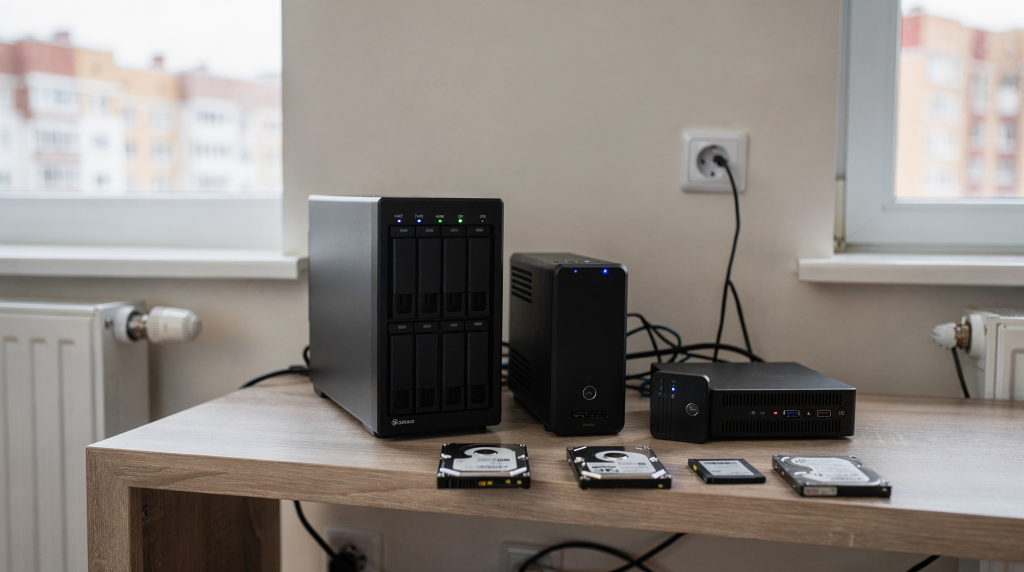
Когда я проектировал слаботочный щит в новостройке, вопрос выбора железа для домашнего сервера встал ребром еще до того, как строители закончили штукатурить стены. Нужно было понять: что будет работать круглосуточно в квартире, не раздражая шумом, не съедая лишние киловатты и не превращаясь в «черный ящик», который боишься трогать после настройки. За несколько лет практики через мои руки прошли и готовые NAS, и мини-ПК, и самосборы на mini-ITX — каждый сценарий диктует свой выбор.
В 2026 году рынок сместился в сторону компактных x86-решений, мини-ПК и готовых NAS с 2.5GbE, NVMe и более гибкой апгрейдной базой, чем у старых моделей. Но выбрать железо по «мощности на бумаге» — верный способ получить дорогую коробку, которая работает вполсилы. Давайте разбираться, под какие задачи что реально подходит: хранение фото и видео, резервные копии, Plex/Jellyfin, Docker, Home Assistant, виртуалки и тихая круглосуточная работа.
Что важно понять до покупки
NAS и домашний сервер — не одно и то же, хотя грань между ними размыта. NAS обычно покупают ради надежного хранилища и сетевого доступа к файлам: это устройство, которое должно просто работать и не требовать внимания. Домашний сервер — ради сервисов: Docker, медиасервер, умный дом, бэкапы, виртуальные машины. Часто одно устройство закрывает обе задачи, но компромиссы там разные, и понимать это нужно до того, как вы откроете корзину в интернет-магазине.
За годы практики я вывел простое правило: если вы четко не знаете, зачем вам виртуализация и ZFS — берите готовый NAS. Если же у вас уже крутится Home Assistant на Raspberry Pi, а в планах — десяток Docker-контейнеров и медиасервер с транскодированием, то мини-ПК или самосбор будут практичнее.
Базовые критерии выбора
- Количество отсеков: 2-bay подходит для зеркала и небольших архивов, 4-bay — уже комфортный минимум для семьи и роста. Когда я собирал свой первый NAS, взял 2-bay и через полтора года уперся в нехватку места — пришлось городить внешние накопители, что свело на нет всю красоту компактного решения.
- Сеть: 1GbE сегодня ограничивает NAS даже в быту — скорость упирается в 110–115 МБ/с, и это чувствуется при резервном копировании или работе с большими файлами. 2.5GbE — практичный минимум, который закрывает потребности большинства домашних сценариев. 10GbE нужен не всем, но полезен для SSD-массивов и тяжелых рабочих сценариев, особенно если вы регулярно гоняете большие объемы данных.
- Процессор: Intel N100/N150 хорош для тихих и экономичных систем — в моем мини-ПК на N100 потребление под нагрузкой редко превышает 15 Вт, а пассивное охлаждение справляется без вентилятора. N305 и младшие Core i3/i5 удобнее для нескольких десятков контейнеров и трансляции видео с транскодированием — разница ощутима, когда Jellyfin начинает перекодировать 4K на лету.
- Память: для простого хранилища хватит 8 ГБ, для Docker и ZFS лучше сразу планировать 16–32 ГБ. ZFS, к слову, любит память — она использует её под ARC-кэш, и чем больше, тем быстрее работает файловая система. Я на своем TrueNAS с 32 ГБ вижу реальную разницу в скорости доступа к часто используемым данным.
- Накопители: для массива берите CMR-диски, а не SMR; это особенно важно для RAID и ZFS. SMR-диски при интенсивной записи или восстановлении массива могут показывать чудовищно низкую производительность — я однажды ждал ребилд зеркала на SMR почти трое суток вместо обычных 8–10 часов.
- Шум и энергопотребление: в квартире это не второстепенно, а один из главных факторов. Сервер, который гудит в спальне или гостиной, быстро превращается в источник раздражения — проверено на собственном опыте, когда первый самосбор на десктопном железе пришлось переносить в кладовку из-за постоянного фона от вентиляторов.
Какие классы устройств сейчас реально имеет смысл смотреть
1. Готовые NAS от Synology, QNAP, TerraMaster, UGREEN
Это лучший вариант, если нужен «включил и работает». Такие устройства обычно выигрывают по удобству, прошивке и экосистеме, но проигрывают в гибкости и цене за железо. Synology я рекомендую тем, кто хочет забыть о настройке после первого часа — их DSM действительно продумана до мелочей, от резервного копирования до мобильных приложений. UGREEN в последние пару лет сильно подтянулись по софту и предлагают более интересное железо за те же деньги. В обзорах 2026 года среди заметных моделей часто фигурируют Synology DS225+, Synology DS1525+, TerraMaster F8 SSD Plus, UGREEN NASync DXP4800 и DXP2800.
Кому подходят:
- тем, кто не хочет собирать систему вручную и тратить выходные на отладку;
- тем, кому важны простые бэкапы и администрирование без погружения в консоль;
- тем, кто строит «сервер для семьи», а не лабораторию для экспериментов — чтобы домашние могли пользоваться файлами и медиатекой без инструкций.
Плюсы:
- готовая ОС и приложения с автообновлениями и встроенной защитой;
- простая настройка RAID и резервного копирования — часто в несколько кликов;
- обычно тихая работа — производители закладывают акустический комфорт в конструктив;
- компактный корпус и аккуратный внешний вид, который не стыдно поставить на полку в гостиной.
Минусы:
- ограниченная апгрейдность — память часто распаяна или имеет жесткий лимит, процессор не заменить;
- слабее соотношение цена/производительность — за те же деньги мини-ПК даст больше ядер и гигагерц;
- у части моделей заметны старые процессоры и 1GbE-сеть — такие брать в 2026 году имеет смысл только при очень ограниченном бюджете и простых задачах.
2. Мини-ПК как домашний сервер
Если задача — не просто хранение, а еще Home Assistant, Docker, медиасервер и несколько сервисов, мини-ПК часто выгоднее классического NAS. Мой основной домашний сервер уже два года работает именно на мини-ПК — в нем крутится Proxmox с десятком виртуалок и контейнеров, включая Home Assistant, Jellyfin, Pi-hole, WireGuard и тестовые окружения. В 2026 году популярны решения на Intel N100/N150, N305, а также более производительные компактные платформы с 2.5GbE, NVMe и иногда несколькими M.2-слотами — это позволяет собрать быстрый и тихий сервер размером с книгу.
Кому подходят:
- для Proxmox, Docker, Home Assistant — когда нужна виртуализация и изоляция сервисов;
- для Jellyfin/Plex с аппаратным транскодированием — встроенное видеоядро Intel Quick Sync Video справляется с 4K-потоками без нагрузки на процессор;
- как компактный сервер в квартире с низким шумом и потреблением — многие модели вообще без вентиляторов.
Плюсы:
- выше производительность за те же деньги — процессоры актуальнее, память быстрее;
- проще расширять сценарии использования — можно накатить любую ОС, любой гипервизор, любой стек контейнеров;
- часто лучше сеть и накопители, чем у классических домашних NAS — 2.5GbE уже стандарт, а NVMe-слоты позволяют поставить быстрый системный диск.
Минусы:
- надо продумывать хранение данных отдельно — встроенного места под 3.5″ диски нет, нужен внешний USB-DAS или отдельный NAS;
- внешний USB-DAS иногда менее удобен, чем встроенные отсеки — лишние провода, отдельное питание, потенциальные проблемы с контроллером;
- надежность зависит от конкретной модели и охлаждения — дешевые мини-ПК могут троттлить под нагрузкой или иметь посредственный сетевой чип.
3. Самосбор на базе mini-ITX/бюджетного десктопа
Это путь для тех, кто хочет максимум контроля: ECC-память, ZFS, несколько дисков, 10GbE, PCIe-расширение, специфические сетевые карты. Для домашней квартиры это оправдано, если есть понимание, что и зачем собирается. Я проходил этот путь с TrueNAS на mini-ITX плате с Xeon и ECC-памятью — система работала безупречно, но корпус с четырьмя дисками и парой вентиляторов требовал отдельного места в кладовке, потому что в жилой комнате шум был заметен.
Кому подходит:
- для TrueNAS, Proxmox, сложных хранилищ с пулами на несколько дисков;
- для большого архива и серьезных планов на рост — когда вы точно знаете, что через год добавите еще пару дисков и сетевую карту на 10GbE;
- для тех, кто хочет один сервер на несколько лет и готов вложить время в сборку и настройку.
Минусы:
- больше шума, места и проводов — полноценный корпус с дисками и вентиляторами не поставишь на книжную полку;
- выше требования к охлаждению и питанию — десктопные процессоры греются сильнее, блок питания должен быть качественным;
- сборка и поддержка сложнее, чем у готового NAS — нужно подбирать совместимые компоненты, настраивать BIOS, мониторить температуры.
Сравнение популярных вариантов
| Класс устройства | Для чего лучше | Сеть | Апгрейд | Шум | Сложность |
|---|---|---|---|---|---|
| Synology DS225+ / DS1525+ | Файлы, бэкапы, семейный NAS | Обычно 2.5GbE/выше в новых линейках, но зависит от модели | Низкий-средний | Низкий | Низкая |
| TerraMaster F8 SSD Plus | Быстрый all-flash NAS | Высокая скорость за счет NVMe | Средний | Очень низкий | Средняя |
| UGREEN NASync DXP2800 / DXP4800 | Баланс цены и функций | 2.5GbE, NVMe | Средний | Низкий | Низкая-средняя |
| Mini-PC на Intel N100/N150 | Docker, Home Assistant, легкий сервер | Часто 2.5GbE | Средний | Очень низкий | Средняя |
| Самосбор на Ryzen/Core | TrueNAS, ZFS, виртуалки | Зависит от платы и NIC | Высокий | Средний | Высокая |
Что выбрать под конкретные сценарии
Если нужен просто надежный NAS для семьи
Смотрите в сторону 2-bay или 4-bay готовых NAS от Synology или UGREEN. Для сценария «фото, документы, резервные копии, доступ из дома» важнее стабильность прошивки и понятный интерфейс, чем лишние ядра процессора. Когда я настраивал NAS для родителей, то выбрал именно готовое решение — потратил час на первоначальную настройку и забыл о нем на два года, пока не пришло время обновить диски.
Практический ориентир:
- 2-bay — если данных немного и нужен RAID1 для защиты от выхода одного диска из строя;
- 4-bay — если семья растет, а архив видео и фото будет увеличиваться, и вы хотите заложить запас на 3–5 лет вперед;
- минимум 8 ГБ ОЗУ, если планируются дополнительные пакеты вроде Synology Photos, Surveillance Station или резервное копирование облачных сервисов.
Если нужен медиасервер и Docker
Мини-ПК на Intel N100/N305 часто оказывается разумнее, чем «чистый NAS». У него обычно лучше процессорная база для контейнеров и транскодирования, а хранение можно вынести на NAS, USB-DAS или отдельный массив. У меня Jellyfin крутится именно на мини-ПК, а медиафайлы лежат на отдельном NAS — по 2.5GbE сети скорость доступа достаточна даже для 4K-контента, а транскодирование на лету работает без задержек благодаря аппаратному ускорению Intel Quick Sync.
Хороший вариант для квартиры:
- мини-ПК под Proxmox или Ubuntu Server — ставите гипервизор или чистую ОС и разворачиваете сервисы в контейнерах;
- NAS как файловый бэкап-хост — хранит данные и делает резервные копии по расписанию;
- общий доступ по сети через 2.5GbE — коммутатор с поддержкой этой скорости стоит недорого, а прирост по сравнению с гигабитом ощутимый.
Если хочется все в одном корпусе
Подойдут модели, где есть и отсеки под диски, и NVMe, и нормальная сеть. В 2026 году именно такие устройства стали самым интересным сегментом: компактные NAS на Intel N100/N150 и 2.5GbE закрывают бытовые сценарии лучше старых моделей с 1GbE. Вы получаете и хранилище, и достаточную производительность для Docker-контейнеров, и тихую работу — все в одном корпусе без лишних проводов и блоков питания. UGREEN NASync DXP4800 — хороший пример такого подхода: четыре отсека, два M.2, 2.5GbE и процессор, который не захлебывается при параллельной работе нескольких сервисов.
Если нужен тихий all-flash
Тогда смотрите в сторону SSD-ориентированных NAS. TerraMaster F8 SSD Plus выделяется среди all-flash решений, потому что работает тихо и быстро — полное отсутствие механических дисков означает нулевой шум от накопителей и минимальный нагрев. Но такой подход оправдан, только если вы понимаете стоимость большого SSD-массива: восемь терабайт на SSD обойдутся кратно дороже, чем на HDD, а для домашнего медиаархива такая скорость часто избыточна. Я бы рекомендовал all-flash тем, кто работает с видео на лету по сети или держит базы данных с высокими требованиями к IOPS.
На что смотреть в характеристиках, чтобы не ошибиться
Процессор
- Intel N100/N150 — идеален для экономичного сервера, небольшого Docker-стека и медиасервера. Четыре ядра на энергоэффективной архитектуре, пассивное охлаждение в большинстве реализаций, потребление 6–15 Вт — для круглосуточной работы в квартире это золотая середина.
- Intel N305 / Core i3 — лучше, если нужно больше контейнеров, больше пользователей или запас на будущее. Восемь ядер N305 справляются с параллельной нагрузкой заметно увереннее, а i3 добавляет еще и более мощное видеоядро для транскодирования.
- Старые Celeron — брать можно только если цена очень хорошая и задачи простые: файловый сервер без транскодирования и тяжелых сервисов. В противном случае вы быстро упретесь в производительность.
Память
- 8 ГБ — стартовый минимум для простого NAS. Система работает, но запас для кэша и дополнительных пакетов минимален.
- 16 ГБ — комфортнее для Docker, индексации, фото, нескольких сервисов. На моем сервере с десятком контейнеров утилизация памяти редко падает ниже 10 ГБ.
- 32 ГБ — разумно для ZFS, Proxmox и тяжелых сценариев. ZFS использует память под ARC-кэш, и чем его больше, тем быстрее чтение часто используемых данных — разница между 16 и 32 ГБ на TrueNAS ощущается при повседневной работе с файлами.
Диски
- Для массива — CMR. Это не рекомендация, а требование, если вы не хотите увидеть скорость восстановления RAID на уровне 10–20 МБ/с.
- SMR-диски не подходят для нормального RAID-сценария — черепичная запись дает провалы производительности при длительных операциях записи и ребилде.
- Для зеркала лучше брать одинаковые модели и одинаковый объем — разница в прошивке или геометрии дисков может дать непредсказуемое поведение массива.
Сеть
- 1GbE — уже узкое место. Даже одиночный HDD способен выдать 150–200 МБ/с последовательного чтения, а гигабит ограничивает вас на уровне 110–115 МБ/с.
- 2.5GbE — лучший баланс цены и пользы. Коммутаторы с 2.5GbE портами подешевели, сетевые карты стоят копейки, а прирост скорости чувствуется при каждом копировании больших файлов.
- 10GbE — нужен, если данные реально часто гоняются по сети или используется all-flash/большой массив. Для домашнего медиасервера это обычно избыточно, но для видеомонтажа по сети — оправдано.
Типовые ошибки при покупке
- Покупать NAS «на вырост», но с 1GbE и слабым CPU: позже упретесь в сеть, а не в диски — деньги потрачены, а скорость не радует.
- Брать SMR-диски в RAID и удивляться долгому восстановлению — я через это прошел, трое суток ребилда зеркала на 4 ТБ запомнились надолго.
- Выбирать устройство только по количеству отсеков и игнорировать шум, питание и охлаждение — сервер в спальне или гостиной требует акустического комфорта, иначе вы будете его выключать на ночь.
- Ставить на сервер все подряд без разделения: бэкапы, медиа, умный дом и тестовые контейнеры лучше сегментировать — если тестовый контейнер положит систему, домашняя автоматизация и файловый доступ не должны пострадать.
- Экономить на блоке питания и корпусной вентиляции в самосборе — дешевый БП может унести за собой материнскую плату и диски, а плохая вентиляция сокращает срок службы накопителей.
Чек-лист перед покупкой
- Понятно, что именно будет на сервере: файлы, бэкапы, Docker, медиа, виртуалки — от этого зависит выбор класса устройства.
- Выбран тип устройства: готовый NAS, мини-ПК или самосбор — под свои сценарии и готовность тратить время на настройку.
- Есть минимум 2.5GbE в планируемой схеме сети — проверьте, что коммутатор и кабели поддерживают эту скорость.
- Памяти хватает с запасом — лучше взять на ступень выше, чем сейчас кажется нужным, память дешевле, чем миграция на новое устройство.
- Подобраны CMR-диски — проверьте модель в спецификациях производителя, не полагайтесь на маркетинговые названия.
- Продумано резервное копирование, а не только RAID — RAID защищает от выхода диска, но не от случайного удаления, шифровальщика или пожара.
- Понимаете, где будет стоять устройство: шум, тепло, доступ к кабелям, питание — сервер в кладовке без вентиляции перегреется, а в спальне будет мешать спать.
Практические рекомендации по бюджету
- Бюджетный и тихий сервер: мини-ПК на N100/N150 плюс внешний накопитель или отдельный NAS для хранения. Мини-ПК берет на себя все сервисы, а хранилище живет отдельно — при переезде или апгрейде вы меняете только то, что нужно.
- Оптимальный домашний NAS: 4-bay модель с 2.5GbE и возможностью поставить достаточно памяти. Закрывает и хранение, и легкие сервисы — хороший компромисс для тех, кто не хочет разводить зоопарк устройств.
- Тихий и быстрый медиархив: SSD-ориентированный NAS, но только если бюджет это позволяет. Полная тишина и высокая скорость доступа — идеал для требовательных пользователей, но цена высока.
- Домашняя лаборатория: самосбор или мощный mini-PC с Proxmox, ZFS и отдельной сетью под сервисы. Для тех, кто хочет экспериментировать, разворачивать виртуальные машины и строить инфраструктуру с запасом на годы.
Вывод
Если нужен просто семейный NAS, лучше смотреть на готовые решения от Synology, UGREEN и похожих брендов: там меньше возни и выше шанс получить предсказуемый результат. Такие устройства созданы для того, чтобы работать из коробки, и производитель отвечает за совместимость и стабильность прошивки.
Если нужен именно домашний сервер под Docker, Home Assistant и медиасервисы, мини-ПК на Intel N100/N305 часто оказывается практичнее и выгоднее. Вы получаете больше производительности за те же деньги, полную свободу в выборе ОС и софта, а хранение данных решается отдельно — внешним диском, DAS или сетевым хранилищем.
Если же нужен серьезный контроль над хранилищем, сетью и виртуализацией, тогда имеет смысл самосбор. ECC-память, ZFS, 10GbE, PCIe-расширение — это уровень, на котором вы сами отвечаете за каждый компонент и получаете именно ту систему, которая нужна.
Главный принцип простой: не покупать железо «помощнее», а собирать систему под свои сценарии, шумовой порог квартиры и будущий рост данных. Именно это отличает удачный NAS от дорогой коробки, которая потом работает вполсилы — тихо шумит в углу, но не раскрывает свой потенциал, потому что сценарии использования не совпали с характеристиками.
FAQ
Что лучше для дома: NAS или мини-ПК?
Если нужен только файловый сервер и бэкапы — NAS. Если нужны Docker, Home Assistant и медиасервер — мини-ПК часто удобнее. Можно комбинировать: мини-ПК как сервер приложений, NAS как хранилище — по 2.5GbE они работают в связке без узких мест.
Сколько оперативной памяти нужно для домашнего сервера?
Для простого NAS хватит 8 ГБ, для Docker и нескольких сервисов лучше 16 ГБ, для ZFS и виртуализации — 32 ГБ и больше. Память — тот компонент, на котором не стоит экономить, потому что её нехватка ощущается сразу и болезненно.
Можно ли использовать обычные жесткие диски?
Можно, но для массива лучше брать CMR-модели, рассчитанные на многодисковые конфигурации. Производители обычно указывают это в спецификациях, а для NAS-серий вроде WD Red Plus или Seagate IronWolf использование CMR — стандарт.
Нужен ли 10GbE дома?
Не всем. Для обычных файлов и резервных копий чаще достаточно 2.5GbE — он перекрывает скорость большинства HDD-массивов. 10GbE имеет смысл при большом массиве, all-flash или активной работе с тяжелыми проектами, когда вы регулярно перекидываете сотни гигабайт по сети.
Что брать новичку в 2026 году?
Если нужен максимально беспроблемный вариант — готовый NAS. Включаете, проходите мастер настройки, и через полчаса у вас работает файловое хранилище с доступом из дома. Если хочется больше гибкости за разумные деньги — mini-PC с 2.5GbE и отдельным хранилищем. Это чуть сложнее в настройке, но открывает гораздо больше возможностей для роста и экспериментов.