Роутер как центр умного дома: выбор модели для self-hosted инфраструктуры
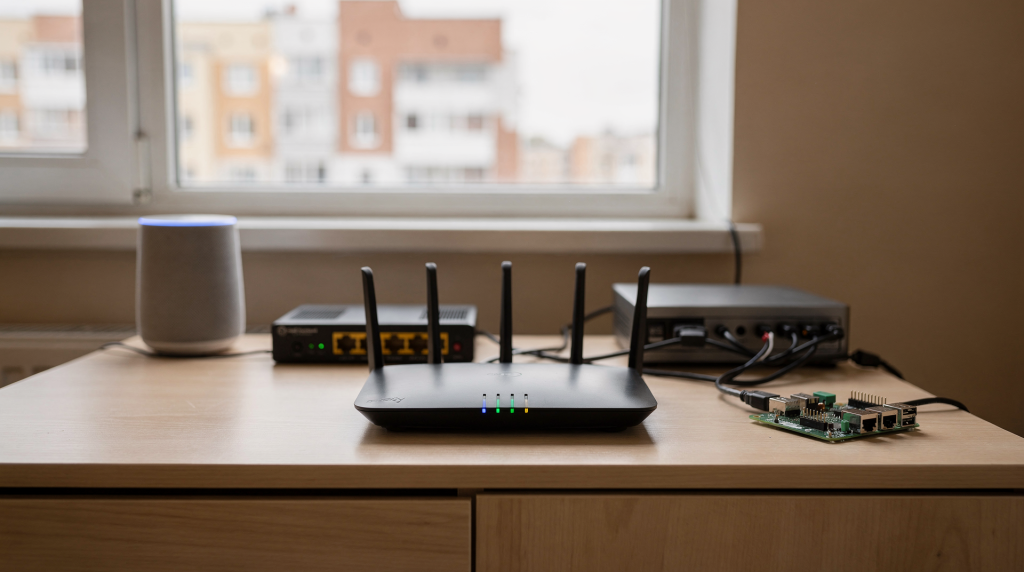
Когда я проектировал слаботочный щит в своей новостройке, главной ошибкой было бы начать с выбора конкретной модели роутера. Начинать нужно с архитектуры сети. Роутер в self-hosted квартире — это не коробка, которую воткнул в розетку и забыл. Это узел, на котором держится сегментация трафика, доступ к Home Assistant, работа камер, NAS, медиасервера и десятков Zigbee-устройств через их шлюзы. Если ошибиться на этом уровне, потом придётся мириться с отваливающимися датчиками, кривым роумингом между точками доступа и ситуацией, где гостевая сеть видит ваш сервер просто потому, что производитель решил «упростить настройку».
Ниже — разбор, основанный на реальном опыте: от планирования проводки в новостройке до запуска полноценной self-hosted инфраструктуры с VLAN, OpenWrt и домашним сервером на Proxmox.
Зачем умному дому нужен «правильный» роутер
В self-hosted сценарии роутер выполняет сразу несколько ролей:
- маршрутизирует трафик между интернетом, локальной сетью и VLAN;
- управляет Wi‑Fi и роумингом;
- ограничивает доступ IoT-устройств к домашним компьютерам и серверу;
- помогает сделать гостевую сеть;
- становится точкой контроля для DNS, DHCP, firewall и иногда VPN;
- обеспечивает доступ к NAS, медиасерверу и Home Assistant без облака.
Если в доме есть Home Assistant, Zigbee-хаб, IP-камеры, медиасервер, NAS и десятки IoT-устройств, роутер уже нельзя считать «коробкой от провайдера». Это сетевой контроллер, от которого зависит вся инфраструктура.
На практике это означает, что роутер должен уметь не просто раздавать интернет, а осмысленно управлять трафиком между сегментами сети. Например, когда вы открываете Jellyfin на телевизоре в гостиной, запрос идёт не в облако, а к вашему серверу в VLAN Servers. Роутер должен пропустить этот трафик, но при этом заблокировать попытку телевизора достучаться до рабочего ноутбука в Trusted-сети. Провайдерская «коробка» такого не умеет — у неё модель безопасности обычно сводится к «включил гостевую сеть, и все довольны».
Какие задачи должен закрывать роутер
Перед покупкой полезно честно ответить на один вопрос: что именно будет жить в сети?
Минимальный набор для квартиры с умным домом
- Home Assistant на мини-сервере, NAS или мини‑ПК;
- 10–30 IoT-устройств: лампы, реле, датчики, розетки;
- 1–3 смартфона, ноутбуки, ТВ;
- гостевой Wi‑Fi;
- локальный доступ к медиасерверу и файлам;
- резервное копирование между устройствами внутри сети.
Если система уже взрослая
- VLAN для разделения доверенной сети, IoT и гостей;
- отдельная сеть для камер;
- статические IP для серверов и шлюзов;
- приоритет трафика для видеозвонков, стриминга и управления домом;
- VPN-доступ извне;
- бесшовный Wi‑Fi через несколько точек доступа.
Если нужен хотя бы половина этого списка, выбирать роутер нужно не по количеству антенн, а по возможностям прошивки и железа.
Важный момент: «взрослая» система не появляется сразу. Обычно начинаешь с Home Assistant на стареньком ноутбуке и пары Zigbee-лампочек. Через полгода там уже 40 устройств, медиасервер, резервное копирование на NAS и острое желание отрезать китайские датчики от основного Wi-Fi. Если роутер изначально не поддерживает VLAN, переделывать сеть придётся целиком — с новой адресацией, перенастройкой всех статических IP и, скорее всего, заменой самого устройства.
На что смотреть при выборе роутера
1. Поддержка VLAN
Для self-hosted инфраструктуры это один из ключевых пунктов. VLAN позволяет логически разделить сеть без прокладки отдельных кабелей. Например:
- основная сеть — телефоны, ноутбуки, домашние сервисы;
- IoT-сеть — лампы, розетки, датчики;
- гостевая сеть — только интернет;
- отдельная сеть — камеры и NAS.
Это важно по двум причинам. Во-первых, так безопаснее. Во-вторых, проще сопровождать сеть: если одно устройство ведет себя странно, оно не ломает всю квартиру.
Что проверять:
- умеет ли роутер создавать VLAN;
- можно ли назначать VLAN на SSID;
- есть ли firewall-правила между сегментами;
- можно ли разрешать отдельные порты между VLAN.
Из практики: даже если в характеристиках написано «поддержка VLAN», копайте глубже. Некоторые потребительские роутеры позволяют создать VLAN только для IPTV — мультикаст вынести в отдельный тег, а полноценной сегментации с firewall-правилами между VLAN нет. Вам нужно именно второе: возможность сказать «устройства из VLAN 20 могут общаться с портом 8123 на сервере в VLAN 40, но не могут инициировать соединения с VLAN 10». Без этого сегментация теряет смысл.
2. Возможность работать с несколькими SSID
Для квартиры с умным домом обычно нужны хотя бы три Wi‑Fi-сети:
- основная;
- IoT;
- гостевая.
Хороший роутер или система из роутера и точек доступа позволяет привязать каждый SSID к своей VLAN. Это удобнее, чем держать всё в одной сети и потом искать, почему колонка не видит Home Assistant, а телевизор ломает доступ к NAS.
Здесь есть технический нюанс, который всплывает не сразу. Когда вы создаёте отдельный SSID для IoT, важно правильно настроить изоляцию клиентов на уровне Wi-Fi. Если оставить настройки по умолчанию, многие роутеры разрешают устройствам внутри одного SSID общаться друг с другом напрямую. Для IoT-сети это часто нормально: датчики и лампочки должны видеть друг друга через Zigbee-координатор. Но если вы повесили на этот же SSID гостевые устройства, прямая видимость между клиентами становится проблемой. Проверяйте, можно ли управлять client isolation посегментно.
3. Производительность CPU и RAM
Для обычного интернета достаточно среднего железа. Но если роутер должен держать:
- VPN;
- несколько VLAN;
- шифрование;
- QoS;
- фильтрацию;
- несколько десятков устройств;
то слабый процессор быстро станет узким местом.
Практическое правило:
- для простой квартиры — можно брать хороший потребительский роутер;
- для self-hosted сети — лучше запас по CPU и памяти;
- если планируется OpenWrt, VPN и VLAN, железо должно быть с запасом, а не «впритык».
Конкретика: когда я запускал WireGuard-туннель на роутере с двухъядерным ARM-процессором и 256 МБ оперативной памяти, скорость падала до 40-50 Мбит/с при гигабитном канале. После перехода на устройство с четырьмя ядрами и гигабайтом RAM тот же туннель стал выдавать 400+ Мбит/с. Разница — в аппаратном ускорении шифрования и банальном запасе по CPU. Если планируете VPN-сервер для доступа к домашней сети извне, смотрите на модели с поддержкой AES-NI или аналогичных инструкций.
4. Поддержка Wi‑Fi 6/6E/7
Важно не гнаться за самым новым стандартом ради галочки. Для умного дома решают не только скорость, но и стабильность, покрытие и способность держать много клиентов.
Wi‑Fi 6 полезен, если в квартире много устройств и одновременно работает несколько потоков. Wi‑Fi 7 нужен не всем: в реальном домашнем сценарии его преимущества часто раскрываются только при дорогих клиентах и правильной инфраструктуре.
На практике:
- Wi‑Fi 5 еще может быть нормальным для базового дома;
- Wi‑Fi 6 — хороший баланс на сегодня;
- Wi‑Fi 7 — имеет смысл, если строится сеть «на вырост» и есть совместимые устройства.
Добавлю наблюдение: основная боль умного дома на Wi-Fi — не скорость, а количество одновременно подключённых клиентов. Дешёвый роутер с Wi-Fi 6 на бумаге может начать ронять пакеты уже на 20-25 устройствах, потому что экономили на радиотракте и антеннах. Хороший Wi-Fi 5 с нормальным железом часто держит 40+ клиентов стабильнее, чем бюджетный Wi-Fi 6. Для IoT-устройств, которые передают килобайты телеметрии раз в минуту, скорость не важна вообще — важна стабильность соединения и отсутствие реконнектов.
5. Поддержка прошивки и гибкой настройки
Для self-hosted сценария ценнее не «маркетинговый Wi‑Fi», а нормальная админка.
Обращайте внимание на:
- OpenWrt или другую гибкую прошивку;
- нормальный firewall;
- DHCP reservation;
- DNS-настройки;
- статические маршруты;
- управление IPTV/мультикастом;
- поддержку mDNS/Bonjour, если в доме Apple-устройства, HomeKit или устройства с автообнаружением;
- возможность выключить лишнее и оставить только нужное.
Отдельно про mDNS: если у вас HomeKit или вы используете автообнаружение устройств в Home Assistant, mDNS должен корректно работать между VLAN. По умолчанию mDNS — это multicast, который не ходит между подсетями. Нужен либо ретранслятор mDNS (например, Avahi на сервере), либо поддержка на роутере. Некоторые прошивки умеют это из коробки, в других придётся настраивать вручную. Проверьте этот момент до покупки, если в доме есть Apple TV или HomePod как хаб.
6. Наличие проводных портов
Для умного дома Ethernet по-прежнему важнее, чем кажется. По кабелю лучше подключать:
- NAS;
- Home Assistant сервер;
- точки доступа;
- IP-камеры;
- телевизоры;
- стационарные ПК;
- хабы и шлюзы.
Если роутер имеет мало гигабитных портов, почти сразу понадобится управляемый коммутатор. Поэтому важно заранее понимать, будет ли роутер работать один или в паре со свитчом и точками доступа.
В моём случае роутер стоит в слаботочном щите, и от него идёт всего два патч-корда: один в управляемый коммутатор на 16 портов, второй — к провайдерскому оптическому терминалу. Все серверы, точки доступа и камеры подключены через коммутатор. Роутер занимается только маршрутизацией, firewall и VLAN, а коммутация на уровне портов отдана свитчу. Это правильное разделение обязанностей: не нужно пытаться затолкать всё в одно устройство.
Какой тип устройства лучше выбрать
| Тип устройства | Плюсы | Минусы | Кому подходит |
|---|---|---|---|
| Обычный домашний роутер | Просто настроить, недорого, компактно | Часто слабая VLAN-логика и ограниченный firewall | Для базовой квартиры без сложной сегментации |
| Роутер с OpenWrt | Гибкая сеть, VLAN, firewall, статические маршруты | Требует настройки и понимания сети | Для self-hosted квартиры и умного дома |
| Маршрутизатор + отдельные точки доступа | Лучшее покрытие, удобно масштабировать, проще VLAN | Дороже и сложнее в настройке | Для большой квартиры, новостройки, ремонта «с нуля» |
| Mini PC / x86-router | Максимальная гибкость, мощность, VPN, сегментация | Нужно уметь настраивать | Для домашнего сервера и продвинутой сети |
Поясню последний пункт: x86-роутер — это обычно мини-ПК с двумя или четырьмя Ethernet-портами, на который ставится OPNsense, pfSense или OpenWrt x86. Процессор там — полноценный Intel или AMD, часто с пассивным охлаждением. Такой роутер тянет гигабитный VPN без просадок, держит сложные правила firewall на десятках VLAN и не захлёбывается при сотне одновременных соединений. Цена вопроса — 200-400 долларов за устройство, плюс время на настройку. Для квартиры с серьёзной self-hosted инфраструктурой это оправданное вложение.
Когда стоит брать роутер с OpenWrt
OpenWrt особенно полезен, если планируются:
- VLAN для IoT, гостей и доверенных устройств;
- сложные правила firewall;
- отдельные SSID под разные сегменты;
- VPN-сервер или VPN-клиент;
- контроль DNS;
- ad-blocking на уровне сети;
- интеграция с домашним сервером и локальными сервисами.
Это хороший вариант для тех, кто хочет не зависеть от облака и не быть ограниченным «красивой» фирменной прошивкой, где половина нужных настроек спрятана или вовсе отсутствует.
Когда OpenWrt может быть лишним
- если в квартире 5–10 устройств и нет планов на сегментацию;
- если нужен только стабильный интернет;
- если нет желания разбираться в сети;
- если роутер должен быть «поставил и забыл».
OpenWrt — это не серебряная пуля. Первичная настройка занимает вечер-два, даже если вы понимаете, что делаете. Нужно прошить устройство, поднять интерфейсы, создать VLAN, привязать их к SSID, написать firewall-правила, настроить DHCP для каждой подсети. После этого система работает годами без вмешательства, но порог входа выше, чем у фирменных прошивок. Если вы готовы потратить время на старте — дальше будет только удобнее. Если нет — смотрите в сторону устройств с нормальной стоковой прошивкой, где VLAN и firewall настраиваются через веб-интерфейс без правки конфигов вручную.
Практическая схема сети для умного дома
Ниже — рабочая схема для квартиры с self-hosted инфраструктурой:
Сегментация
- VLAN 10 — Trusted: ноутбуки, смартфоны, рабочие устройства;
- VLAN 20 — IoT: лампы, реле, датчики, розетки;
- VLAN 30 — Guest: гости, только интернет;
- VLAN 40 — Servers: NAS, Home Assistant, медиасервер;
- VLAN 50 — Cameras: IP-камеры и NVR.
Правила доступа
- trusted-сеть может заходить в Home Assistant и NAS;
- Home Assistant может общаться с IoT-устройствами;
- IoT не видит trusted-сеть;
- гостевая сеть не видит ничего внутри дома;
- камеры не выходят куда попало, если это не нужно.
Такой подход сильно упрощает безопасность и делает сеть предсказуемой.
На практике это означает примерно следующую конфигурацию на роутере: интерфейс br-lan разбит на VLAN-подинтерфейсы, для каждого поднят свой DHCP-сервер с отдельным диапазоном адресов. Firewall-зоны привязаны к интерфейсам: у зоны Trusted есть доступ к зоне Servers, у зоны IoT — только к конкретному порту Home Assistant на сервере, у зоны Cameras — вообще нет доступа куда-либо, кроме NVR. Гостевая зона видит только WAN. Всё это прописывается один раз и потом работает без участия человека.
Как понять, что роутер вам подходит
Чек-лист перед покупкой
- есть поддержка VLAN;
- можно создать несколько SSID;
- есть нормальный firewall;
- хватает RAM и CPU;
- есть гигабитные порты;
- можно отключить ненужные «облачные» функции;
- есть возможность резервного копирования настроек;
- роутер совместим с OpenWrt или имеет зрелую прошивку;
- есть актуальная поддержка модели и сообщество;
- несложно купить аналогичное устройство на замену.
Хороший признак
Если в характеристиках роутера отдельно указаны:
- VLAN;
- guest network isolation;
- bridge mode;
- QoS;
- VPN;
- возможность ручной настройки DNS и DHCP;
это уже не совсем «массовый домашний роутер», а более серьезная платформа для домашней сети.
Последний пункт чек-листа — про замену — может показаться странным, но это из опыта. Роутер может сгореть через три года, может устареть морально, может просто перестать устраивать по производительности. Если вы построили всю сеть вокруг конкретной модели, которую сняли с производства, переезд на новое железо превращается в проект на выходные. Лучше выбирать устройства с активным сообществом и понятным путём миграции конфигурации.
Типовые ошибки при выборе
Ошибка 1. Покупать роутер только по Wi‑Fi-стандарту
Wi‑Fi 7 без нормального VLAN и firewall не делает умный дом умнее. Для self-hosted сети важнее управляемость, чем цифры в рекламной карточке.
Ошибка 2. Думать, что гостевая сеть = IoT-сеть
Гостевая сеть часто изолирует устройства слишком жестко. Для IoT это плохо: устройства могут не видеть Home Assistant и друг друга. Нужна именно продуманная VLAN-сегментация с правилами доступа.
Ошибка 3. Не закладывать Ethernet
Если всё строится только на Wi‑Fi, в какой-то момент сеть становится хрупкой. Сервер, NAS и точки доступа лучше подключать кабелем.
Ошибка 4. Брать самый дешёвый роутер «на вырост»
В реальности он обычно вырастает в источник проблем: слабое железо, урезанная прошивка, зависания под нагрузкой, странный роуминг, отсутствие VLAN.
Ошибка 5. Не думать о резервировании
Если роутер — центр всего дома, у него должен быть понятный способ восстановления:
- экспорт настроек;
- список IP-адресов;
- схема VLAN;
- резервный доступ;
- запасной блок питания, если инфраструктура уже критична.
Про резервирование скажу отдельно: когда у вас полквартиры завязано на Home Assistant, а свет управляется через Zigbee-реле, падение роутера означает не просто «пропал интернет». Перестаёт работать связь между Home Assistant и координатором Zigbee, отваливаются камеры, пропадает доступ к NAS. Если это происходит вечером в пятницу, а запасного роутера нет — вы сидите без умного дома до понедельника. Держите под рукой экспортированный конфиг и знайте, как быстро поднять замену на временном железе.
На что смотреть в квартире в новостройке
Если ремонт еще идет, роутер лучше выбирать не отдельно, а вместе со схемой сети.
Что стоит предусмотреть заранее
- место под слаботочный щит;
- кабель до ТВ-зоны;
- кабель к рабочему месту;
- кабель к потолочной точке доступа;
- кабель к месту, где будет сервер или NAS;
- кабель к камерам;
- питание для роутера, свитча и точек доступа через UPS, если это критично.
Чем раньше продумана сеть, тем меньше потом приходится городить переходники, репитеры и Wi‑Fi-«костыли».
Из личного опыта: когда я делал ремонт, то заложил по две линии Cat6A в каждую комнату, плюс отдельные линии под потолочные точки доступа в коридоре и гостиной. Казалось бы, перебор. Но через год после переезда одна из линий к рабочему месту понадобилась для резервного подключения тестового сервера, а потолочная точка доступа закрыла мёртвую зону, которая образовалась из-за неожиданной планировки мебели. Кабель стоит копейки по сравнению с переделкой ремонта. Тяните с запасом.
Какой роутер выбирать по сценарию
| Сценарий | Оптимальный выбор |
|---|---|
| Простая квартира, минимум устройств | Качественный роутер с хорошим Wi‑Fi и базовой настройкой |
| Умный дом без сложной сегментации | Роутер с VLAN и нормальным firewall |
| Home Assistant, NAS, IoT, гости | Роутер с OpenWrt или отдельный маршрутизатор + точки доступа |
| Новостройка, ремонт, сеть «под ключ» | Маршрутизатор, управляемый коммутатор, точки доступа, VLAN |
| Продвинутый self-hosted дом | x86-маршрутизатор или мощный роутер + полноценная сегментация |
Пошаговый план выбора
- Определите число устройств сейчас и через 2–3 года.
- Решите, нужны ли VLAN и отдельная IoT-сеть.
- Посчитайте, сколько проводных портов потребуется.
- Проверьте поддержку OpenWrt или зрелой фирменной прошивки.
- Сравните CPU, RAM и возможности VPN.
- Посмотрите, можно ли привязать SSID к VLAN.
- Уточните, как реализуется гостевая сеть и изоляция клиентов.
- Оцените покрытие квартиры: один роутер или роутер плюс точки доступа.
- Сразу продумайте, где будут NAS, сервер и Home Assistant.
- Выбирайте устройство не «на сегодня», а под будущую схему.
Пункт 9 часто недооценивают. Сервер шумит, греется и требует вентиляции. Если вы поставите его в спальне, то через неделю будете искать способ перенести его в кладовку или на балкон. Продумайте место заранее и протяните туда кабель на этапе ремонта — потом спасибо себе скажете.
Вывод
Роутер для умного дома — это не просто точка доступа в интернет, а центр всей self-hosted инфраструктуры. Для стабильной квартиры с Home Assistant, NAS и IoT важны не красивые цифры на коробке, а VLAN, firewall, адекватная производительность, нормальная поддержка прошивки и возможность построить сеть без облачной зависимости.
Если нужен практичный и живой умный дом, выбирать роутер стоит как сетевой узел для всей квартиры. Сначала архитектура, потом железо. Именно так получается сеть, которая не мешает жить и не разваливается при первом же обновлении или новом датчике.
FAQ
Можно ли строить умный дом на обычном роутере от провайдера?
Можно, если устройств мало и не нужна сегментация. Но для self-hosted инфраструктуры это обычно временное решение.
Нужен ли VLAN для домашнего умного дома?
Если в сети есть IoT-устройства, Home Assistant и личные устройства, VLAN сильно повышает безопасность и удобство управления.
Обязательно ли брать OpenWrt?
Нет. Но если нужна гибкость, сегментация и полный контроль, OpenWrt — один из лучших вариантов.
Что важнее: Wi‑Fi 7 или VLAN?
Для умного дома важнее VLAN, firewall и стабильность сети. Wi‑Fi 7 полезен, но не решает архитектурные проблемы.
Можно ли держать Home Assistant в IoT-сети?
Лучше нет. Home Assistant обычно размещают в доверенной или серверной сети, а к IoT открывают только необходимые правила доступа.