Удаленный доступ к домашнему серверу: VPN, туннели и безопасность
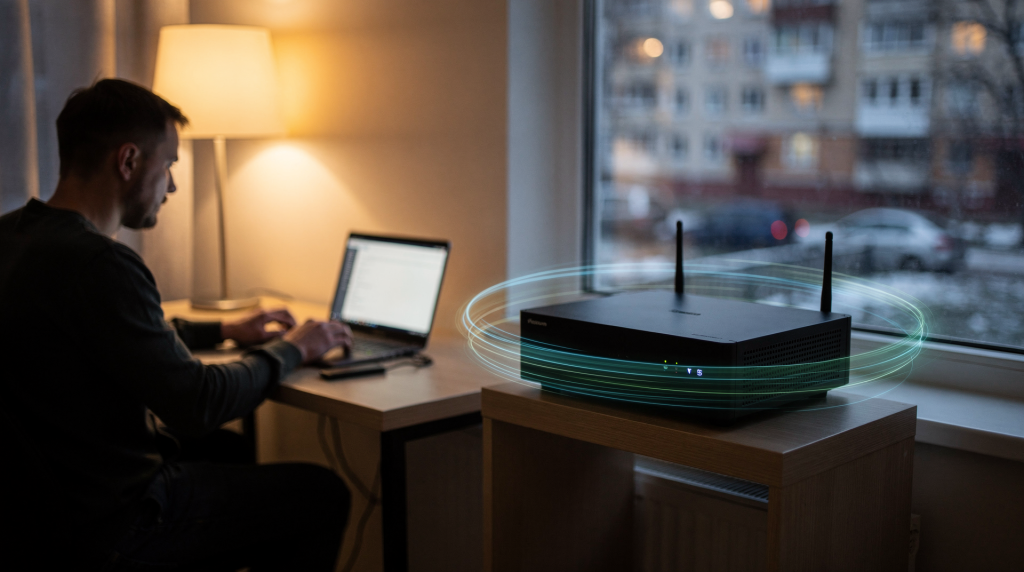
Удаленный доступ к домашнему серверу — это не просто способ «зайти в NAS из поездки». Это архитектурное решение, которое определяет, насколько безопасно и стабильно будет работать ваш умный дом, резервные копии, медиасервер и административные сервисы вне квартиры. Если сделать все правильно, доступ получится удобным, предсказуемым и без лишнего риска; если ошибиться — можно открыть лишние порты, получить утечку данных или оставить сервер доступным всему интернету.
Зачем вообще нужен удаленный доступ
Когда я только начинал собирать свой домашний сервер, мне казалось, что главное — это чтобы всё работало локально. Но очень быстро приходит понимание: настоящая ценность собственной инфраструктуры раскрывается именно тогда, когда ты можешь взаимодействовать с ней откуда угодно. На практике удаленный доступ нужен в нескольких сценариях:
- открыть Home Assistant вне дома, чтобы проверить, не забыл ли выключить утюг, или запустить сценарий «Я уехал»;
- зайти в веб-панель NAS или Proxmox, когда срочно нужно развернуть новый контейнер или проверить состояние массива;
- скачать файл с домашнего сервера — будь то рабочий документ или образ виртуальной машины;
- проверить камеры или датчики, особенно если пришло уведомление о движении;
- перезапустить Docker-контейнер, который внезапно упал и не поднялся по healthcheck;
- подключиться к рабочему столу или SSH для полноценного администрирования;
- восстановить доступ, если вы уехали и что-то сломалось — например, после скачка напряжения перезагрузился роутер и не поднял часть сервисов.
Главная ошибка, которую я вижу у новичков — пытаться решить все одной схемой, например просто пробросить порт на роутере. Для домашнего сервера это почти всегда плохая идея. Безопасный удаленный доступ строится вокруг принципа: не выставлять лишнее наружу, а пускать только тех, кому вы доверяете.
Основные варианты доступа: что выбрать
За годы экспериментов я перепробовал практически всё: от прямого проброса портов до сложных схем с reverse-прокси и двухфакторной аутентификацией. Если упростить, есть три рабочих подхода, и каждый имеет свою нишу.
| Подход | Как работает | Плюсы | Минусы | Для чего подходит |
|---|---|---|---|---|
| VPN на домашнем сервере | Устройство подключается в вашу домашнюю сеть по шифрованному каналу | Дает доступ ко всей сети, хорошо контролируется | Нужна настройка роутера, сервер должен быть доступен из интернета | NAS, Home Assistant, администрирование всей сети |
| Туннель через внешний сервис | Сервер сам устанавливает исходящее соединение к посреднику | Не нужен белый IP, не надо открывать порты | Есть зависимость от внешнего провайдера и его правил | Веб-сервисы, панели, удаленный доступ без сложной сетевой настройки |
| Прямой проброс портов | Роутер перенаправляет интернет-трафик на внутренний сервис | Просто на старте | Самый рискованный вариант, требует жесткой защиты | Почти никогда не рекомендуется для административных сервисов |
Для домашней инфраструктуры в квартире чаще всего разумно строить схему вокруг VPN как основного способа. Туннель имеет смысл как дополнительный вариант, когда нет белого IP, сложный интернет у провайдера или нужен быстрый безопасный доступ к веб-интерфейсу без публичного входящего порта. Я сам использую именно комбинированный подход: WireGuard для полноценного входа в сеть и Cloudflare Tunnel для пары веб-сервисов, которые нужно показывать с минимальными задержками.
VPN: самый универсальный вариант
VPN создает зашифрованный канал между вашим устройством и домашней сетью. После подключения телефон, ноутбук или планшет как будто оказываются внутри квартиры — со всеми внутренними IP-адресами, DNS-именами и маршрутами. Это принципиально другой уровень удобства по сравнению с точечным доступом к одному сервису.
Почему VPN удобен
- можно попасть не только на один сервис, а сразу на всю домашнюю сеть — я, например, с ноутбука через VPN спокойно захожу и на веб-морду Proxmox, и на SMB-шару NAS, и в интерфейс роутера;
- не нужно публиковать NAS, роутер или Home Assistant в интернет — все эти сервисы остаются за NAT и фаерволом;
- удобно для работы через Wi‑Fi в кафе, отеле или аэропорту — трафик шифруется, и никто не видит, к каким именно серверам вы обращаетесь;
- проще контролировать доступ: кто подключился, к чему имеет права, что именно видит — всё логируется и управляется централизованно.
Какие VPN реально использовать дома
Для домашнего использования чаще всего выбирают WireGuard. Он легкий, быстрый, хорошо подходит для роутеров, мини-серверов и NAS, а конфигурация обычно проще, чем у старых VPN-протоколов вроде OpenVPN. WireGuard работает по модели «ключи и разрешенные адреса»: устройство подключается только если у него есть правильная пара ключей, а сервер заранее знает, какие IP ему разрешены. Никаких сложных PKI-инфраструктур, сертификатов и многостраничных конфигов — всё умещается в несколько строк.
Если нужен более «классический» корпоративный подход, существуют и другие решения, но для квартиры и self-hosted-сценариев WireGuard обычно самый практичный выбор. Я пробовал и OpenVPN, и IPSec — в итоге остановился на WireGuard именно из-за минимального оверхеда и простоты аудита конфигурации.
Когда VPN лучше туннеля, а когда наоборот
Этот вопрос мне задают чаще всего, и ответ на него не универсален — всё зависит от конкретных задач. Я составил таблицу, которая помогает быстро принять решение на основе реальных сценариев использования.
| Сценарий | Лучше VPN | Лучше туннель |
|---|---|---|
| Доступ к NAS и внутренним сервисам | Да | Нет |
| Администрирование нескольких устройств | Да | Нет |
| Публикация только одной веб-панели | Иногда | Да |
| Нет белого IP | Не всегда удобно | Да |
| Нужно минимизировать входящие порты | Да | Да |
| Нужна независимость от внешнего посредника | Да | Нет |
Простое правило выбора
- Если вам нужен доступ к домашней сети, берите VPN.
- Если вам нужен доступ к одному веб-сервису и не хочется возиться с пробросом портов, можно использовать туннель.
- Если вам нужен удаленный админ-доступ к роутеру, NAS, серверу, камерам и Home Assistant, VPN почти всегда предпочтительнее.
На своей практике я убедился: как только у вас появляется больше двух сервисов, к которым нужен доступ извне, VPN окупается моментально. Не нужно помнить пять разных URL, настраивать аутентификацию для каждого сервиса отдельно и беспокоиться, что какой-то из них окажется уязвимым.
Что такое туннель и почему он удобен
Туннель — это схема, при которой ваш сервер сам устанавливает исходящее соединение к внешнему посреднику. Важный плюс: не нужно открывать входящие порты на роутере. Такой подход особенно полезен, если у провайдера нет белого IP, доступ ограничен NAT’ом или не хочется трогать сетевую конфигурацию квартиры. Я сталкивался с ситуациями, когда провайдер выдавал только «серый» адрес за CGNAT, и туннель был единственным способом получить доступ к серверу извне без танцев с бубном.
У современных решений туннель работает по принципу: локальный агент на сервере создает постоянное исходящее подключение, а запросы снаружи доставляются через этот канал. Это удобно для публикации отдельных сервисов, но важно понимать ограничение: туннель не заменяет полноценную домашнюю сеть. Он решает задачу публикации, а не превращает устройство автоматически в полноценный «вход в LAN».
Плюсы туннеля
- не нужен проброс портов — роутер можно оставить полностью закрытым для входящих соединений;
- не требуется публичный IP — работает даже за двойным NAT и CGNAT;
- меньше шансов ошибиться в настройке роутера — вся магия на стороне сервера;
- удобно для сервисов с веб-интерфейсом — Home Assistant, Jellyfin, веб-панели управления;
- можно закрыть входящие соединения на уровне фаервола — сервер сам инициирует подключение наружу, и фаервол не блокирует исходящий трафик.
Минусы туннеля
- зависимость от внешнего провайдера — если сервис туннелирования упадет или изменит условия, доступ пропадет;
- не всегда подходит для любого протокола — например, SMB или SSH через туннель работают плохо или не работают вовсе;
- сложнее построить единый доступ ко всей сети — туннель публикует конкретные сервисы, а не дает вход в LAN;
- нужно внимательно защищать сам аккаунт и токены доступа — компрометация учетной записи туннельного сервиса открывает доступ ко всем опубликованным сервисам.
Базовая безопасная схема для квартиры
Когда я проектировал сеть в своей квартире, то сразу закладывал архитектуру, которая прослужит годами и не потребует переделки при каждом новом устройстве. Практически рабочая схема выглядит так:
- На роутере и сервере закрыты все лишние входящие порты — по умолчанию DROP на WAN-интерфейсе, открыто только то, что осознанно нужно.
- Для удаленного доступа используется VPN — основной канал для администрирования и приватного доступа.
- Для отдельных веб-сервисов при необходимости добавляется туннель — например, для публичного доступа к Jellyfin или Home Assistant для членов семьи, которым не нужен полный VPN.
- Административные панели не торчат в интернет напрямую — ни Proxmox, ни веб-интерфейс роутера, ни Portainer не должны быть доступны без VPN.
- Каждый пользователь и устройство имеют отдельные ключи — никаких общих конфигов на всю семью.
- Доступ ограничен только нужными подсетями и сервисами — через AllowedIPs в WireGuard и правила файервола.
Это важный принцип: не давать удаленному устройству больше прав, чем нужно. Если вы заходите только в Home Assistant, не стоит автоматически открывать вам доступ ко всей внутренней сети без необходимости. Я для этого использую отдельные VLAN и firewall-правила на роутере MikroTik, но даже на потребительских роутерах с OpenWRT можно реализовать базовую сегментацию.
Пошаговая настройка безопасного удаленного доступа
Шаг 1. Определите, что именно нужно открывать
Первый и самый важный шаг — сесть и составить список. Без этого вы рискуете настроить либо слишком открытую конфигурацию, либо наоборот — недостаточно гибкую. Сначала составьте список:
- какие сервисы должны быть доступны извне;
- кому нужен доступ — вам, членам семьи, может быть, коллегам;
- с каких устройств — телефон, ноутбук, планшет;
- нужен ли доступ ко всей сети или только к одному приложению.
Если цель — «зайти в NAS и Home Assistant», достаточно VPN. Если цель — «показать семье один сервис через веб», возможно, хватит туннеля. Я обычно рисую простую таблицу в блокноте: сервис, кому нужен, тип доступа, уровень привилегий.
Шаг 2. Уберите прямую публикацию админки в интернет
Это критически важный аудит, который я рекомендую проводить регулярно. Проверьте:
- не проброшены ли порты NAS и роутера наружу — особенно порты 80, 443, 22, 8080, 8443;
- не доступен ли SSH снаружи без необходимости — если очень нужен, то только по ключам и на нестандартном порту;
- не висит ли веб-панель Docker или панели управления без защиты — Portainer, Cockpit, Webmin не должны быть публичными;
- не открыт ли удаленный рабочий стол на весь интернет — RDP (порт 3389) в интернете это почти гарантированная компрометация.
Если сервис нужен только вам, лучше пускать к нему через VPN. Это золотое правило, которое я вывел после нескольких инцидентов с брутфорс-атаками на открытые порты.
Шаг 3. Настройте VPN и ограничьте доступ
Для каждого устройства создайте отдельный профиль. Это важно по двум причинам:
- если телефон потерян, можно отключить только его ключ — не нужно перегенерировать конфигурацию для всех устройств;
- можно проще понять, кто и когда подключался — в логах WireGuard видно, какой именно пир активен.
Не используйте один общий конфиг на всю семью. Это создает хаос в аудите и делает невозможным точечное управление доступом.
Шаг 4. Ограничьте маршруты
VPN не обязан давать доступ ко всему подряд. Это частая ошибка — поднял туннель и пустил весь трафик через домашнюю сеть. Для примера:
- ноутбук для администрирования — доступ к серверу, NAS, роутеру и Home Assistant;
- телефон — только к Home Assistant и медиасерверу;
- планшет ребенка — вообще без доступа к административным узлам.
Это можно реализовать через маршруты (AllowedIPs в WireGuard), firewall и сегментацию сети. У меня, например, для гостевого WiFi, IoT-устройств и административной сети разные VLAN с разными правилами межсетевого взаимодействия.
Шаг 5. Проверьте DNS и внутренние имена
Если дома используются локальные имена вроде nas.local или внутренний DNS, убедитесь, что через VPN они тоже резолвятся правильно. Иначе вы получите типичную проблему: канал работает, а сервисы «не открываются по имени». Я для этого использую свой DNS-сервер на базе Pi-hole, который обслуживает и локальные запросы, и запросы от VPN-клиентов.
Шаг 6. Протестируйте сценарии отказа
Это то, что большинство пропускает, а потом получает проблемы в самый неподходящий момент. Проверьте:
- отключается ли старый ключ при потере устройства — удалите ключ на сервере и убедитесь, что клиент больше не может подключиться;
- работает ли доступ при смене внешнего IP — если у вас динамический IP, настройте DDNS и проверьте, что VPN-клиент переподключается после смены адреса;
- не ломается ли VPN после перезагрузки — перезагрузите сервер и роутер, убедитесь, что сервис WireGuard поднимается автоматически;
- не открываются ли лишние сервисы с клиентского устройства — просканируйте сеть с VPN-клиента и убедитесь, что доступны только разрешенные узлы.
Типовые ошибки, которые встречаются чаще всего
1. Проброс порта на веб-панель без защиты
Открытый в интернет NAS, роутер, Home Assistant или панель Docker — плохая идея. Даже если пароль сложный, поверхность атаки резко растет. Злоумышленники сканируют диапазоны IP и автоматически пытаются эксплуатировать известные уязвимости. Я видел логи, где на свежеоткрытый порт 8123 (стандартный порт Home Assistant) начинали ломиться уже через 15 минут после публикации.
2. Один общий VPN-ключ на всех
Так невозможно нормально управлять доступом. Потеряли одно устройство — нужно менять конфигурацию у всех. Кроме того, вы не можете определить, кто именно создал подозрительную сессию в логах.
3. Слишком широкий доступ через VPN
VPN-подключение не должно автоматически давать полный доступ ко всему домашнему сегменту, если это не нужно. По умолчанию многие настраивают AllowedIPs = 0.0.0.0/0, что открывает доступ ко всей сети. Лучше явно указать только нужные подсети.
4. Отсутствие обновлений
Домашний сервер, роутер и клиентские устройства нужно обновлять. Уязвимость в одной из точек цепочки может свести на нет всю схему защиты. Я настроил автоматические обновления безопасности на всех Linux-хостах и регулярно проверяю прошивку роутера.
5. Слабая защита учетной записи внешнего сервиса
Если используете туннель, обязательно включайте сильную аутентификацию, а не только «секретный адрес» или токен в конфиге. Двухфакторная аутентификация для аккаунта Cloudflare или аналогичного сервиса — это обязательный минимум.
6. Смешивание гостевой и домашней сети
Если IoT-устройства, телефоны гостей и серверы сидят в одной подсети, удаленный доступ становится менее безопасным. Лучше разделять сети хотя бы логически. У меня гостевая сеть вообще не имеет доступа к внутренним серверам, а IoT-устройства изолированы в отдельном VLAN с доступом только к Home Assistant.
Как сделать удаленный доступ безопаснее
Минимальный набор мер
- использовать отдельные ключи для каждого устройства;
- выключить все ненужные порты — регулярно аудируйте правила проброса портов на роутере;
- не публиковать административные интерфейсы напрямую;
- включить двухфакторную аутентификацию там, где это возможно;
- обновлять роутер, сервер и сервисы — хотя бы раз в месяц проверять наличие обновлений;
- хранить резервную копию конфигураций VPN и туннелей — в зашифрованном виде, желательно вне дома;
- вести список выданных ключей и регулярно его чистить — удалять ключи от устройств, которые больше не используются.
Что особенно важно для домашнего self-hosted
Если у вас Home Assistant, NAS и Docker-сервисы, то удаленный доступ должен строиться не вокруг «сделать быстрее», а вокруг «сделать так, чтобы потом не пришлось все переделывать». В квартире это особенно заметно: один раз аккуратно разведенная схема потом экономит часы на восстановлении, когда меняется провайдер, роутер или сетевое оборудование. Я переезжал со своей инфраструктурой дважды, и каждый раз благодарил себя за то, что не поленился настроить всё правильно с самого начала.
VPN или туннель: практическая рекомендация
Если нужен короткий ответ, основанный на реальном опыте, а не на теории:
- Для полноценного доступа к домашней сети выбирайте VPN — WireGuard на домашнем сервере или роутере, с отдельными ключами и ограниченными маршрутами.
- Для одного-двух веб-сервисов без входящих портов подойдет туннель — Cloudflare Tunnel, Tailscale Funnel или аналоги, но помните о зависимости от внешнего провайдера.
- Прямой проброс портов используйте только если понимаете риски и действительно не можете обойтись иначе — и то с обязательным fail2ban, rate limiting и мониторингом логов.
Хорошая домашняя схема часто комбинированная: VPN — для администрирования и приватного доступа, туннель — для точечной публикации отдельных веб-сервисов. Именно так работает моя инфраструктура, и за несколько лет не было ни одного инцидента, связанного с удаленным доступом.
Чек-лист перед запуском
- Понятно, какие сервисы должны быть доступны извне
- Нет лишних открытых портов на роутере
- У каждого устройства свой ключ или профиль
- Доступ ограничен только нужными подсетями
- Админские панели не опубликованы напрямую
- Включены обновления и резервное копирование конфигурации
- Проверена работа после перезагрузки и смены IP
- Есть план отзыва доступа при потере устройства
FAQ
Что безопаснее: VPN или туннель?
VPN безопаснее и универсальнее для доступа к домашней сети. Туннель удобен для публикации отдельных сервисов, но не заменяет полноценную сетевую изоляцию и контроль доступа. При прочих равных я всегда выбираю VPN как основной канал.
Можно ли обойтись без белого IP?
Да. Для этого часто используют туннель или VPN-схемы через промежуточные решения. Но если нужен именно домашний VPN-сервер, отсутствие белого IP может усложнить настройку — придется использовать внешний VPS как точку входа или полагаться на сервисы типа Tailscale, которые работают через NAT traversal.
Нужен ли проброс портов для VPN?
Не всегда, но часто да — зависит от схемы подключения и возможностей провайдера/роутера. Для классического WireGuard-сервера нужен один UDP-порт, проброшенный с роутера. Для туннеля проброс портов обычно не нужен, потому что соединение идет наружу.
Что лучше для Home Assistant?
Для удаленного администрирования Home Assistant обычно удобнее VPN. Если нужно просто открыть веб-интерфейс без прямой публикации порта, можно рассмотреть туннель. Я использую VPN для себя и туннель для семейного доступа к дашбордам.
Можно ли давать семье один общий доступ?
Технически можно, но лучше не нужно. Отдельные профили для каждого человека и устройства безопаснее и удобнее в управлении. Когда у каждого свой ключ, вы всегда знаете, кто именно подключен, и можете отозвать доступ точечно.
Что делать, если потерялся телефон с VPN-подключением?
Нужно немедленно отключить его ключ или профиль, а затем проверить, не использовались ли общие учетные данные в других сервисах. Я рекомендую заранее подготовить скрипт или документацию, как быстро отозвать ключ — в стрессовой ситуации это сэкономит драгоценные минуты.
Вывод
Удаленный доступ к домашнему серверу должен быть не «быстрым костылем», а частью нормальной сетевой архитектуры. Для self-hosted-дома в квартире самый надежный путь — VPN с ограниченными правами и отдельными ключами, а туннель использовать точечно, когда он действительно решает задачу лучше. Чем меньше лишнего открыто в интернет, тем стабильнее и спокойнее будет работать ваш домашний сервер, NAS и умный дом. Потратьте время на правильную настройку сейчас — и вам не придется в панике восстанавливать доступ из отпуска или объяснять домашним, почему «всё сломалось».