Видеонаблюдение дома: камеры, запись на NAS и доступ по локальной сети
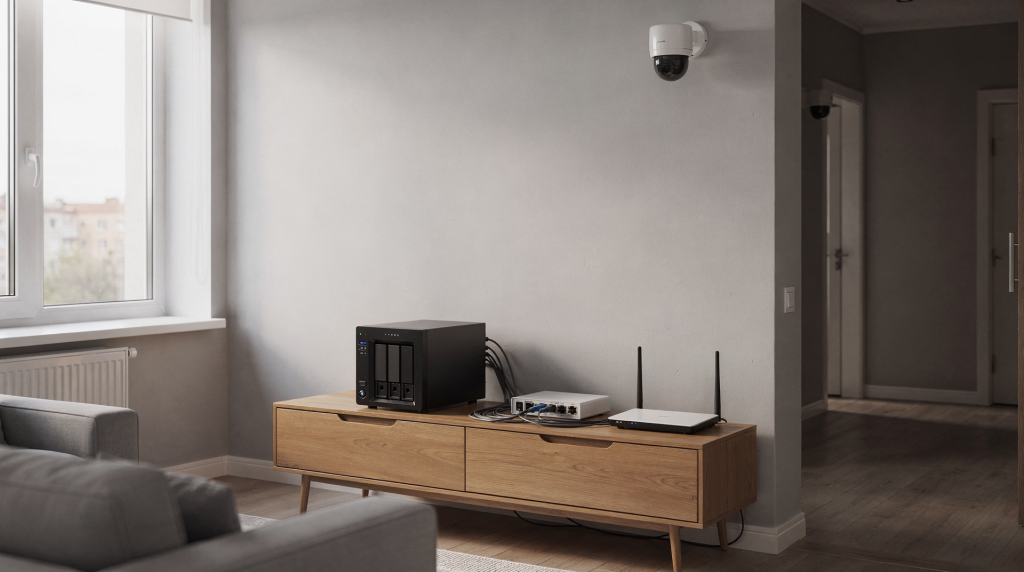
Когда я проектировал слаботочный щит в новостройке, вопрос с камерами стоял остро: хотелось не просто «видеть картинку», а получить систему, которая не подведет через полгода и не превратится в зоопарк приложений. После нескольких лет экспериментов с разными схемами могу сказать точно: домашнее видеонаблюдение имеет смысл только тогда, когда оно работает стабильно, пишет архив без сюрпризов и не зависит от чужого облака. Для квартиры или дома в России это особенно важно — сеть должна быть локальной, запись под вашим контролем, а доступ к камерам быстрым и предсказуемым.
Ниже — практическая схема, которую я обкатал на собственной инфраструктуре: IP-камеры, NAS и локальная сеть с сегментацией. Без маркетинговых обещаний, только то, что реально работает в повседневной жизни.
Что нужно от домашнего видеонаблюдения
За годы настройки домашней инфраструктуры я вывел простое правило: хорошая система решает не абстрактную задачу «посмотреть, что происходит», а конкретные сценарии. У меня они выглядят так:
- увидеть, кто звонил в дверь, пока я на совещании в другой комнате;
- проверить, ушли ли дети из дома — не по геолокации телефона, а по факту;
- зафиксировать доставку или спорную ситуацию с курьером;
- посмотреть двор, подъезд, парковку или входную группу перед выходом;
- иметь архив за несколько дней или недель без подписок и облачных ограничений.
Для реализации этих сценариев важны четыре вещи, которые я всегда проверяю при проектировании:
- локальная запись — архив хранится у вас, а не на сервере производителя. Когда интернет-провайдер роет кабель во дворе, вы не теряете доступ к записям;
- стабильная сеть — камера не отваливается от Wi-Fi каждые два дня. На практике это означает кабель, а не радиоканал;
- понятный доступ — просмотр с телефона, компьютера и ТВ внутри квартиры без танцев с бубном и VPN;
- контроль безопасности — камеры не должны жить «как попало» в общей сети вместе с ноутбуками и умными колонками.
Из чего состоит система
Типичная домашняя схема, которую я собирал у себя и рекомендую знакомым, выглядит так:
| Компонент | Задача | Практический комментарий |
|---|---|---|
| IP-камера | Снимает видео и передаёт поток в сеть | Лучше брать модель с ONVIF и RTSP — это стандарты, которые гарантируют совместимость с любым софтом |
| Коммутатор | Соединяет камеры и сеть | Для PoE-камер удобнее PoE-коммутатор: один кабель несет и питание, и данные |
| Маршрутизатор | Управляет сетью и доступом | Желательно с поддержкой VLAN и DHCP-резервации — это фундамент для сегментации |
| NAS | Хранит архив и часто запускает софт для видеонаблюдения | Удобен как центральное хранилище, особенно если у вас уже есть домашний сервер |
| Клиентский доступ | Просмотр архива и живого видео | Телефон, ноутбук, ПК, иногда ТВ через приложение или веб-интерфейс |
На практике я всегда строю систему вокруг NAS, а не вокруг отдельного регистратора. Причина простая: если у вас уже есть домашнее хранилище для файлов, бэкапов и медиа, глупо заводить второй девайс под ту же задачу. Один сервер, одна точка администрирования, меньше проводов и розеток.
Почему NAS удобнее, чем отдельный облачный сервис
Когда я только начинал, соблазн купить облачную камеру с подпиской был велик. Но после первого же сбоя интернета, когда архив оказался недоступен именно в тот момент, когда был нужен, я перешел на локальное хранение. NAS в домашнем видеонаблюдении дает сразу несколько преимуществ, которые сложно переоценить:
- архив хранится локально и не зависит от подписки — платите только за электричество и диски;
- можно увеличить дисковое пространство по мере необходимости — докупил HDD, расширил том, и никаких тарифных планов;
- проще объединить видео с бэкапами и другими сервисами — всё лежит на одном устройстве, а не размазано по облакам;
- доступ к камерам и записям можно ограничить внутри домашней сети — никто извне не видит ваши потоки;
- при грамотной настройке система работает даже без интернета — локальный доступ остается, запись продолжается.
Но у NAS есть и ограничения, которые я выявил на собственных ошибках. Во-первых, требуется правильно рассчитать объём дисков — если поставить два терабайта на четыре камеры в 2K, архив кончится быстрее, чем вы думаете. Во-вторых, важно учесть нагрузку на сеть и диски: постоянная запись четырёх потоков — это не копирование фотографий, диски должны справляться. В-третьих, не каждый NAS одинаково хорошо подходит для постоянной записи — бюджетные модели на ARM-процессорах могут тормозить при детекции движения. И наконец, для нескольких камер желательно заранее продумать сегментацию сети и питание, иначе через месяц вы получите кашу из IP-адресов и периодические отвалы.
Если у вас всего одна камера у входа, решение будет простым — почти любой современный NAS справится. Если камер 4–8 и больше, без нормальной схемы сеть быстро превратится в хаос. Я проходил это на этапе переезда, когда второпях подключил три камеры в общую сеть без VLAN, и потом неделю разгребал конфликты адресов.
Какие камеры выбирать
Рынок завален маркетинговыми обещаниями: «4K за копейки», «AI-детекция», «облачный интеллект». На практике для домашнего сценария лучше ориентироваться не на слова, а на проверяемые признаки. Я выбираю камеры по чек-листу, который сформировался за годы замены неудачных моделей.
Минимальный набор требований
- поддержка ONVIF — это стандарт, который позволяет любой системе управления видеть камеру без плясок с проприетарным софтом;
- поддержка RTSP — протокол для передачи видеопотока, без него вы привязаны к приложению производителя;
- нормальное ночное изображение — проверяйте не мегапиксели, а реальные тесты в темноте, особенно если камера смотрит на улицу через стекло;
- возможность работы по кабелю — Wi-Fi оставьте для устройств, которые не могут иначе;
- запись в H.264 или H.265 — современные кодеки экономят место без потери качества;
- понятный веб-интерфейс — возможность зайти на камеру по IP и настроить всё без облака;
- возможность задать статический IP или работать через DHCP-резервацию — адрес камеры не должен меняться после перезагрузки.
Что важно по конструкции
- Проводная камера почти всегда надежнее Wi-Fi-камеры. Я проверял: даже в квартире с хорошим роутером проводная камера не теряет пакеты, не страдает от помех микроволновки и не отваливается при высокой нагрузке на точку доступа.
- PoE упрощает монтаж: один кабель несет и питание, и сеть. При ремонте это критично — не нужно тянуть отдельную розетку под потолок.
- Уличный корпус нужен только там, где реально есть улица, холод и влага. В подъезде или на лоджии можно обойтись внутренней камерой.
- Широкий угол хорош для комнаты, но может давать мало деталей на удалении. Для двора лучше камера с более узким углом и механическим зумом.
- Механический зум полезен там, где нужно смотреть на конкретную зону, а не «всё подряд». У меня одна камера смотрит на входную дверь с зумом, вторая — на коридор с широким углом.
Для квартиры обычно хватает
- камеры у входной двери — основная точка контроля;
- камеры в коридоре — видеть перемещения по квартире;
- одной-двух камер на общие зоны — кухня-гостиная, если нужно;
- отдельной камеры на лоджии, если там есть доступ и смысл контроля — например, кладовая или выход на пожарную лестницу.
Для частного дома часто добавляют
- входную группу — крыльцо и дверь;
- ворота — видеть, кто подъехал;
- двор — общий обзор территории;
- парковку — контроль автомобиля;
- задний двор — часто забытая, но важная зона;
- технические зоны — котельная, гараж, вход в подвал.
Схема сети: как сделать правильно
Самая частая ошибка, которую я вижу у знакомых и которую сам совершал в начале — подключить камеру «как получилось», потом забыть пароль, а через полгода пытаться найти архив в общей каше из устройств. Схема сети должна быть продумана до покупки оборудования, а не после.
Базовый подход
- Подключить камеры к PoE-коммутатору — один кабель UTP, никаких розеток под потолком.
- Назначить каждой камере постоянный адрес — через статику или DHCP-резервацию.
- Подключить NAS в ту же локальную сеть — желательно в тот же VLAN или подсеть.
- Ограничить доступ камер только нужными узлами — через правила на роутере или коммутаторе.
- Настроить запись на NAS по расписанию или по движению — в зависимости от сценария.
Что лучше использовать для адресации
Есть два нормальных варианта, и оба рабочие:
- статический IP на камере — прописываете вручную в веб-интерфейсе;
- DHCP-резервация на роутере — камера получает адрес автоматически, но всегда один и тот же.
Для дома я предпочитаю DHCP-резервацию: камера всегда получает один и тот же адрес, но настройки централизованы на роутере. Если нужно сменить подсеть или переехать на другой роутер, достаточно поправить резервации в одном месте, а не лезть в каждую камеру. Особенно это выручает, когда камер больше трёх.
Пример удобной адресации
| Устройство | Адрес |
|---|---|
| NAS | 192.168.1.10 |
| Камера входа | 192.168.1.101 |
| Камера коридора | 192.168.1.102 |
| Камера двора | 192.168.1.103 |
Так проще администрировать систему и не искать, куда «переехала» камера после перезагрузки. У меня все камеры имеют адреса в диапазоне 100–199, NAS — в начале подсети, а клиентские устройства — в диапазоне 50–99. Простая мнемоника, которая экономит время.
Зачем нужны VLAN и сегментация
Если в доме есть умные лампы, колонки, пылесосы, камеры и NAS, держать всё в одной плоской сети — плохая идея. Я убедился в этом, когда китайская IoT-розетка начала сканировать сеть и пытаться достучаться до NAS. После этого сегментация стала обязательным пунктом при проектировании.
Что дает сегментация
- камеры не видят лишние устройства — они изолированы в своей подсети;
- если одно IoT-устройство скомпрометировано, ущерб ограничен — оно не доберется до NAS и рабочих ноутбуков;
- проще настроить правила доступа — разрешить просмотр потока только с определённых IP;
- меньше случайных конфликтов и «магических» проблем — broadcast-штормы от умных лампочек не влияют на запись видео.
Практичная схема для дома
- основная сеть — телефоны, ноутбуки, рабочие устройства (VLAN 10, например);
- IoT-сеть — бытовые устройства и умный дом (VLAN 20);
- сеть камер — только камеры и NAS/NVR (VLAN 30);
- гостевая сеть — для гостей и временных устройств (VLAN 40).
Если VLAN пока кажутся сложными, начните хотя бы с раздельных Wi-Fi-сетей и отдельных правил доступа на роутере. Это уже лучше, чем полностью открытая сеть. На моём первом роутере после переезда не было поддержки VLAN, но я сделал две Wi-Fi-сети с разными подсетями и файрволом между ними — работало стабильно, пока не перешел на MikroTik с полноценной сегментацией.
Как организовать запись на NAS
Для записи на NAS обычно используют один из двух подходов, и выбор зависит от вашего оборудования:
- камера передаёт поток в систему управления на NAS — софт вроде Surveillance Station сам забирает RTSP-поток и пишет архив;
- камера пишет в сетевое хранилище через поддерживаемый протокол — например, напрямую в SMB-шару или NFS.
На практике я использую первый вариант: софт уровня Surveillance Station (на Synology), QVR (на QNAP) или Frigate (в Docker на своём сервере). Они умеют искать камеры по сети, добавлять их по ONVIF, управлять расписанием и архивом. Второй вариант — запись напрямую в шару — проще, но менее гибкий: нет детекции движения, нет удобного интерфейса для просмотра архива.
Что нужно проверить перед запуском
- видит ли NAS камеру в локальной сети — пинг и доступ к веб-интерфейсу;
- поддерживает ли камера ONVIF — проверяется в настройках камеры или через ONVIF Device Manager;
- работает ли RTSP-поток — можно открыть в VLC плеере по ссылке вида rtsp://192.168.1.101:554/stream;
- хватает ли дисковой скорости — постоянная запись нескольких потоков требует дисков, оптимизированных под запись (WD Purple или аналоги);
- правильно ли выставлены дата и время — рассинхрон в минуту может сделать архив бесполезным при разборе инцидента;
- совпадает ли кодек камеры и возможности NAS — некоторые старые NAS не тянут H.265 на лету.
Пошаговая схема настройки
- Подключите камеру к сети — кабель в PoE-коммутатор, коммутатор в роутер.
- Найдите её IP-адрес в роутере или приложении производителя — обычно в списке DHCP-клиентов.
- Откройте веб-интерфейс камеры — вбейте IP в браузере, авторизуйтесь.
- Включите ONVIF и RTSP, если они отключены — часто производители прячут эти настройки в разделе «Сеть» или «Дополнительно».
- Добавьте камеру в NAS — через мастер добавления, указав IP, порт и учётные данные.
- Настройте папку хранения — выделите отдельный том или шарю на NAS.
- Задайте режим записи — постоянная, по движению или по расписанию.
- Проверьте, что архив открывается и воспроизводится — отмотайте на час назад и убедитесь, что запись есть.
Какой режим записи выбрать
| Режим | Плюсы | Минусы | Когда использовать |
|---|---|---|---|
| Постоянная запись 24/7 | Полный архив, ничего не пропустите | Большой объём, нагрузка на диски | Для входа, двора, парковки — критичных зон |
| По движению | Экономит место, меньше износ дисков | Риск пропусков при плохой детекции | Для комнат и редких событий |
| По расписанию | Гибкость, запись только в нужные часы | Требует настройки и дисциплины | Для рабочих или сезонных сценариев |
| Событийная запись | Удобно для тревог, интеграция с датчиками | Зависит от датчиков и триггеров | Когда есть интеграция с умным домом |
Для квартиры я обычно настраиваю постоянную запись на вход и коридор — это критические точки, где потеря даже минуты может быть важна. Остальные зоны пишу по движению: детская, балкон, общая комната. Так архив не раздувается, но ключевые события фиксируются.
Как рассчитать объём архива
Объём хранения зависит от нескольких переменных, и на старте легко ошибиться в меньшую сторону. Я считаю так:
- разрешение камеры — 2K (4 Мп) требует примерно вдвое больше места, чем Full HD;
- кодек — H.265 экономит 30–40% по сравнению с H.264 при том же качестве;
- битрейт — переменный или постоянный, чем выше, тем больше архив;
- число камер — четыре камеры в 2K создают серьёзный поток данных;
- режим записи — постоянная запись 24/7 съедает место предсказуемо, по движению — плавающе;
- срок хранения — неделя или месяц, разница в объёме в четыре раза.
Простая логика расчёта
Чем выше качество и чем дольше пишете, тем быстрее растёт объём. Для 4 камер в 2K при постоянной записи архив может занимать намного больше, чем кажется на старте. Я обычно закладываю формулу: одна камера Full HD с умеренным битрейтом (4–6 Мбит/с) съедает примерно 40–60 ГБ в сутки. Четыре такие камеры — 160–240 ГБ в сутки, а за неделю — больше терабайта.
На что ориентироваться
- одна камера Full HD с умеренным битрейтом может съедать десятки гигабайт в сутки;
- 4 камеры легко превращаются в несколько сотен гигабайт в неделю;
- при круглосуточной записи лучше сразу закладывать запас по дискам — минимум вдвое больше расчётного объёма.
Практический совет
Не выбирайте NAS «впритык». Лучше оставить запас по дисковому пространству сразу по нескольким причинам:
- под расширение архива — через месяц вы можете решить хранить не неделю, а две;
- под резервное копирование — важные фрагменты архива стоит бэкапить отдельно;
- под обновления и сервисы — NAS живёт не только видеонаблюдением, там ещё файлы, медиа и Docker-контейнеры;
- под рост числа камер — сегодня их три, через год может стать пять.
У меня в NAS под камеры выделен отдельный том на двух дисках в зеркале, и я сразу заложил 8 ТБ, хотя расчёт показывал, что хватит четырёх. Запас позволил увеличить срок хранения с недели до месяца без замены железа.
Как сделать доступ по локальной сети удобным
Главная идея, которую я проповедую: смотреть камеры внутри дома должно быть быстро, без зависимости от внешнего интернета. Когда вы открываете приложение, а оно думает три секунды, потому что поток идёт через облако производителя — это неудобно и ненадёжно.
Что стоит предусмотреть
- веб-доступ к камерам и NAS по локальному адресу — вбил 192.168.1.10:5000 в браузере и смотришь;
- отдельную страницу с живым просмотром — Surveillance Station или Frigate дают такую возможность;
- приложение на телефоне для мгновенного доступа — DS Cam, QVR Pro Client или веб-ярлык на домашнем экране;
- простой доступ из Home Assistant или другого локального хаба, если он уже используется — картинка с камеры на панели умного дома.
Удобные сценарии
- открыть картинку с входной камеры на планшете у двери — старый Android-планшет на кронштейне работает как домофон;
- вывести вид двора на экран в рабочей зоне — небольшой монитор или ТВ в режиме «всегда включено»;
- включить просмотр архива с ноутбука — веб-интерфейс NAS позволяет отмотать на нужное время;
- показать поток в домашней панели умного дома — в Home Assistant можно вывести RTSP-поток напрямую.
Почему локальный доступ лучше
- меньше задержка — поток идёт внутри гигабитной сети, а не через интернет;
- выше стабильность — не зависит от качества соединения с провайдером;
- не нужен внешний сервис — никаких подписок и облачных аккаунтов;
- работает даже при сбоях интернета — локальная сеть живёт своей жизнью;
- меньше рисков с приватностью — видео не уходит наружу без вашего ведома.
Безопасность: что нельзя игнорировать
Домашнее видеонаблюдение часто страдает не от плохих камер, а от плохой настройки. Я видел десятки систем, где камера с заводским паролем admin/admin висела в общей сети и была доступна из интернета по проброшенному порту. Это не видеонаблюдение, а подарок для злоумышленников.
Типовые ошибки
- одинаковые пароли на всех камерах — скомпрометировали одну, получили доступ ко всем;
- открытый доступ к камере из интернета — проброс портов без VPN или reverse proxy;
- устаревшая прошивка — известные уязвимости не закрыты годами;
- включённый лишний удалённый доступ — облачные сервисы производителя, которые вы не используете;
- камеры в общей сети с рабочими устройствами — нет сегментации, любой троян на ноутбуке видит камеры;
- запись на один диск без резерва — умер HDD, потеряли архив;
- отсутствие времени на синхронизацию — камера показывает 2015 год, архив бесполезен;
- Wi-Fi-камера там, где нужен кабель — периодические отвалы и потеря кадров.
Базовый чек-лист безопасности
- сменить заводские пароли — на каждой камере уникальный пароль, не admin/admin;
- отключить лишние облачные функции — P2P, UPnP, доступ через сервер производителя;
- обновить прошивку — до последней стабильной версии;
- ограничить доступ по IP — на роутере или в настройках камеры разрешить подключения только от NAS и доверенных устройств;
- держать камеры в отдельной сети — VLAN или отдельная подсеть с файрволом;
- включить резервирование адресов — DHCP-резервация или статика, чтобы адреса не уплывали;
- хранить важный архив с запасом — RAID не панацея, но зеркало или резервное копирование на внешний диск спасает;
- проверять, что запись реально идет — раз в неделю заглядывать в архив, а не надеяться на уведомления.
Пошаговый план запуска системы
Когда я запускаю видеонаблюдение на новом объекте, я иду по проверенному плану из шести этапов. Это позволяет не забыть мелочи и не переделывать потом на живую.
Этап 1. Продумать сценарии
- Что именно нужно видеть? Вход, двор, парковку, детскую?
- Какие зоны критичны? Где потеря записи недопустима?
- Нужен ли архив 24/7 или достаточно движения? Для входа — да, для кладовой — нет.
- Сколько дней хранения требуется? Неделя, две, месяц?
Этап 2. Выбрать камеры
- С поддержкой ONVIF и RTSP — обязательно, без вариантов;
- с PoE или хотя бы стабильным питанием — если кабель не заложен, готовьтесь к компромиссам;
- с подходящим углом обзора — для коридора широкий, для входа с зумом;
- с нормальной ночной съёмкой — проверяйте тесты, а не характеристики.
Этап 3. Подготовить сеть
- роутер — с поддержкой VLAN или хотя бы нескольких подсетей;
- PoE-коммутатор — количество портов под камеры плюс запас;
- NAS — с поддержкой Surveillance Station или аналога;
- отдельную подсеть или VLAN для камер — изоляция от основной сети.
Этап 4. Настроить адреса
- закрепить IP — статика или DHCP-резервация;
- проверить пинги — все камеры должны быть доступны стабильно;
- убедиться, что камеры доступны только от нужных устройств — файрвол на роутере.
Этап 5. Подключить запись
- добавить камеры в NAS — через ONVIF или вручную по RTSP;
- выбрать режим записи — постоянная, по движению, смешанная;
- задать качество — битрейт и разрешение, баланс между объёмом и детализацией;
- проверить архив — отмотать на час назад, убедиться, что запись есть.
Этап 6. Протестировать систему
- открыть поток с телефона — через приложение NAS или веб-интерфейс;
- проверить просмотр с локальной сети — с ноутбука и ПК;
- посмотреть архив — воспроизведение, перемотка, экспорт фрагмента;
- проверить реакцию на движение — пройти перед камерой, убедиться, что событие зафиксировано;
- перезагрузить роутер и NAS, чтобы увидеть, как система ведёт себя после сбоя — поднимается ли автоматически, не теряются ли настройки.
Когда NAS — хорошее решение, а когда лучше NVR
| Сценарий | NAS | NVR |
|---|---|---|
| Уже есть домашнее хранилище | Отлично подходит — используете существующее железо | Не обязательно — лишнее устройство |
| Нужна интеграция с файлами и бэкапами | Очень удобно — всё в одном месте | Ограниченно — NVR только для видео |
| Нужна простая автономная система | Возможен, но сложнее — требуется настройка софта | Часто проще — включил и работает |
| Много камер и гибкая настройка | Подходит — мощный софт и возможности | Подходит — специализированное устройство |
| Нужна минимальная возня | Зависит от NAS — на Synology просто, на самосборном сложнее | Обычно проще — заточен под одну задачу |
Если в доме уже есть self-hosted инфраструктура — сервер на Proxmox, NAS с Docker, Home Assistant — то NAS логичнее. Вы получаете единую точку управления, не плодите устройства и экономите место в щите. Если нужен только видеорегистратор «поставил и забыл», отдельный NVR может быть проще: меньше настроек, меньше соблазна что-то сломать экспериментами.
Частые ошибки при домашнем видеонаблюдении
- Ставят камеру на Wi-Fi там, где нужен кабель — потом удивляются, почему запись с пропусками.
- Берут камеры без RTSP и ONVIF — привязываются к проприетарному софту и облаку.
- Хранят архив на одном диске без запаса — умер HDD, и нет ни записи, ни бэкапа.
- Не тестируют запись после установки — через месяц обнаруживают, что архив пустой.
- Оставляют камеры в общей сети — любой скомпрометированный девайс видит все потоки.
- Не учитывают ночную сцену и засветы — камера смотрит на улицу через стекло, ночью видно только отражение.
- Подбирают камеру по мегапикселям, а не по задаче — 8K для коридора не нужно, а нормальный угол обзора и ночная съёмка — критичны.
- Пытаются смотреть всё через облако, хотя нужна локальная система — задержки, зависимость от интернета, риски утечки.
Вывод
Домашнее видеонаблюдение имеет смысл только как часть нормальной сетевой инфраструктуры. Если сразу продумать камеры, кабели, VLAN, NAS и локальный доступ, система получится тихой, надежной и удобной в повседневном использовании. Я прошел путь от одной Wi-Fi-камеры с облаком до распределённой системы с четырьмя проводными камерами, записью на NAS и интеграцией в Home Assistant — и могу сказать, что разница в стабильности и удобстве колоссальная.
Для квартиры и дома в России лучший подход обычно такой: проводные IP-камеры, запись на NAS, доступ только по локальной сети, отдельная сеть для камер и минимум лишней зависимости от облака. Это дает контроль над архивом, удобство просмотра и нормальную работу без сюрпризов. Не нужно быть сетевым инженером, чтобы это настроить — достаточно следовать чек-листу и не пропускать этап тестирования.
FAQ
Можно ли обойтись без интернета?
Да. Для локального просмотра и записи интернет не нужен. Он нужен только для удалённого доступа извне, если вы его вообще планируете. У меня система работает в локальной сети, и при отключении интернета я продолжаю видеть камеры и архив без каких-либо изменений.
Что лучше для дома: Wi-Fi-камера или проводная?
Проводная камера почти всегда надежнее. Wi-Fi оставляйте только там, где кабель физически сложно проложить — например, на въездных воротах в частном доме, куда не дотянуть витую пару. Но даже в этом случае лучше рассмотреть радиомост или Powerline-адаптер, чем полагаться на Wi-Fi камеры.
Нужен ли отдельный регистратор, если есть NAS?
Не всегда. Если NAS поддерживает работу с камерами (Surveillance Station на Synology, QVR на QNAP, Frigate в Docker) и вас устраивает его интерфейс, отдельный NVR может быть не нужен. У меня четыре камеры пишутся на NAS, и я не вижу смысла в дополнительном устройстве.
Сколько камер имеет смысл ставить в квартире?
Чаще всего достаточно 1–4 камер. Точное число зависит от планировки и задач, а не от площади самой квартиры. В студии может хватить одной камеры у входа, в трёшке с длинным коридором и лоджией — три-четыре. Главное — не ставить камеры «для галочки», а закрывать конкретные сценарии.
Можно ли смотреть камеры с телефона вне дома?
Можно, но лучше делать это через защищённый удалённый доступ и не открывать камеры напрямую в интернет без необходимости. Я использую VPN-сервер на роутере (WireGuard): подключаюсь к домашней сети и смотрю камеры через локальное приложение NAS. Никаких проброшенных портов и облачных сервисов.