Выбор железа для домашнего сервера: мини-ПК, старый десктоп или серверный шкаф
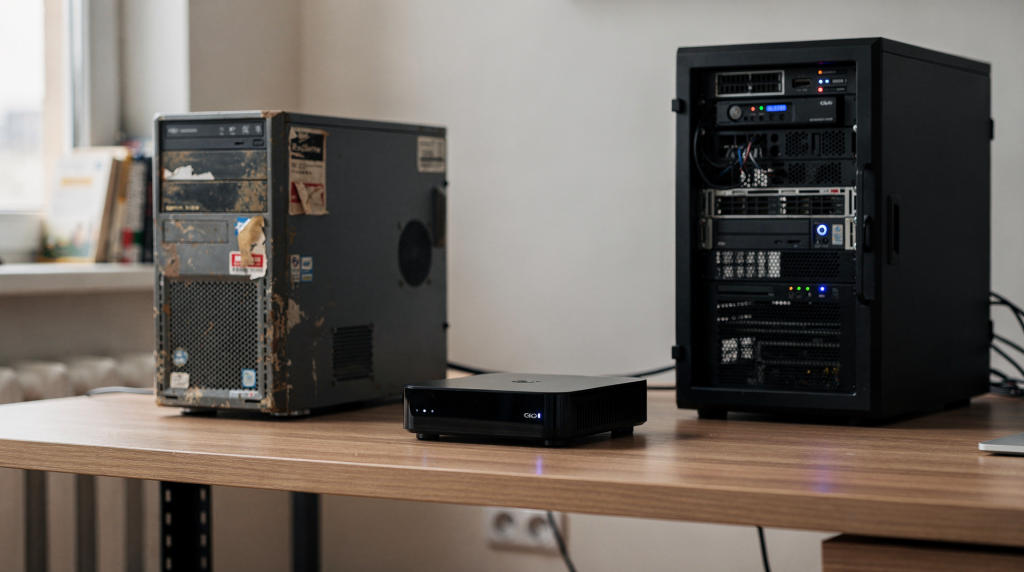
Когда я впервые задумался о домашнем сервере, меня тоже тянуло к громким словам — «RAID», «серверный корпус», «горячая замена». Но быстро выяснилось, что для квартиры нужен не железный монстр, а тихая рабочая лошадка, которая месяцами не выключается, не воет вентиляторами и не разоряет на электричестве. В этой статье разберу три наиболее реальных варианта — мини-ПК, старый десктоп и стойку, — и покажу, как выбрать платформу под конкретные задачи, а не под фантазии.
Ошибка большинства новичков в том, что они выбирают железо «на глаз»: либо берут слишком мощный процессор, который потом простаивает, либо наоборот экономят и упираются в нехватку SATA-портов или вентилятор, который гудит как пылесос. Ниже — практичный разбор этих трёх вариантов: мини-ПК, старый десктоп и серверный шкаф/стойка. Пройдёмся по сценариям, ключевым параметрам и типовым граблям, чтобы вы не переплачивали за железо, которое не будет использоваться.
Что вообще должен уметь домашний сервер
Прежде чем смотреть цены и обзоры, сядьте и выпишите, что именно вы собираетесь запускать. Без этого всё остальное — гадание. От списка задач зависят и процессор, и объём памяти, и количество дисковых отсеков, и даже место установки.
Типичные сценарии для квартиры:
- Файловое хранилище и резервные копии — это база: семейный фотоархив, документы, бэкапы с ноутбуков и телефонов.
- Home Assistant, MQTT, Node-RED — ядро умного дома: сценарии автоматизации, приём телеметрии с датчиков, управление светом и климатом.
- Docker-контейнеры с медиасервером (например, Jellyfin), сайтами, ботами и всякими служебными штуками вроде Bitwarden или Nextcloud.
- Прокси, DNS, VPN, мониторинг — базовая сетевая обвязка, которая делает инфраструктуру управляемой и безопасной.
- Медиатрансляция и перекодирование видео — если планируете смотреть кино с телефона или передавать поток на несколько устройств одновременно.
- Виртуальные машины для тестов — когда нужно безопасно экспериментировать с новыми сервисами, не ломая рабочую систему.
Требования к железу кардинально меняются от сценария: для круглосуточной работы в жилой комнате важнее тишина и низкое энергопотребление, а для сервера с RAID-массивом, несколькими виртуалками и тестовыми стендами — количество дисков, охлаждение и запас по CPU/RAM.
Короткий вывод: что брать в большинстве случаев
Для большинства людей, кто только начинает строить домашнюю инфраструктуру, оптимален именно мини-ПК. Я сам перепробовал много вариантов, и когда переехал в новую квартиру, первым делом поставил мини-ПК — и он до сих пор тянет Home Assistant, пару десятков Docker-контейнеров и Jellyfin без намёка на throttling. Он не мешает спать, почти не потребляет, и его легко спрятать в слаботочный щит.
Если же в планах серьёзное хранилище, виртуализация или хочется иметь запас по расширению — присмотритесь к старому десктопу. Особенно если у вас уже валяется системник от прошлого апгрейда или такой можно забрать у знакомых за копейки. Из такого барахла получаются отличные домашние NAS’ы и Proxmox-хосты.
Серверный шкаф в квартире — это не первая покупка, а логичный этап, когда у вас уже несколько дисковых полок, отдельный коммутатор, патч-панель, ИБП и роутер, и всё это нужно как-то обслуживать. До этого момента стойка — просто дорогой и шумный шкаф, занимающий место. Я сам пришёл к стойке только после того, как у меня накопилось три сервера, два коммутатора и куча проводов, которые начали путаться под ногами.
Мини-ПК: лучший вариант для старта
Мини-ПК — это по сути ноутбучное железо в маленьком корпусе: x86-процессор, SODIMM-память, M.2 SSD. Такие машинки стали популярны для домашних серверов из-за идеального баланса: потребление как у роутера, производительность как у офисного ПК, а размер позволяет засунуть его за телевизор или в слаботочный щит.
Когда мини-ПК подходит идеально
- Вам нужен сервер, который работает 24/7 в жилой зоне и не гудит вентиляторами под ухом.
- Сервер будет стоять не в отдельной комнате, а где-нибудь в прихожей рядом с роутером.
- В планах Docker-контейнеры, Home Assistant, Jellyfin (или Plex) и пара-тройка лёгких сервисов типа Pi-hole или WireGuard.
- Счета за электричество для вас важны: мини-ПК в простое потребляет 5–10 Вт, что за год выливается в копейки.
- Внутренних дисков много не нужно — всё ценное будет лежать на внешнем NAS или в облаке как резервная копия.
- Хочется запустить всё «из коробки», без сборки громоздкого корпуса и кучи проводов.
Плюсы мини-ПК
- Энергопотребление: в среднем 6–15 Вт в зависимости от нагрузки. Для сравнения, старый десктоп легко съедает 60–100 Вт.
- Шум: у многих мини-ПК пассивное охлаждение или тихий вентилятор, который включается редко. Ночью не слышно вообще.
- Форм-фактор: размером с ладонь или книгу, помещается на полку, за монитор, в нишу шкафа. Я свой прятал за ТВ-тумбой, и никто не догадывался, что там сервер.
- Комплектация: почти всегда есть Gigabit Ethernet, встроенный Wi-Fi (на случай, если кабель не дотянуть), слот M.2 для NVMe SSD. Некоторые модели идут с двумя сетевыми портами.
- Постоянная работа: мини-ПК рассчитаны на длительный аптайм, в отличие от ноутбуков, у которых батарея может вздуться от постоянного заряда.
Минусы мини-ПК
- Ограниченное хранилище: обычно один M.2 слот и, в лучшем случае, один 2.5″ SATA. Для большого медиаархива этого мало.
- Нет слота PCIe: большинство мини-ПК не позволяют добавить сетевую карту, HBA-контроллер или GPU для транскодинга.
- Один сетевой порт: если нужно разделять трафик по VLAN или делать роутер на базе сервера, одного порта часто не хватает. Некоторые модели имеют два порта, но это скорее исключение.
- Апгрейд ограничен: память и SSD заменить можно, но процессор припаян, корпус не рассчитан на дополнительные устройства.
- Проблемы с внешними дисками: USB-коробки для дисков не всегда корректно работают с Linux из-за особенностей контроллеров — бывают внезапные отключения или проблемы с управлением питанием.
- Транскодинг видео: если планируете одновременно смотреть 4K на нескольких устройствах с перекодированием, слабый iGPU мини-ПК быстро упрётся в потолок.
Что искать в мини-ПК
| Параметр | Что желательно |
|---|---|
| Процессор | 4 ядра и выше, лучше энергоэффективный x86. Модели на Intel N100 или AMD Ryzen Embedded отлично справляются. |
| ОЗУ | от 16 ГБ, для более серьезных задач — 32 ГБ |
| Накопитель | SSD от 500 ГБ, лучше с запасом |
| Сеть | гигабитный Ethernet минимум, лучше если есть 2.5 GbE |
| Накопители | возможность подключить внешний NAS или USB-коробку |
| Охлаждение | нормальный термопакет, без постоянного троттлинга |
Для каких задач мини-ПК уже может быть тесен
- Запуск нескольких полноценных виртуальных машин с графическим окружением — мини-ПК с 16 ГБ RAM быстро станет задыхаться.
- Хранение семейного фото- и видеоархива объёмом в несколько терабайт прямо на сервере — места под диски просто нет.
- Организация RAID-массива из 3–4 дисков для отказоустойчивости — некуда их физически подключить.
- Активный медиасервер с транскодированием 4K HDR на несколько устройств одновременно — процессор и iGPU не потянут.
- Постоянный рост числа сервисов: сегодня 10 контейнеров, завтра 30 — и мини-ПК начинает свопить и тормозить.
Если чувствуете, что через полгода захочется больше дисков, отдельную сетевую карту или подключение ИБП с контролем — сразу продумайте, как будете расширяться. Возможно, дешевле сразу взять платформу с запасом, чем через месяц продавать мини-ПК и собирать новый сервер.
Старый десктоп: самый гибкий вариант за небольшие деньги
Старый десктоп — это, пожалуй, самый недооценённый вариант. Когда я только начинал, собрал свой первый «сервер» из списанного офисного ПК на Core i5-3470 и 8 ГБ DDR3. Он проработал три года без единого сбоя, крутил Proxmox, NAS на ZFS и с десяток контейнеров. Если у вас уже есть такой системник или его отдают почти даром — не спешите его выбрасывать.
Когда старый десктоп — лучший выбор
- Вам нужно подключить 3–4 SATA-диска и организовать RAID или просто объёмное хранилище.
- Планируете локальные бэкапы всей семьи: ноутбуки, телефоны, рабочая станция.
- Хотите иметь возможность нарастить оперативную память до 64 ГБ и более.
- Есть желание добавить PCIe-карты: вторую сетевую, SATA-контроллер, HBA для подключения дисков или даже NVMe-адаптер.
- Собираетесь запускать Proxmox с несколькими виртуалками и тестовыми средами.
- Шум и габариты не имеют значения, потому что сервер будет жить в кладовке, на балконе или в техническом шкафу.
Плюсы старого десктопа
- Дисковая подсистема: в стандартном ATX-корпусе полно места под 4–6 HDD, и SATA-портов на материнке обычно хватает.
- Апгрейд памяти: слоты DIMM позволяют поставить 32–64 ГБ DDR3/DDR4 за небольшие деньги.
- Ремонтопригодность: блок питания, вентиляторы, диски — всё стандартное и легко заменяется. Не нужно искать экзотические запчасти.
- PCIe-слоты: можно добавить гигабитную или 10G сеть, контроллер для дополнительных SATA, NVMe-адаптер, звуковую карту для медиа.
- Совместимость: Proxmox, Docker, ZFS, Jellyfin — всё это отлично работает на старом десктопе, особенно если процессор поддерживает виртуализацию (VT-x/AMD-V).
- Цена: часто старый ПК достаётся бесплатно или за 5–10 тысяч рублей, что делает его идеальным стартом.
Минусы старого десктопа
- Энергопотребление: даже в простое старый десктоп с дискретной видеокартой может потреблять 50–80 Вт, а под нагрузкой — все 150. За год набегает ощутимая сумма.
- Шум: штатные вентиляторы на старых корпусах часто гудят, а HDD издают характерный треск. В жилой комнате это раздражает.
- Габариты: стандартный tower-корпус занимает место, и вписать его в интерьер сложно.
- Слабые места: блок питания, которому уже 10 лет, может умереть в любой момент и утащить за собой материнку. Старые жёсткие диски — тоже лотерея.
- Устаревшая платформа: нет поддержки NVMe, USB 3.1, иногда нет и UEFI. Процессор может не иметь аппаратной поддержки современных инструкций.
- Риск отказов: чем старше железо, тем выше вероятность внезапного отказа. Сервер должен быть предсказуемым, а не «работает пока не сдохнет».
На что смотреть в старом десктопе
Перед тем как делать из него сервер, проверьте:
- Блок питания: проверьте его мощность и возраст. Если ему больше 7–8 лет, лучше заменить на новый качественный БП, иначе рискуете потерять все данные.
- Вентиляторы: почистите от пыли, смажьте или замените. Шумный сервер в квартире быстро надоедает.
- SATA-порты: убедитесь, что их достаточно для планируемого количества дисков, и что материнка поддерживает нужный объём.
- ОЗУ: какой объём, тип и сколько слотов. DDR3 сейчас дёшев, но DDR4 лучше по энергоэффективности и скорости.
- Загрузка: поддерживает ли материнка загрузку с USB или NVMe, если планируете установить систему на SSD.
- Место под диски: проверьте корпус — есть ли крепления для HDD, хорошо ли они охлаждаются.
- Температуры: прогоните нагрузочный тест и посмотрите, не перегревается ли чипсет или VRM.
Что особенно важно
Помните: сервер, который работает 24/7, должен быть предсказуемым, а не просто «включается». Красивые цифры в бенчмарках не спасут, если ночью отвалится блок питания или диск уйдёт в ошибки. Стабильность важнее пиковой производительности.
Практический минимум перед запуском:
- Проверить диски: запустите SMART-тесты и посмотрите на количество переназначенных секторов. Если есть ошибки, такой диск не для сервера.
- Почистить охлаждение: пыль — главный враг долгой работы. Продуйте радиаторы, замените термопасту на процессоре.
- Заменить БП: если блок питания старый или дешёвый, лучше сразу поставить нормальный, с запасом по мощности и качественными конденсаторами.
- Обновить термопасту: на старых платформах она высыхает, что ведёт к перегреву и троттлингу.
- Настроить автозапуск: в BIOS/UEFI включите опцию «Restore on AC Power Loss», чтобы после отключения электричества сервер сам поднимался.
- Подключить ИБП: в многоквартирных домах часто бывают просадки напряжения, которые убивают диски. ИБП с USB-подключением позволит серверу корректно завершить работу.
Серверный шкаф: не для старта, а для выросшей инфраструктуры
Стойка или серверный шкаф — это уже не про хобби, а про инженерный подход. Он появляется тогда, когда у вас в квартире не один сервер, а целый узел: несколько машин, коммутатор, патч-панель, NAS, ИБП, роутер. Всё это требует аккуратного размещения, охлаждения и обслуживания.
Когда серверный шкаф оправдан
- Вы делаете ремонт и закладываете слаботочный щит с учётом будущего серверного оборудования.
- Нужно централизовать сеть, питание и охлаждение в одной точке, а не разводить провода по всей квартире.
- У вас уже два и более серверов, которые неудобно держать в разных углах.
- Имеется оборудование в стоечном исполнении: коммутаторы, патч-панели, ИБП, серверные корпуса.
- Шум не проблема, потому что шкаф будет стоять в кладовке, на утеплённом балконе или в техническом помещении.
- Важен порядок: чтобы всё было подписано, легко доставалось и обслуживалось.
Плюсы серверного шкафа
- Организация пространства: все устройства смонтированы в одном месте, доступ к каждому свободный.
- Кабельный хаос исчезает: патч-панели и кабель-каналы позволяют сделать разводку аккуратной, что упрощает обслуживание.
- Масштабирование: добавить ещё один сервер или коммутатор — просто вопрос свободного юнита в шкафу.
- Централизованное питание: один ИБП на всю стойку, распределение питания через PDU, защита от перегрузок.
- Охлаждение: можно организовать правильный airflow с передней подачей и задним выдувом, что продлевает жизнь железу.
- Профессиональный уровень: когда всё разложено по полочкам, любые манипуляции — обновление, замена диска, перезагрузка — занимают минуты.
Минусы серверного шкафа
- Стоимость: сам шкаф, стойки, полки, PDU, кабель-менеджмент — всё это стоит приличных денег, не говоря уже о стоечном оборудовании.
- Место: даже компактный 12U шкаф имеет глубину 60–80 см и прилично выступает в комнате.
- Шум: серверные вентиляторы в стоечных корпусах рассчитаны на дата-центр, а не на жилую комнату. Без шумоизоляции это будет слышно.
- Охлаждение: нужно продумать вентиляцию в самом шкафу, иначе всё перегреется.
- Избыточность: если в шкафу стоит один мини-ПК на полке, это просто дорогая мебель.
- Квартирная реальность: в большинстве жилых помещений стойка неуместна ни по шуму, ни по габаритам, ни по эстетике.
Важный нюанс
Повторю: шкаф — это не показатель крутости. Если просто накидать в него оборудование как попало, без продуманной схемы питания, вентиляции и доступа, вы получите дорогую и неудобную коробку. Прежде чем покупать стойку, нарисуйте схему: что где стоит, как подключается, как охлаждается, как вы будете доставать сервер для обслуживания. Иначе это бессмысленная трата денег.
Сравнение вариантов
| Критерий | Мини-ПК | Старый десктоп | Серверный шкаф |
|---|---|---|---|
| Стартовая цена | Низкая или средняя | Часто низкая | Высокая |
| Энергопотребление | Очень низкое | Среднее или высокое | Зависит от наполнения |
| Шум | Минимальный | Средний или высокий | Часто заметный |
| Апгрейд | Ограничен | Хороший | Отличный |
| Количество дисков | Небольшое | Хорошее | Очень хорошее |
| Подходит для квартиры | Да | Да, если шум терпим | Не всегда |
| Подходит для NAS | Частично | Да | Да |
| Подходит для виртуализации | Для умеренной нагрузки | Да | Да |
| Лучший сценарий | Первый сервер, Docker, HA | NAS, Proxmox, много сервисов | Масштабная инфраструктура |
Как видно, для старта почти всегда выигрывает мини-ПК, а для роста — старый десктоп. Серверный шкаф вступает в игру только при масштабировании.
Как выбрать железо под свои задачи
Если нужен Home Assistant и несколько контейнеров
Для такого набора мини-ПК — король. Ему не нужно много дисков и PCIe. Он тихий, холодный и отлично справляется с парой десятков Docker-контейнеров. Я на своём мини-ПК держал Home Assistant, Node-RED, MQTT, Zigbee2MQTT, Pi-hole, WireGuard и ещё кучу мелочей — всё работало в 16 ГБ RAM.
Если нужен медиасервер с библиотекой, бэкапами и файлами семьи
Здесь нужен упор на диски. Семейный фотоархив, коллекция фильмов, резервные копии ноутбуков — всё это требует нескольких терабайт и желательно отказоустойчивости. Старый десктоп с 4–6 SATA-портами и возможностью поставить 32 ГБ памяти будет гораздо практичнее. Можно собрать NAS на базе ZFS или SnapRAID и не бояться потерять данные.
Если хочется собрать «все и сразу» без компромиссов
Не гонитесь за словом «сервер». Смотрите на реальные характеристики: сколько ядер, сколько памяти, сколько дисков можно подключить, какое охлаждение, какие порты. В квартире часто выигрывает гибрид: мини-ПК как вычислительный узел (все сервисы, Home Assistant, Docker) и отдельное сетевое хранилище (NAS на старом десктопе или готовый Synology) для файлов и бэкапов. Такая схема проще масштабируется и меньше шумит.
Если сервер будет стоять в новостройке рядом с роутером и слаботочным щитом
В новостройке, где слаботочный щит уже спроектирован, чаще всего нет места для стойки, а шум от вентиляторов будет слышен в комнате. Тут выигрывают компактные решения: мини-ПК или небольшой десктоп в корпусе Mini-ITX. Они помещаются в нишу, не греются и не мешают. Я сам после переезда поставил в слаботочный щит мини-ПК с внешним USB-HDD для бэкапов — и этого хватает для всей квартиры.
Практический чек-лист перед покупкой
- Определите задачи: выпишите на бумагу, какие сервисы планируете запускать сейчас и в ближайший год. Это сразу отсеет лишнее.
- Посчитайте диски: сколько нужно места сейчас и через пару лет? От этого зависит, нужен ли вам NAS или хватит одного SSD.
- Оцените место: есть ли в квартире угол, где шумный сервер никому не помешает? Если нет — мини-ПК.
- Решите с виртуализацией: если нужны виртуальные машины, заранее закладывайте больше ядер и памяти.
- Резервное копирование: с первого дня продумайте, куда будут складываться бэкапы — на внешний диск, в облако, на второй сервер.
- Сетевые порты: если планируете VLAN, прокси или роутер, убедитесь, что у сервера есть минимум два Ethernet.
- ИБП: это не опция, а необходимость. Просадки и отключения электричества убивают диски.
- Расширяемость: подумайте, сможете ли вы через год добавить диски или память, не меняя всю платформу.
Типовые ошибки при выборе
1. Покупают слишком мощное железо «на вырост»
Классика: новичок смотрит на серверные процессоры Xeon или Ryzen 9 и думает, что это даст запас на годы. На практике его домашний сервер 95% времени работает в простое, а счета за электричество и шум вентиляторов никуда не деваются. Лучше взять умеренный процессор, но с правильной архитектурой — энергоэффективный, с поддержкой нужных инструкций, чем гоняться за ядрами.
2. Берут мини-ПК, а потом хотят сделать из него NAS на пять дисков
Это путь к разочарованию. Мини-ПК отлично справляется с вычислениями, но как дисковое хранилище он бесполезен. Внешние USB-коробки, переходники, хабы — это костыли, которые рано или поздно подведут. Если нужен серьёзный NAS, берите старый десктоп или готовое сетевое хранилище.
3. Используют слишком старый десктоп без проверки
Старый компьютер может быть отличным сервером, но только после тщательной диагностики. Непроверенный блок питания 10-летней давности, забитые пылью вентиляторы, диск с переназначенными секторами — всё это рискует обернуться потерей данных в самый неподходящий момент. Не ленитесь проверить SMART и заменить подозрительные компоненты.
4. Ставят сервер где попало
Под столом, в тесной нише без вентиляции, рядом с батареей или микроволновкой — все эти места убивают железо. Перегрев, пыль, электромагнитные помехи. Сервер должен стоять в продуваемом месте, вдали от источников тепла и с нормальным доступом для обслуживания.
5. Не думают о бэкапах
Самая опасная ошибка. Любой сервер без резервного копирования — это не сервер, а временное хранилище, готовое преподнести сюрприз. Диски умирают, контроллеры сгорают, вирусы шифруют данные. Если у вас нет копии на отдельном носителе или в облаке, вы рискуете потерять всё.
Что выбрать в реальной квартире
Подводя черту: для первого сервера в квартире я всегда советую мини-ПК. Это самый безопасный и комфортный вход в self-hosted. Он не разочарует шумом, не разорит на электричестве и справится с 90% задач новичка.
Если вы чувствуете, что быстро перерастёте мини-ПК, или у вас уже есть старый десктоп — используйте его, но только после тщательной проверки и замены слабых мест. Это отличный вариант для NAS, Proxmox и медиасервера.
А серверный шкаф оставьте на потом. Когда у вас будет несколько серверов, выделенная сеть, ИБП и куча проводов, вы сами поймёте, что пора покупать стойку. Но это должен быть осознанный шаг в рамках общего проекта, а не спонтанная покупка.
Итог
Выбор платформы для домашнего сервера — это не гонка за характеристиками и не попытка произвести впечатление. Это трезвый расчёт задач, ограничений по шуму, питанию, количеству дисков и перспективе роста. Для среднестатистической квартиры самый разумный сценарий — начать с мини-ПК или проверенного старого десктопа, а уже потом, по мере роста потребностей, наращивать инфраструктуру.
И помните: сервер — это инструмент, а не украшение. Не покупайте железо «про запас», покупайте под конкретные задачи. Тогда ваш домашний сервер будет служить годами, а не превратится в пыльный шумный ящик, который жалко выбросить.
FAQ
Что лучше для первого домашнего сервера: мини-ПК или старый компьютер?
Если вы только начинаете и не знаете, что именно будете хостить, берите мини-ПК. Он прощает ошибки: не шумит, не жрёт электричество, легко переносится. Старый компьютер имеет смысл, если вы точно знаете, что понадобится много дисков, апгрейд памяти или PCIe-карты, и готовы мириться с шумом и большим энергопотреблением.
Можно ли поставить NAS на мини-ПК?
Можно, но с оговорками. Мини-ПК подойдёт как лёгкий NAS с одним-двумя внешними дисками через USB или если использовать его как вычислительный узел, а хранилище вынести на отдельное устройство. Строить RAID из пяти дисков на мини-ПК — плохая идея: некуда их подключить и нечем охлаждать.
Сколько оперативной памяти нужно домашнему серверу?
Для базового набора (Home Assistant, несколько контейнеров, лёгкий медиасервер) 16 ГБ — хороший минимум. Но если планируете ZFS с кэшем, виртуальные машины, много контейнеров и активное транскодирование, сразу смотрите на 32 ГБ. Память сейчас дёшева, и лучше взять с запасом.
Стоит ли брать серверный шкаф для одной квартиры?
Почти никогда. Если у вас нет спроектированной слаботочки, отдельного технического помещения и хотя бы трёх стоечных устройств, шкаф будет просто занимать место и собирать пыль. Для одного-двух серверов гораздо практичнее компактные корпуса.
Что важнее при выборе: процессор или диски?
Для большинства домашних сценариев диски и сетевая подсистема важнее процессора. Узким местом чаще становится медленный HDD, нехватка SATA-портов или один гигабитный порт. Процессор с запасом нужен только если вы точно знаете, что будете рендерить видео, транскодировать 4K или запускать тяжёлые виртуалки.