Proxmox для дома: базовая установка и первые виртуальные машины
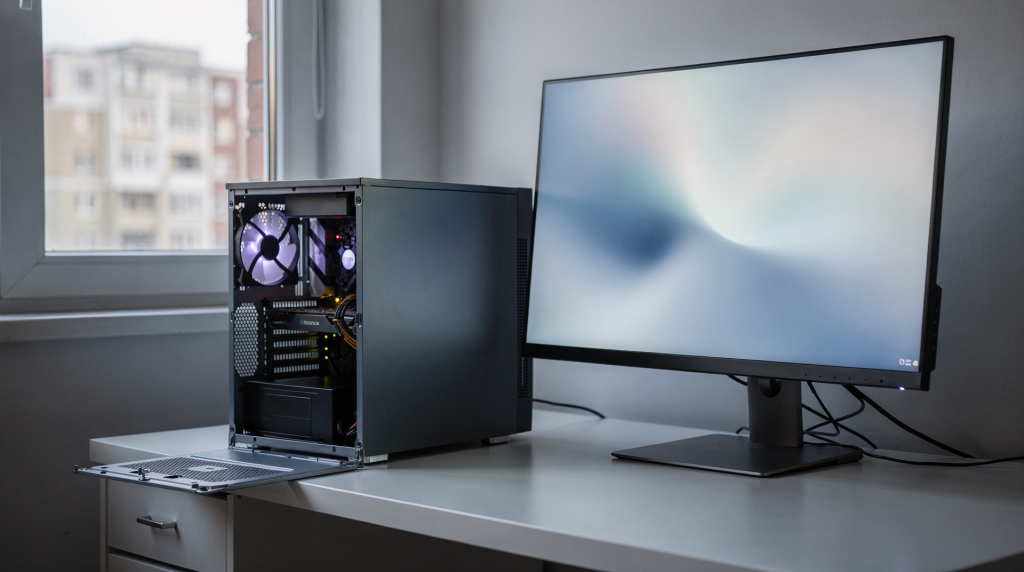
Если нужен домашний сервер, на котором одновременно работают NAS, Home Assistant, медиатека и пара тестовых сервисов, Proxmox VE — один из самых практичных вариантов. Это не очередная «виртуализация ради виртуализации», а нормальная основа: всё крутится на одном железе, сервисы изолированы друг от друга, а бэкапы, снапшоты и переезды между машинами делаются по-человечески, а не через спагетти из скриптов и ручных конфигов.
Зачем Proxmox нужен дома
Proxmox VE — это база для домашней IT-инфраструктуры, а не просто среда запуска виртуалок. На одном физическом сервере спокойно живут хранилище, умный дом, медиасервер, VPN, мониторинг и тестовая песочница. Для квартиры это особенно ценно: не нужно держать три-четыре отдельных корпуса и мириться с их шумом, нагревом и проводами. Один небольшой мини-ПК или переделанный старый системник закрывает большинство задач, если на нём правильно развернуть Proxmox.
Когда Proxmox особенно уместен
- есть один мощный мини-ПК или старый системник, который проще превратить в домашний сервер, чем продавать за бесценок;
- хочется изолировать сервисы друг от друга — например, чтобы тестовый Docker не уронил Home Assistant;
- нужно быстро откатываться после неудачного обновления пакетов или кривой конфигурации;
- важны снапшоты, резервные копии и вменяемое администрирование через веб-панель, а не только по SSH;
- в планах запуск нескольких разных систем: Linux, Windows, Home Assistant, Docker-хостов, NAS-сервисов.
Что важно понимать заранее
Proxmox — это фундамент, а не готовое решение «из коробки». Он не заменит продуманный выбор дисков, резервное копирование, нормальную сеть и стабильное питание. Если поставить его на первый попавшийся SSD без плана и без ИБП, проблем будет больше, чем пользы: при первом же сбое питания или деградации дешёвого накопителя вы потеряете и систему, и данные, и желание заниматься self-hosted дальше.
Что нужно подготовить перед установкой
Перед установкой стоит проверить железо и сразу решить, как сервер будет работать в квартире. Это избавит от неприятных сюрпризов вроде внезапной нехватки портов на роутере или отсутствия места под второй диск.
Минимальный набор
- 64-битный процессор с поддержкой аппаратной виртуализации — это база, без неё KVM не заведётся;
- 8 ГБ ОЗУ как практический минимум, лучше 16 ГБ и выше, если планируется NAS и пара виртуалок;
- SSD под систему — не HDD, иначе веб-интерфейс и обновления будут раздражать;
- отдельное хранилище под данные, если планируется NAS или медиасервер;
- проводное подключение к роутеру — Wi-Fi для гипервизора это боль и источник случайных обрывов;
- флешка для установки, желательно USB 3.0, чтобы не ждать загрузку образа полчаса.
Что лучше предусмотреть сразу
- отдельный статический IP для сервера в локальной сети — так он не потеряется после перезагрузки роутера;
- резервное питание через ИБП, если сервер хранит важные данные и работает круглосуточно;
- место под второй диск или зеркало — позже апгрейд будет сложнее, чем заложить это на этапе выбора корпуса и материнской платы;
- понятную схему именования виртуальных машин — `pve-home`, `ha-prod`, `docker-test` читаются лучше, чем `vm1`, `vm2`, `ubuntu-2`;
- свободный порт на свитче и запас по сети, если потом появятся VLAN и сегментация IoT-устройств.
Какой носитель выбрать для Proxmox
Для домашнего сценария важно не просто поставить систему, а сделать так, чтобы она жила долго и без лишнего обслуживания. Выбор накопителя определяет, насколько спокойно вы будете спать после года эксплуатации.
| Вариант | Плюсы | Минусы | Когда подходит |
|---|---|---|---|
| Один SSD под систему | Просто и дешево | Нет отказоустойчивости | Тестовый сервер, учебный стенд |
| Два SSD в зеркало | Выше надежность | Дороже, сложнее | Домашний сервер с важными сервисами |
| SSD под Proxmox + HDD/SSD под данные | Удобно разделять систему и хранение | Требует продуманной схемы | NAS, медиа, бэкапы |
| NVMe под систему и ВМ | Высокая скорость | Нужен контроль температуры | Много контейнеров и активных виртуалок |
Если сервер будет работать постоянно, не экономьте на системном диске. Ошибки в выборе накопителя потом обходятся дороже, чем разница в цене между моделями: замена диска в уже развёрнутой системе — это отдельный квест с перенастройкой загрузчика и миграцией виртуалок, а не просто «подключил новый SSD».
Базовая установка Proxmox VE
Процесс установки обычно проходит быстро, но ключевые решения принимаются в первые минуты. Именно на этом этапе закладывается удобство на годы вперёд: адрес, имена, часовой пояс и выбор диска будут влиять на всё последующее обслуживание.
Пошаговая установка
- Скачайте актуальный установочный образ Proxmox VE с официального сайта.
- Запишите его на флешку — подойдёт Rufus на Windows или `dd` на Linux.
- Загрузитесь с USB на сервере, выставив загрузку с USB в BIOS/UEFI.
- Запустите установщик и выберите вариант Install Proxmox VE.
- Выберите целевой диск — внимательно, потому что все данные на нём будут удалены.
- Укажите страну, часовой пояс и раскладку клавиатуры.
- Задайте пароль root и e-mail для уведомлений — на него будут приходить алерты о состоянии сервера.
- Настройте сеть: hostname, статический IP, шлюз и DNS.
- Подтвердите установку и дождитесь завершения — обычно это занимает несколько минут.
- После перезагрузки откройте веб-интерфейс с другого компьютера по адресу `https://IP:8006`.
На что обратить внимание при установке
- Статический IP лучше задавать сразу. Для домашнего сервера это почти обязательный шаг: без него после каждого ребута адрес может меняться, и вы будете искать панель управления среди выданных DHCP адресов.
- Hostname должен быть понятным и стабильным, например `pve-home` или `srv-main`. Переименование гипервизора потом потянет за собой правки в агентах, бэкапах и резолвинге.
- Часовой пояс ставьте сразу корректный, иначе позже будут путаница в логах, бэкапах и расписаниях. Время в логах должно совпадать с реальным, особенно когда будете разбираться, что произошло ночью.
- Диск под систему выбирайте осознанно: потом менять его сложно без переустановки. Не ставьте Proxmox на внешний USB-накопитель — это источник случайных отвалов.
Типовые ошибки новичков
- ставят Proxmox на первый попавшийся диск, а потом понимают, что он нужен под данные, и начинают переразмечать всё заново;
- оставляют DHCP и потом не могут быстро найти сервер в сети, особенно после перезагрузки роутера;
- не записывают параметры сети и доступа — пароль, IP, DNS, имя хоста должны лежать в отдельном файле, а не только в голове;
- игнорируют ИБП, потому что «сеть вроде стабильная», а потом один скачок напряжения убивает файловую систему;
- не продумывают резервное копирование до появления первой важной виртуалки — а после уже жалко останавливать, и бэкапы откладываются навсегда.
Что сделать сразу после установки
Сразу после первого входа не стоит бросаться создавать десяток виртуалок. Сначала нужно привести базовую конфигурацию в порядок, чтобы потом не отвлекаться на мелочи.
Первичные действия
- обновить систему — в веб-интерфейсе это делается через узел, раздел Updates, либо из консоли `apt update && apt dist-upgrade`;
- проверить сетевую доступность: пинг до шлюза, DNS-резолвинг, доступ из браузера;
- убедиться, что веб-панель открывается стабильно, желательно через HTTPS с локальным сертификатом, и не вылетает при первом клике;
- настроить репозитории и понять, какой канал обновлений вы используете — для дома достаточно stable, enterprise-репозиторий без подписки даст ошибки при обновлении;
- проверить время и синхронизацию — Proxmox использует NTP, но после установки стоит убедиться, что systemd-timesyncd работает корректно;
- подготовить хранилище под ISO, бэкапы и диски виртуальных машин — это избавит от ошибки «no storage defined» при создании первой ВМ.
Чек-лист первого запуска
- Веб-интерфейс открывается по HTTPS без ошибок сертификата, хотя бы самоподписанного.
- Сервер доступен по постоянному IP, и этот адрес закреплён в настройках сети.
- Время и часовой пояс корректны, а в логе нет сообщений о рассинхронизации NTP.
- Диски определились без ошибок SMART, нет подозрительных значений.
- Есть место под ISO-образы, и хранилище правильно примонтировано.
- Понятно, где будут храниться бэкапы — отдельное локальное хранилище или сетевой ресурс.
- Пароль root сохранен в надёжном месте, а не только в браузере последней сессии.
Как выбрать первую виртуальную машину
Первая ВМ должна быть не «самой полезной», а самой показательной и безопасной для обучения. Цель — понять логику Proxmox: как загружается образ, выделяются ресурсы, работает сеть и консоль. Поэтому лучший старт — простая система, которую не жалко удалить.
Хорошие варианты для первого опыта
- Ubuntu Server или Debian для общего понимания виртуализации и базовой настройки;
- отдельный Linux-хост под Docker, если планируете разворачивать контейнеры вне LXC;
- Home Assistant, если цель — умный дом, но тогда внимательно с пробросом USB для Zigbee-координатора;
- тестовая машина для проверки сети, SSH и бэкапов, например минимальный Debian без графического окружения;
- небольшая ВМ для мониторинга, например с Grafana, Prometheus или аналогичным стеком для наблюдения за самим гипервизором.
Что не стоит ставить первой
- тяжелую Windows-машину без необходимости — она съест много ресурсов и добавит возню с драйверами virtio;
- сложный NAS с критичными данными — если сломаете, можно потерять семейный архив;
- сервис, который нужен семье каждый день и без права на ошибку, типа домашнего медиасервера с единственной копией данных;
- сразу несколько взаимозависимых контейнеров без опыта резервирования — если что-то пойдёт не так, разбираться будет сложно.
Создание первой виртуальной машины
В Proxmox логика простая: загружаешь ISO, создаешь ВМ, выделяешь ресурсы, подключаешь образ и запускаешь установку ОС. Никакой магии, но есть пара моментов, которые экономят время.
Базовая схема
- Загрузите ISO-образ в хранилище — обычно в разделе local (pve1) → ISO Images.
- Нажмите создание новой виртуальной машины и задайте идентификатор VM ID.
- Укажите имя — оно станет именем хоста внутри гостевой ОС, если не переопределить.
- Выберите ISO из списка доступных образов.
- Задайте CPU, RAM и диск, исходя из задач — для старта достаточно 2 vCPU, 2–4 ГБ и 20–40 ГБ.
- Выберите тип контроллера и сетевой адаптер — VirtIO SCSI и VirtIO Net обычно лучший старт.
- Запустите установку гостевой ОС через встроенную консоль.
- После установки проверьте сеть, SSH и доступ по консоли.
Рекомендуемые стартовые настройки
| Параметр | Стартовое значение | Комментарий |
|---|---|---|
| CPU | 1–2 vCPU | Для простых сервисов этого достаточно |
| RAM | 2–4 ГБ | Для Debian/Ubuntu обычно хватает |
| Диск | 20–40 ГБ | Зависит от задачи, но не раздувайте без нужды |
| Сеть | VirtIO | Обычно лучший выбор по производительности |
| Тип диска | VirtIO/SCSI | Удобно и быстро в типовом сценарии |
Для Windows в большинстве случаев потом понадобятся драйверы virtio, иначе система может работать медленно или не увидеть часть устройств корректно. Именно поэтому Windows лучше ставить не первой, а когда появится понимание процесса.
Контейнеры или виртуальные машины: что выбрать
В домашнем сервере оба варианта полезны, но решают разные задачи. Понимание разницы помогает не тащить Docker внутрь полноценной ВМ без причины и не пытаться развернуть Windows в LXC.
Когда лучше ВМ
- нужна полная изоляция — свой ядро, свой стек, своя файловая система;
- ставится Windows — LXC для этого не предназначен;
- сервис требует собственной ОС или специфичных модулей ядра;
- вы не хотите, чтобы один контейнер влиял на соседние из-за ошибки в общем ядре.
Когда лучше контейнеры
- сервис легкий и не требует отдельного ядра;
- нужен минимум расхода памяти — контейнеры разделяют ядро хоста, поэтому легче;
- важно быстро разворачивать и обновлять — шаблоны LXC ставятся за секунды;
- задача типовая: DNS, мониторинг, небольшой веб-сервис, утилита.
Практическое правило
Если это «отдельный компьютер в сервере» — делайте виртуальную машину.
Если это «одна служба внутри Linux» — часто достаточно контейнера.
Что обязательно поставить после запуска ВМ
После установки гостевой системы не останавливайтесь на доступе к консоли. Чтобы машина была удобной в эксплуатации, доведите её до нормального рабочего состояния.
Минимальный набор
- обновления ОС — всегда первым шагом после установки;
- SSH-доступ с ключами, а не паролями — это база безопасности;
- агент гостевой системы — о нём ниже;
- резервное копирование — хотя бы первая копия сразу после настройки;
- статический IP или DHCP reservation, чтобы адрес не менялся;
- понятное имя в сети — DNS-имя или хотя бы стабильный IP, по которому вы всегда найдёте машину.
Почему важен guest agent
Гостевой агент помогает Proxmox лучше понимать состояние ВМ: получать корректную информацию о сети, IP и выключении, а также улучшает управление и бэкапы. Без него Proxmox не знает, что происходит внутри гостевой ОС, и выключение машины через панель может превратиться в жёсткое отключение питания. Для домашней инфраструктуры это один из тех мелких шагов, которые заметно повышают удобство эксплуатации.
Резервное копирование: делать сразу, а не потом
Одна из самых частых ошибок — запускать сервисы и забывать о бэкапах. В домашней среде это особенно критично: сломанный диск, неудачное обновление или ошибка в конфигурации могут остановить весь умный дом, включая свет, отопление и камеры.
Что нужно бэкапить
- конфигурации виртуальных машин — сами определения VM и их параметры;
- системные настройки Proxmox — хранилища, пользователи, сеть;
- критичные данные сервисов, а не только диски целиком, если нужно быстро восстановить отдельный файл;
- базы Home Assistant, медиатеки, Docker-тома — в них вся пользовательская логика и контент;
- образы и ключи доступа, если они важны для восстановления, например SSH-ключи и токены API.
Простая и рабочая схема
- ежедневный автоматический бэкап критичных ВМ — в Proxmox это настраивается через встроенный планировщик;
- хранение копий не только на том же диске — иначе бэкап не спасёт при отказе самого диска;
- отдельный носитель или NAS под резервные копии — подойдёт вторая физическая машина или внешний диск;
- периодическая проверка восстановления — без этого бэкап остаётся теорией.
Ошибка, которую делают почти все
Бэкап есть, но восстановление ни разу не проверялось. Это не резервная копия, а иллюзия безопасности. Я сам однажды узнал, что у меня «рабочий бэкап» не разворачивается из-за несовместимости версии шаблона, только после того, как основной диск отвалился. С тех пор проверка restore — обязательный этап после настройки любого нового сервиса.
Какой сетевой подход выбрать дома
Даже если сначала сервер просто стоит в одной домашней сети, лучше сразу думать о будущем. Через месяц там появится умный дом, камера, NAS, медиасервер и тестовая ВМ для экспериментов. Сетевая дисциплина на старте экономит часы диагностики потом.
Практичный минимум
- отдельный адрес сервера — статический IP или DHCP reservation на роутере;
- стабильный DNS, чтобы доступ был по имени, а не по бегущему IP;
- понятные имена ВМ, соответствующие их роли, — `ha`, `nas`, `docker`, `test`;
- доступ к админке только с доверенных устройств — веб-панель Proxmox не должна торчать наружу без VPN;
- при необходимости — сегментация по VLAN, чтобы IoT-устройства не имели доступа к серверу без нужды.
Когда стоит задуматься о VLAN
- есть IoT-устройства с сомнительной безопасностью — Wi-Fi-розетки, камеры, дешёвые датчики;
- Home Assistant должен видеть только нужные сегменты, а не всю домашнюю сеть;
- сервер используется и для работы, и для домашних сервисов — рабочее и личное лучше разделять;
- хочется изолировать тестовые ВМ от основной сети, чтобы случайный эксперимент не задел рабочие сервисы.
План на первые выходные после установки
Если делать всё последовательно, можно за один-два дня получить уже полезную домашнюю платформу. Главное — не пытаться за вечер поднять все возможные сервисы, а пройти базовый путь от установки до первого бэкапа.
Рекомендуемый порядок
- Установить Proxmox с корректной сетью и часовым поясом.
- Задать статический IP и понятное имя хоста.
- Подключить обновления и проверить, что система обновляется без ошибок.
- Создать первую тестовую ВМ на базе Debian или Ubuntu.
- Установить гостевую ОС и проверить доступ по консоли.
- Добавить SSH и гостевой агент.
- Настроить бэкап этой тестовой машины.
- Развернуть второй сервис: Home Assistant, Docker-хост или медиасервер.
- Проверить восстановление хотя бы на одном тестовом примере — не пропустите этот шаг.
Частые ошибки на старте
- запускать сервер без резервного питания — одна гроза или скачок напряжения, и файловая система превращается в тыкву;
- смешивать критичные и тестовые сервисы в одной ВМ — потом сложно обновлять и изолировать проблемы;
- не разделять систему и данные — после переустановки гипервизора данные должны оставаться на отдельном хранилище;
- держать все сервисы на одном диске без копий — отказ одного накопителя забирает всё;
- игнорировать сетевую дисциплину: случайные IP, отсутствие DNS, открытый доступ к панели;
- начинать со сложной архитектуры вместо простой и понятной — сначала базовая ВМ, потом Docker, потом VLAN и уже в конце сложные цепочки зависимостей.
Когда Proxmox для дома особенно оправдан
Если нужен не просто сервер, а основа для домашней цифровой инфраструктуры, Proxmox закрывает этот сценарий очень хорошо. Он помогает организовать сеть, выделить роли, безопасно экспериментировать и постепенно строить систему без постоянной переустановки всего подряд. Когда у вас уже есть NAS, умный дом и пара тестовых сред, вы начинаете ценить возможность снапшотнуть ВМ перед рискованным обновлением или перенести сервис на другое железо за полчаса.
Вывод
Proxmox для дома стоит воспринимать как фундамент. Сначала — правильная установка, статический IP, понятное хранилище и резервное копирование. Потом — первая простая виртуальная машина, проверка сети, гостевой агент и только после этого переход к Home Assistant, Docker, NAS или медиасервисам.
Если сразу заложить нормальную архитектуру, домашний сервер перестанет быть набором разрозненных костылей и станет устойчивой платформой для умного дома, хранения данных и повседневных сервисов.
FAQ
Можно ли ставить Proxmox на один SSD?
Да, но для важного домашнего сервера лучше иметь хотя бы продуманную схему бэкапов, а в идеале — отдельный диск или зеркало. Один SSD без резервных копий — это лотерея.
Что лучше для дома: виртуальные машины или контейнеры?
Для изоляции и сложных сервисов лучше ВМ, для легких Linux-служб — контейнеры. Часто разумно комбинировать: Home Assistant в ВМ, DNS и мониторинг в LXC.
Нужен ли Proxmox, если нужен только Home Assistant?
Если Home Assistant — единственный сервис, можно обойтись и отдельным устройством, например Raspberry Pi или мини-ПК с HA OS. Но если планируется NAS, бэкапы, Docker и другие домашние сервисы, Proxmox становится очень удобной базой.
Можно ли управлять Proxmox только через веб-интерфейс?
Да, для большинства домашних задач этого достаточно. Но SSH полезен для диагностики и обслуживания, особенно когда веб-панель недоступна из-за сетевых проблем или ошибок CLI.
С какого сервиса лучше начать после установки?
Самый безопасный старт — тестовая Linux-виртуалка или небольшой служебный сервер. Это помогает понять логику Proxmox без риска для важных данных и отработать сценарии бэкапов до того, как появятся критичные системы.