Домашний NAS: с чего начать и какие задачи он решает в обычной квартире
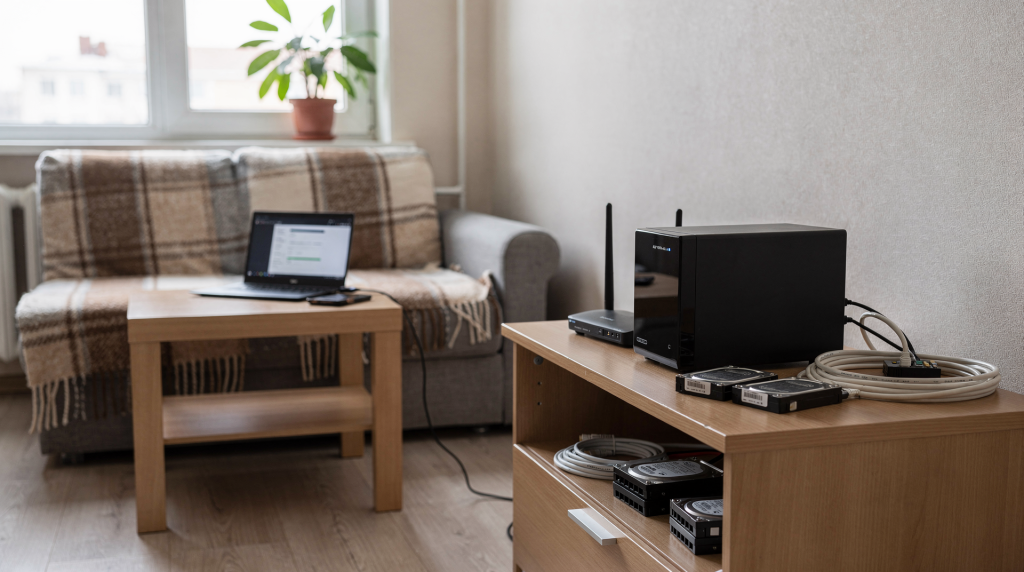
Когда в квартире три ноутбука, два смартфона, планшет и телевизор, а семейный фотоархив разбросан по всем этим устройствам — пора задуматься о централизованном хранилище. Не о внешнем диске, который подключается по USB и лежит в ящике стола, а о NAS — устройстве, которое живёт в сети 24/7 и доступно всем домашним гаджетам одновременно.
За последние годы я перебрал несколько конфигураций: от старого неттопа с парой дисков до полноценного сервера на Proxmox с отдельной виртуалкой под NAS. И могу сказать точно: в обычной квартире NAS решает гораздо больше задач, чем просто «складировать файлы». Это фундамент, на котором потом вырастает и домашняя медиатека, и бэкапы, и self-hosted сервисы.
Что такое NAS простыми словами
NAS (Network Attached Storage) — это сетевое хранилище: отдельное устройство, которое подключается к домашней сети и предоставляет доступ к файлам с компьютеров, ноутбуков, смартфонов, телевизоров и других устройств. По сути, это специализированный компьютер, заточенный в первую очередь под хранение и раздачу данных по сети.
Если совсем просто: NAS решает задачу «где хранить всё важное, чтобы это было доступно всем домашним устройствам, не зависело от одного ноутбука и не терялось после сбоя». В отличие от внешнего диска, который физически привязан к одному USB-порту, NAS всегда в сети. В отличие от облака — данные лежат у вас дома, и доступ к ним не зависит от подписки, скорости интернета или политики вендора.
Технически NAS — это коробка с процессором, оперативной памятью, сетевым интерфейсом и отсеками для дисков. На нём крутится своя операционная система, обычно на базе Linux, с веб-интерфейсом для настройки. Никаких мониторов и клавиатур — всё управление через браузер.
Какие задачи NAS закрывает в обычной квартире
1. Централизованное хранение файлов
Самый базовый сценарий — собрать в одном месте семейные фото, видео, документы, сканы, проекты и рабочие файлы. Тогда не нужно искать нужный файл на трёх ноутбуках и флешке из прошлого года.
Что это даёт на практике:
- единое место для всех устройств — зашёл с телефона, с ноутбука, с телевизора, везде одна и та же структура папок;
- доступ без лишних телодвижений — не надо ничего никуда копировать на флешку или скидывать в мессенджер;
- порядок в домашних данных — когда семейный архив лежит в одном месте, его проще разбирать и каталогизировать;
- меньше хаоса с дубликатами — не плодятся копии «фото_с_телефона_финальная_версия_2» в разных папках.
У меня, например, после настройки NAS ушло около вечера на то, чтобы собрать все разрозненные папки с трёх машин и двух внешних дисков в одну структуру. Результат — на 40% меньше дубликатов и вменяемая система каталогов по годам и событиям.
2. Резервное копирование
NAS часто используют как основу для автоматических бэкапов с компьютеров и смартфонов. Это удобно, потому что копия создаётся по расписанию и не зависит от того, вспомнили ли вы подключить внешний диск.
Важно понимать: NAS сам по себе не равен резервной копии. Это место хранения, а не магическая защита от всего подряд. Если файл удалили случайно, он пропадёт и на NAS. Если диск в NAS выйдет из строя, данные могут потеряться. Для надёжности нужен отдельный сценарий резервирования, например правило 3-2-1: три копии данных, на двух разных типах носителей, одна — вне квартиры.
В моей схеме это работает так: ноутбуки бэкапятся на NAS по расписанию через Veeam Agent, критичные папки с NAS дополнительно реплицируются на внешний диск раз в неделю, а самое важное уезжает в облачное cold storage раз в месяц. Автоматика, которая не требует вспоминать про бэкапы.
3. Домашняя медиатека
NAS отлично подходит для фильмов, сериалов, музыки и семейного фотоархива. Его можно подключить к телевизору, медиаплееру или приложению на смартфоне и получить свою локальную медиатеку без постоянной загрузки из облака.
Для квартиры это особенно удобно, если:
- в семье несколько телевизоров — не надо на каждом настраивать отдельно, медиатека доступна по сети;
- интернет нестабилен — локальный контент работает без задержек и буферизации, даже когда провайдер лёг;
- хочется смотреть контент дома без зависимости от сторонних сервисов — никто не удалит фильм из библиотеки, не поднимет цену подписки и не вставит рекламу.
Я использую Jellyfin в Docker-контейнере прямо на NAS: фильмы в 4K, музыка в lossless, семейные фотоальбомы — всё доступно с любого устройства в домашней сети. Телевизор подключается к медиатеке через приложение, телефон через клиент Jellyfin, и ничего не зависит от скорости интернет-канала.
4. Совместный доступ для семьи
NAS удобно использовать, когда данные нужны нескольким людям: общий архив, папка с документами, фото с отпуска, учебные материалы, сканы договоров, медсправки.
Можно настроить:
- отдельные папки для каждого пользователя — у каждого свой домашний каталог, который не виден остальным;
- общие каталоги — семейный фотоархив, папка с документами на квартиру, общая музыка;
- права доступа — кто-то может только читать, кто-то редактировать, кто-то удалять;
- ограничение на удаление и редактирование — чтобы случайно не потёрли важное.
У меня настроено три пользователя: личный каталог, общий семейный и гостевая папка с минимумом прав. Жена спокойно загружает сканы документов в общую папку, я вижу их сразу, не надо ничего пересылать в мессенджере.
5. Хранилище для self-hosted сервисов
Если есть интерес к self-hosted, NAS становится не только «диском в сети», но и базой для сервисов: Docker-контейнеров, медиасервера, загрузчика торрентов, менеджера фото, backup-сервера и других домашних приложений.
В такой схеме NAS превращается в часть домашней инфраструктуры, а не просто в коробку для файлов. На одном устройстве может крутиться Jellyfin, Home Assistant, Pi-hole для блокировки рекламы, qBittorrent, Photoprism для фотоархива и ещё десяток контейнеров под специфичные задачи.
Мой текущий NAS на базе mini-PC с Pentium Silver и 16 ГБ ОЗУ тянет около 15 контейнеров одновременно, и загрузка процессора редко поднимается выше 30%. Главное — правильно рассчитать ресурсы на старте, чтобы не упереться в потолок через полгода.
Когда NAS особенно нужен, а когда можно подождать
| Сценарий | NAS нужен | Можно подождать |
|---|---|---|
| В семье много фото и видео | Да | |
| Есть несколько компьютеров и телефонов | Да | |
| Нужно автоматическое резервное копирование | Да | |
| Хочется домашнюю медиатеку | Да | |
| Файлов мало, храните всё в облаке | Да | |
| Нужен только один внешний диск для редких копий | Да |
NAS не панацея. Если у вас один ноутбук, десяток гигабайт документов и вы не смотрите фильмы локально — внешнего диска за 5-7 тысяч рублей хватит с головой. Но как только появляется второй пользователь, смартфоны с фото, желание автоматизировать бэкапы или интерес к медиасерверу — NAS становится не роскошью, а необходимостью.
С чего начать: практический минимум
Шаг 1. Определите задачи
Перед покупкой ответьте на 5 вопросов:
- Что именно будете хранить? Фото и документы, или фильмы в 4K, или всё вместе?
- Сколько устройств будет подключаться? Два ноутбука или пять человек с телефонами, планшетами и телевизорами?
- Нужен ли доступ из интернета? Хотите ли вы заходить в свои файлы не из дома?
- Нужны ли бэкапы с компьютеров? Планируете ли автоматическое резервное копирование?
- Будут ли медиатека и Docker-сервисы? Или только файловое хранилище?
От ответов зависит всё: от количества дисков до мощности процессора. Если только файлы — хватит простейшего NAS на ARM-процессоре. Если планируете Jellyfin с транскодированием 4K — нужен x86 с аппаратным ускорением видео. Разница в цене — в два-три раза, и ошибиться на старте дорого.
Шаг 2. Выберите формат NAS
Есть три основных пути:
- Готовый NAS от производителя — проще всего в запуске, хорошо подходит для квартиры и быстрой настройки. Synology, QNAP, Asustor — включаете, проходите мастер настройки, через полчаса у вас работающее хранилище. Минус — цена и ограничения по железу.
- Сборка на мини-ПК или старом ПК — гибче и часто дешевле, но требует больше времени и понимания. Можно взять Intel NUC, старый офисный ПК или mini-ITX платформу, установить TrueNAS, Unraid или OMV, и получить кастомное решение под свои задачи. Плюс — полный контроль над железом и софтом.
- Домашний сервер с функциями NAS — вариант для тех, кому нужны и файловое хранилище, и сервисы, и эксперименты. Например, Proxmox с виртуалкой под NAS и отдельными контейнерами под сервисы. Это уже не просто хранилище, а полноценный домашний дата-центр.
Если цель — быстро и без боли начать пользоваться, готовое решение обычно разумнее. Я сам начинал с Synology DS218+ и не пожалел: за вечер настроил общие папки, бэкапы и медиатеку. Позже, когда захотелось больше гибкости, переехал на самосбор.
Шаг 3. Определите число дисков
Количество отсеков — один из ключевых параметров:
- 1 диск — самый простой вариант, но без отказоустойчивости. Если диск умрёт, данные потеряны. Подходит для некритичных данных: фильмов, которые можно перекачать, временных файлов.
- 2 диска — компромисс для дома, удобен для зеркалирования (RAID 1). Один диск выходит из строя — данные остаются на втором. Минимальный уровень защиты для семейного архива.
- 4 и более — для роста, больших архивов и дополнительных сценариев. Можно использовать RAID 5 или RAID 6, получая и отказоустойчивость, и полезный объём.
Если храните только фильмы и не боитесь переустановки, можно начать с одного диска. Если там семейный архив, лучше смотреть в сторону двухдискового решения. Я для дома рекомендую минимум два отсека с зеркалом — это та база, на которой спокойно спится.
Шаг 4. Заложите сеть
NAS раскрывается только при нормальной домашней сети. Для квартиры это означает:
- подключение по Ethernet, а не по Wi-Fi, где это возможно — гигабитный кабель даёт стабильные 110-115 МБ/с, Wi-Fi даже в идеальных условиях редко поднимается выше 60-70 МБ/с и проседает при помехах;
- адекватный роутер — не древний 100-мегабитный, а гигабитный с нормальным коммутатором;
- хороший кабель до точки установки — не CCA-омеднёнка, а нормальная медь категории 5e или 6;
- понятное разделение устройств, если в доме много IoT и умной техники — NAS должен быть в основном сегменте сети, а не в гостевом Wi-Fi с ограничениями.
Даже мощный NAS будет работать плохо, если сеть организована кое-как. У меня NAS подключён гигабитным кабелем к управляемому коммутатору, все стационарные устройства тоже на проводе, Wi-Fi только для мобильных гаджетов. Результат — стабильные 110 МБ/с на чтение и запись без просадок.
Шаг 5. Сразу продумайте бэкап
Правильная схема хранения выглядит так:
- основная копия на NAS — рабочие данные, к которым нужен постоянный доступ;
- вторая копия на внешний диск или другой носитель — локальный бэкап, который не зависит от сети и доступен физически;
- третья копия вне квартиры или в облаке — защита от пожара, кражи, потопа и других форс-мажоров.
Именно так снижается риск потерять данные из-за поломки диска, ошибки пользователя, кражи или пожара. RAID не заменяет бэкап — он защищает только от отказа диска, но не от случайного удаления, вируса-шифровальщика или ошибки файловой системы.
На что смотреть при выборе NAS для дома
Таблица базовых ориентиров
| Параметр | Что важно | Как понимать |
|---|---|---|
| Количество отсеков | От 1 до 4 для квартиры | Чем больше, тем гибче рост и резервирование |
| Процессор | Для файлов и бэкапов хватит скромного | Для Docker и медиасервера лучше запас |
| ОЗУ | Важна для нескольких сервисов | Чем больше задач, тем нужнее память |
| Сеть | Желательно гигабитная | Иначе NAS не раскроет скорость |
| Шум | Критично для квартиры | Особенно если устройство стоит в спальне или кабинете |
| Энергопотребление | NAS работает 24/7 | Это влияет на счета и тепло |
| Поддержка дисков | Важно смотреть совместимость | Не все диски одинаково удобны для NAS |
Отдельно по процессору: если планируете только файлы и бэкапы — ARM-процессора типа Realtek RTD1296 хватит с головой, он холодный и тихий. Если нужен Jellyfin с транскодированием — смотрите на Intel Celeron/Pentium с Quick Sync Video, они аппаратно тянут перекодирование 4K без нагрузки на основные ядра. Разница в энергопотреблении между ними — 5-10 Вт, но возможности отличаются радикально.
По шуму: в квартире это критично. Механические диски слышно, особенно при активной работе головок. Если NAS стоит в спальне, ночью вы будете слышать каждое перемещение головки. Решение — либо SSD (дорого для больших объёмов), либо размещение NAS в коридоре или кладовке, либо выбор модели с хорошей виброизоляцией корзины для дисков.
Типовые ошибки новичков
1. Покупка NAS без понимания задачи
Частая ошибка — взять «что-то на 4 диска», а потом использовать только для одной папки с фильмами. В итоге устройство переплачено и не раскрыто. Четырёхдисковый NAS с мощным процессором стоит в два-три раза дороже двухдискового, а если он просто раздаёт файлы по SMB — вы переплатили за железо, которое никогда не будет нагружено.
Перед покупкой честно ответьте себе: что именно будет работать на NAS? Если только файлы — берите простую модель. Если планируете Docker, медиасервер, видеонаблюдение — тогда да, запас по производительности оправдан.
2. Ставка только на RAID
RAID — это не бэкап, а способ повысить доступность данных или удобство хранения. Он не спасает от случайного удаления файлов, вируса, повреждения данных и человеческой ошибки. Если вы удалили папку с документами, она удалится и на зеркале. Если шифровальщик закодировал файлы, они закодируются на всех дисках массива.
RAID защищает ровно от одного сценария: физического отказа диска. Всё остальное — только резервное копирование.
3. Хранение NAS в неудобном месте
В квартире NAS лучше ставить:
- ближе к роутеру — чтобы не тянуть длинные кабели и не терять скорость;
- в проветриваемом месте — диски греются, особенно под нагрузкой, и без вентиляции температура быстро уходит за 45-50°C, что сокращает срок службы;
- не вплотную к стене — вентиляционные отверстия обычно сзади, и если прижать корпус к стене, airflow падает;
- не рядом с источником пыли и тепла — не ставьте NAS на пол, особенно если есть ковры и домашние животные.
Иначе диски будут греться, шуметь и быстрее изнашиваться. У меня NAS стоит в коридоре на полке, в 30 см от стены, с доступом воздуха со всех сторон. Температура дисков — 33-37°C даже летом.
4. Игнорирование резервного копирования
Многие думают: «NAS уже надёжный, значит копия не нужна». Это опасное заблуждение. Надёжность повышается только при нормальной схеме резервирования. NAS может сгореть, диски могут выйти из строя одновременно (да, такое бывает, особенно если диски из одной партии), файлы могут быть повреждены программной ошибкой.
Минимальная схема: NAS + внешний диск для бэкапа критичных данных. Оптимальная: NAS + локальный бэкап + удалённая копия.
5. Переоценка облака и недооценка локальной сети
Если все данные лежат в облаке, вы зависите от подписок, интернета и политики сервиса. Google может изменить условия, Dropbox — поднять цену, облачный сервис — закрыться. И ваши данные либо станут недоступны, либо потребуют срочной миграции.
NAS возвращает контроль домой, но только если вы готовы поддерживать его нормально. Это не «поставил и забыл» — нужно мониторить состояние дисков, обновлять прошивку, проверять бэкапы. Но взамен вы получаете полную независимость и предсказуемость.
Как использовать NAS в квартире с пользой
Для семьи
- общий фотоархив — все семейные фото в одном месте, доступные с телефона и телевизора;
- папка с документами — сканы паспортов, договоров, гарантийных талонов, медсправок;
- сканы паспортов, договоров, гарантий — оцифрованные документы, которые не потеряются при переезде;
- резервные копии смартфонов — автоматический бэкап фото и контактов с телефонов всех членов семьи;
- доступ к медиа с телевизора — фильмы, сериалы, музыка без флешек и облачных сервисов.
Для работы из дома
- хранение проектов — рабочие файлы доступны с любого устройства в сети;
- синхронизация рабочих папок — настроил папку на синхронизацию, и она автоматически подтягивается на все компьютеры;
- архив клиентских материалов — старые проекты не занимают место на ноутбуке, но всегда доступны;
- резервные копии ноутбука — автоматический бэкап всей системы, не только файлов.
Для умного дома
- хранение логов и резервных копий Home Assistant — бэкап конфигурации умного дома по расписанию;
- контейнеры Docker — Home Assistant, Node-RED, Zigbee2MQTT, MQTT-брокер и другие сервисы умного дома;
- локальные сервисы без облака — всё управление домом остаётся внутри квартиры, даже без интернета;
- архив камер видеонаблюдения, если это предусмотрено конфигурацией — записи с IP-камер хранятся локально, а не в облаке вендора.
У меня Home Assistant крутится в Docker на NAS, там же MQTT-брокер и Zigbee2MQTT. Бэкап конфигурации делается раз в сутки автоматически, и если что-то пойдёт не так, я могу откатиться на вчерашнюю версию за пять минут.
Мини-чек-лист перед покупкой
- Понятны основные задачи NAS — знаете, что будете хранить и какие сервисы запускать.
- Известно, сколько устройств будет подключаться — посчитали все ноутбуки, телефоны, телевизоры.
- Выбрано число отсеков под диски — решили, сколько дисков нужно сейчас и в перспективе.
- Продумано место установки в квартире — нашли проветриваемое место рядом с роутером.
- Есть план резервного копирования — понимаете, куда и как часто будут делаться бэкапы.
- Понятно, нужен ли доступ извне — определились, будете ли заходить в NAS не из дома.
- Учтены шум и энергопотребление — выбрали модель, которая не будет мешать жить.
- Известно, будете ли запускать сервисы кроме хранения файлов — понимаете требования к процессору и ОЗУ.
Что дает NAS именно в обычной квартире
NAS особенно ценен не в абстрактном «умном доме будущего», а в очень обычной жизни. Он убирает бардак с файлами, помогает не терять семейный архив, делает бэкапы регулярными и позволяет держать данные у себя, а не только в чужом облаке.
Когда я только начинал, NAS был просто коробкой для файлов. Через полгода он стал медиасервером. Ещё через год — хостом для Home Assistant и десятка Docker-контейнеров. Сейчас это центральный узел домашней инфраструктуры, без которого не работают ни бэкапы, ни умный дом, ни медиатека.
Если коротко: домашний NAS — это фундамент для аккуратного хранения данных, локальных сервисов и спокойной работы всей домашней цифровой среды. Не игрушка для гиков, а практичный инструмент, который окупается порядком и контролем над своими данными.
FAQ
NAS нужен, если уже есть облако?
Да, если важны контроль над данными, локальный доступ, общая семейная медиатека и независимость от подписок и интернета. Облако — это чужой компьютер, и вы не контролируете его политику. NAS — ваш компьютер, и вы решаете, что с ним делать.
Можно ли использовать NAS как единственное хранилище?
Можно, но это плохая идея для важных данных. Нужна хотя бы одна дополнительная копия. NAS не застрахован от пожара, кражи, скачка напряжения, который убьёт все диски разом. Минимум — внешний диск с бэкапом критичных данных.
Сложно ли настроить NAS дома?
Базовый NAS настраивается несложно: сеть, диски, общие папки, пользователи, бэкап. У готовых решений типа Synology или QNAP есть мастер начальной настройки, который проведёт вас по шагам. Сложность растёт, если нужны Docker, удалённый доступ и интеграция с умным домом — там уже потребуется понимание сетей, проброса портов и контейнеризации.
Что лучше для квартиры: NAS или внешний диск?
Внешний диск дешевле и проще, но NAS удобнее для нескольких устройств, автоматических копий и постоянного доступа по сети. Внешний диск — это ручной режим: подключил, скопировал, отключил. NAS — автоматический: настроил и забыл, всё работает по расписанию.
Сколько дисков нужно для старта?
Для простого сценария достаточно одного, но для семейных данных и спокойствия обычно разумнее начинать с двухдисковой конфигурации. Зеркало (RAID 1) на двух дисках даёт защиту от отказа одного диска, и это минимальный уровень надёжности для данных, которые жалко потерять.
NAS шумит?
Да, если стоят механические диски и активное охлаждение. Для квартиры это важно учитывать заранее, особенно при установке в жилой комнате. Механические HDD издают характерный треск при позиционировании головок, и ночью в тишине это слышно. Решения: SSD вместо HDD (дорого), размещение в нежилом помещении (коридор, кладовка), выбор модели с хорошей шумоизоляцией.